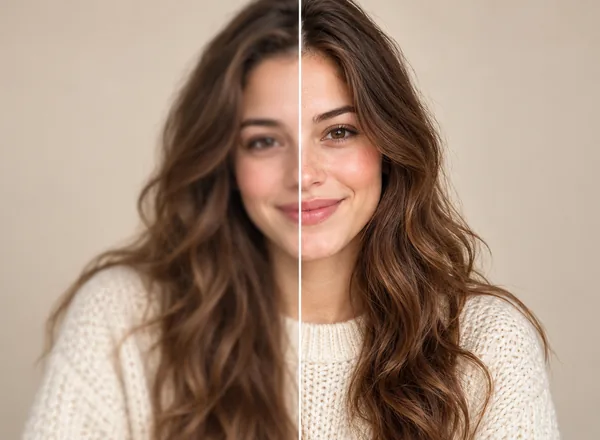
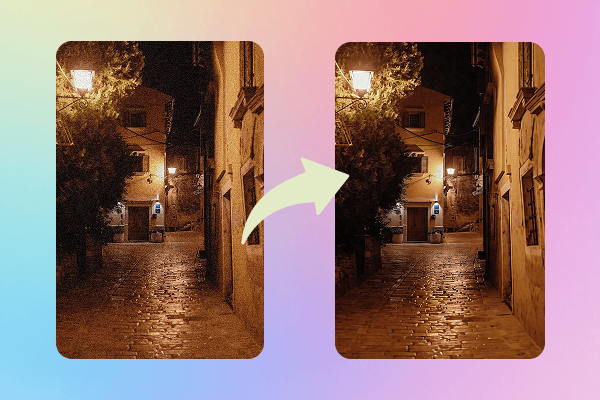
La pixelación es uno de los problemas más comunes en la fotografía. Podría pasar con tus fotos familiares, un archivo que necesitas enviar a tu cliente o incluso una captura de pantalla que publicas online. Al hacer zoom, la imagen se rompe en píxeles borrosos con forma cuadrada. La pixelación es tan reconocible que puede ser perjudicial para tu imagen profesional.
Aunque existen muchísimas soluciones, normalmente se confía más en dos métodos destacados: Photoshop (profesionales) o mejoradores de imagen con IA (de principiantes a usuarios avanzados). En este artículo, exploraremos el proceso paso a paso de ambos métodos para lograr la mejor y más completa calidad de imagen.
¿Qué es una imagen pixelada y por qué ocurre la pixelación?
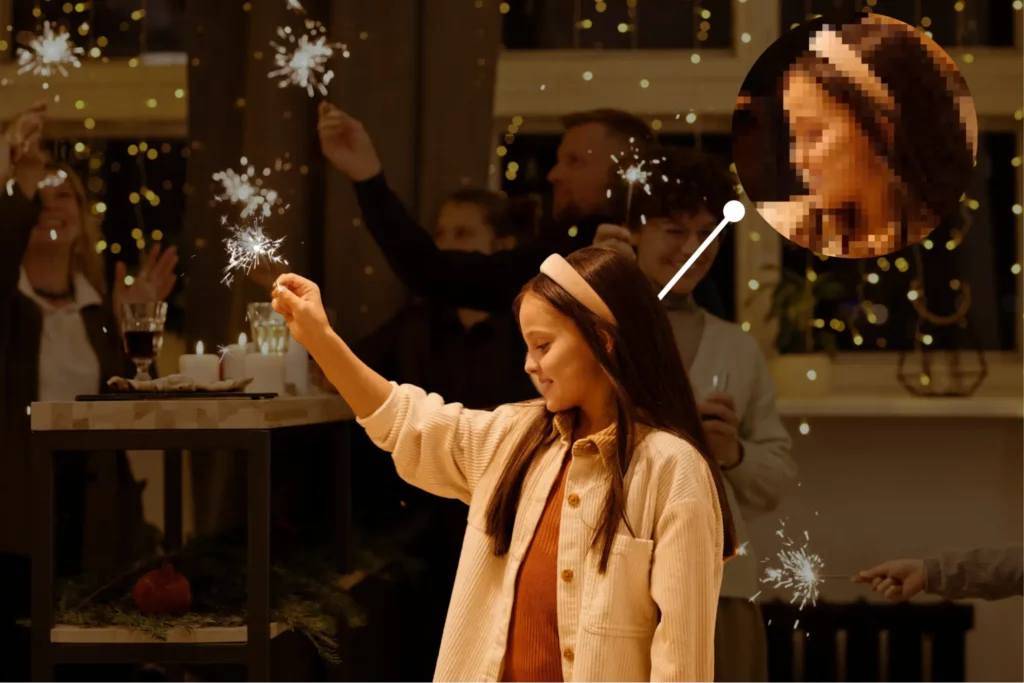
La pixelación puede definirse como el fenómeno donde los píxeles aparecen como cuadrados borrosos y en bloque. Se cree ampliamente que la pérdida de detalles en el archivo de imagen es la culpable de este fenómeno. La pixelación nunca viene sola; es el resultado de una combinación de factores. Algunos de ellos son los siguientes:
- Fuente de baja resolución: La foto original era pequeña y de baja resolución desde el momento en que fue tomada. Por lo tanto, al agrandarla, se produce distorsión en la imagen.
- Compresión fuerte: Hoy en día, todas tus fotos pasarán por un proceso de compresión antes de ser publicadas en la mayoría de las redes sociales. Los detalles que se pierden en este proceso no se pueden recuperar, convirtiendo la imagen en una de baja resolución, haciendo inevitable la pixelación.
- Capturas de pantalla y recortes excesivos: Las capturas de pantalla suelen tener menor resolución que lo que se muestra en la pantalla. Al crearse, es de esperar que se pierdan detalles, lo cual empeora si intentas recortarlas después.
Cómo arreglar una imagen pixelada online gratis (rápido y fácil)
Las soluciones se pueden encontrar fácilmente online. Una búsqueda rápida en Google devuelve miles de resultados para la palabra clave “arreglar pixelación”. Sin embargo, si buscas una solución rápida y automatizada, las herramientas online pueden ahorrarte mucho tiempo y esfuerzo. Los resultados a menudo superan tus expectativas. Los pasos son tan sencillos como los siguientes:
- Elige la mejor versión
Usa el archivo original siempre que sea posible en lugar de una captura de pantalla o una versión redescargada. - Sube a un mejorador con IA
Las herramientas de IA funcionan mejor en imágenes ligeramente pixeladas o comprimidas. - Previsualiza a tamaño completo
Revisa texto, caras, bordes y degradados, donde la pixelación es más fácil de detectar. - Descarga una copia limpia
Guarda una versión maestra para evitar la compresión repetida más tarde.
Esta es a menudo la respuesta más rápida a cómo arreglar imágenes pixeladas, especialmente cuando solo necesitas un resultado utilizable rápidamente.

Mejora de imagen con IA y la herramienta Artguru Despixelar imágenes
La forma en que la IA mejora los detalles de la imagen es completamente diferente a los métodos tradicionales. La IA analiza los detalles en la imagen, recuperando datos de sus conjuntos de datos de aprendizaje automático para predecir los píxeles faltantes. Esto la convierte en una herramienta más potente y efectiva que el enfoque básico.
La herramienta Artguru despixelar imágenes es una solución completa que se ejecuta directamente en tu navegador. Simplemente subes la imagen que quieres mejorar y Artguru se encarga de todo lo demás. Elimina la pixelación en segundos, siendo adecuada para todas las situaciones y priorizando la velocidad.
Paso a paso para despixelar una imagen con Artguru
Si buscas específicamente cómo despixelar una imagen, este es el proceso más directo:
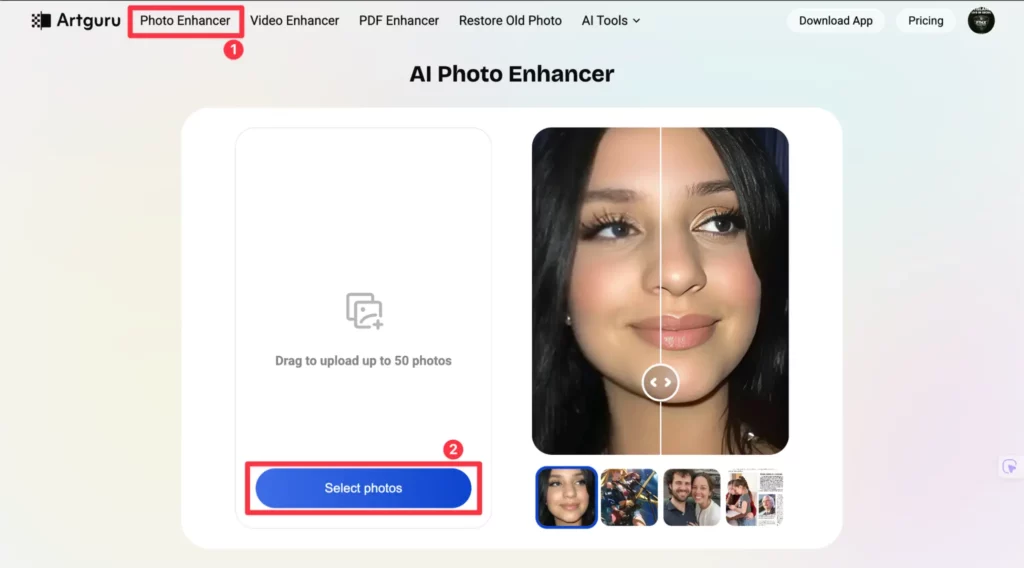
Paso 1: Sube tu imagen
Puedes subir tus fotos usando Photo Enhancer o el Pixel Remover. Generalmente se recomienda el archivo original en este paso. Sin embargo, si no lo tienes, Artguru mejorador de imagenes todavía puede escalar la imagen a una alta calidad.
Paso 2: Ejecuta el proceso de despixelado
Artguru analizará inmediatamente y rellenará cualquier detalle faltante en tu foto. El proceso automatizado significa que no necesitas hacer nada excepto tomar una taza de café y esperar a que el proceso se complete.
Paso 3: Previsualiza el resultado cuidadosamente
- Haz zoom e inspecciona:
- Texto y logotipos
- Rasgos faciales
- Contornos nítidos
- Degradados de fondo
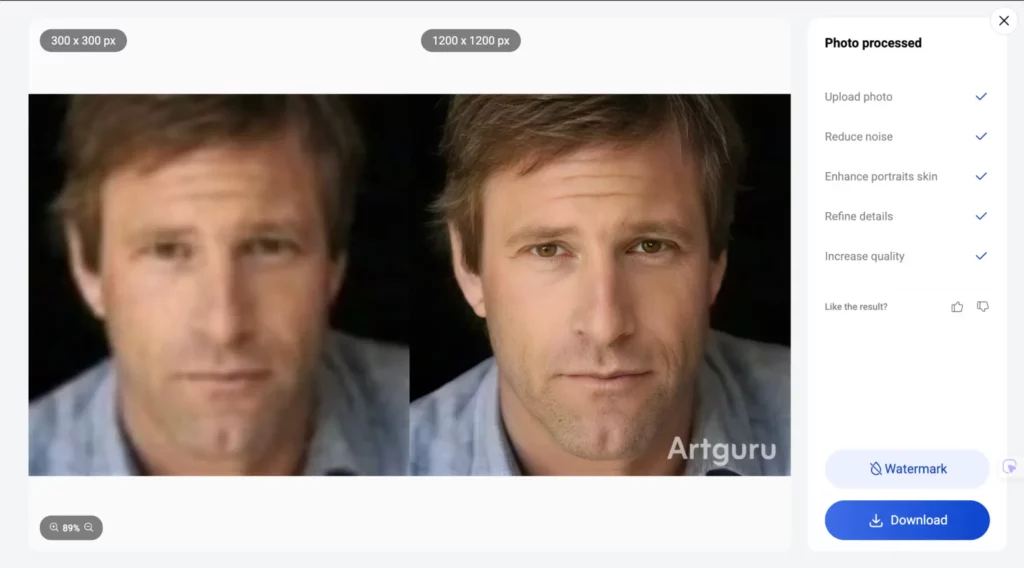
Paso 4: Descarga la imagen mejorada
Guárdalo como tu nuevo archivo maestro para uso futuro.
Este método también responde cómo arreglar una foto pixelada cuando quieres resultados sin edición manual.
Cuándo usar herramientas en línea para despixelar una imagen
Las herramientas de IA en línea son ideales cuando:
- Necesitas resultados rápidos
- La imagen está ligeramente pixelada o comprimida
- Estás trabajando con muchas imágenes
- No necesitas control preciso sobre áreas específicas
Son menos adecuadas cuando:
- La imagen está extremadamente dañada o es muy pequeña
- Necesitas editar solo ciertas partes de la imagen
- Te preocupas por tu privacidad y priorizas usar herramientas fuera de línea.
En resumen, si tus prioridades son la velocidad y el ahorro de tiempo, las herramientas en línea son las que estás buscando. Por otro lado, si quieres más personalización y priorizas la precisión, Photoshop es una mejor opción.
Cómo arreglar una imagen pixelada en Photoshop (Paso a paso)
Photoshop es siempre una herramienta poderosa para usuarios avanzados. Ellos pueden notar los problemas de una imagen y saber los pasos necesarios para arreglarlos. Típicamente, necesitarás experiencia con las numerosas funciones en Photoshop antes de afirmar con confianza que puedes corregir hábilmente la pixelación. Esta sección explica cómo arreglar una imagen pixelada en Photoshop de una manera práctica.
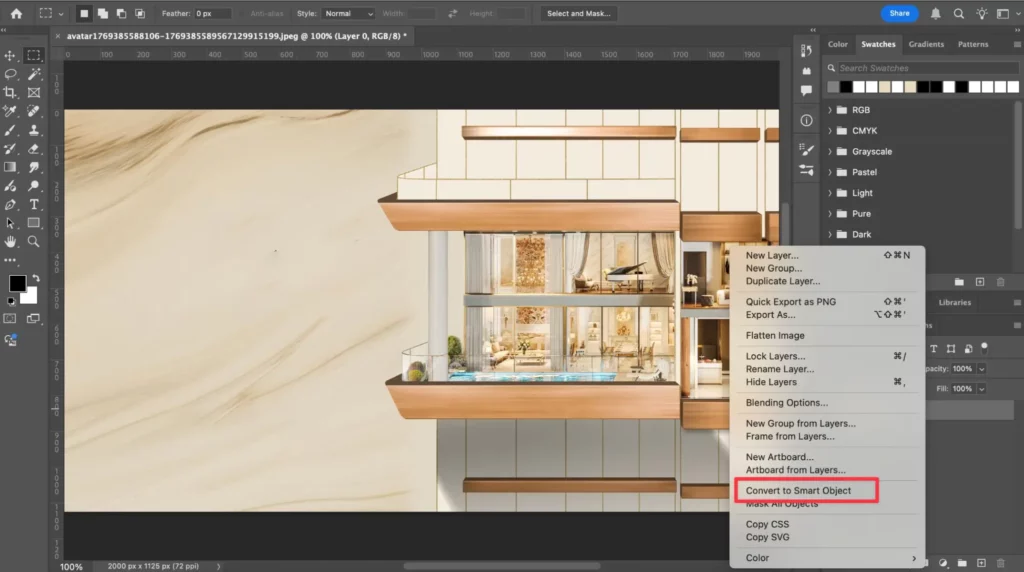
Paso 1: Convierte la imagen en un Objeto inteligente
Cualquier edición en un Objeto inteligente puede rehacerse fácilmente, permitiéndote ajustar más tus imágenes. Solo necesitas hacer clic derecho en la capa y elegir “Convertir en objeto inteligente“.
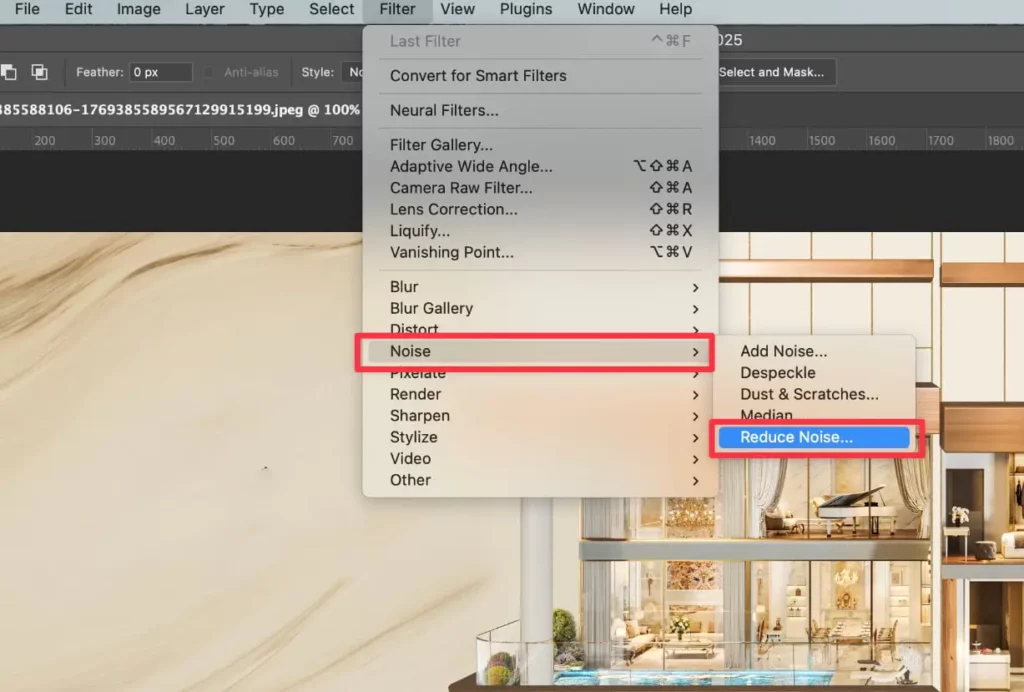
Paso 2: Reduce el ruido y los artefactos de compresión
Usa herramientas de reducción de ruido para suavizar áreas en bloque sin destruir el detalle. Haz clic en Filtro > Ruido > Reducir ruido. Ajusta la configuración lentamente y evita forzarla demasiado.
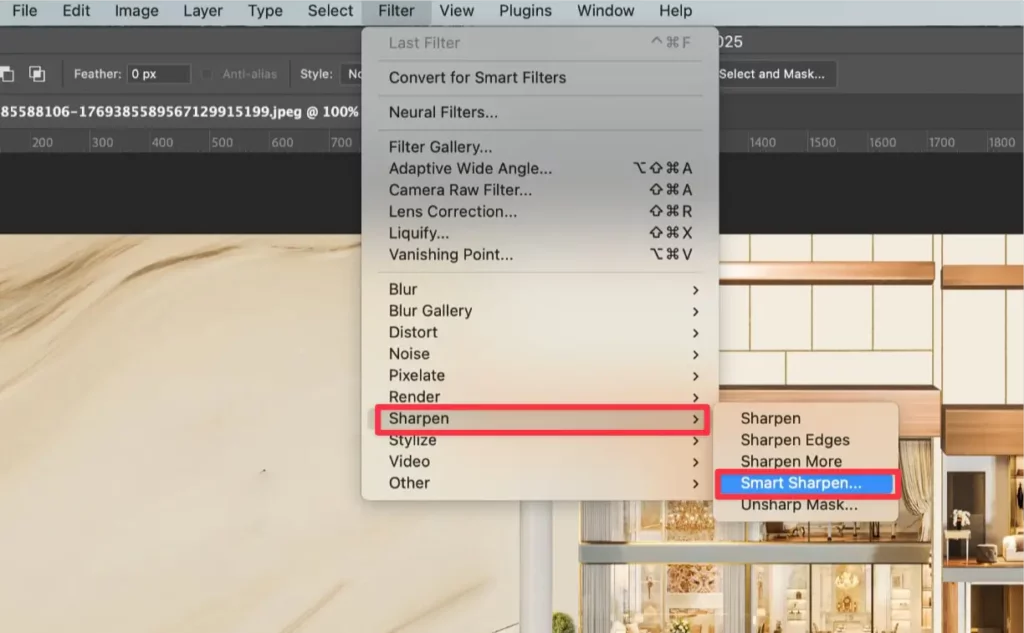
Paso 3: Aplica Enfoque suavizado cuidadosamente
Deberías experimentar aumentando gradualmente la nitidez de tu imagen usando la herramienta Enfoque suavizado hasta que encuentres el nivel adecuado. Selecciona Filtro > Enfocar > Enfoque suavizado. Evita aumentar la nitidez demasiado, ya que esto puede causar halos alrededor de los bordes.
Paso 4 (Opcional): Suaviza los bloques duros si es necesario
En áreas con bloques de píxeles fuertes, un desenfoque de superficie muy ligero puede ayudar a suavizar las transiciones mientras mantiene los bordes intactos. Puedes encontrar fácilmente 3 formas de suavizar esos bloques en el sitio web de Adobe.
Paso 5: Exporta tu imagen correctamente
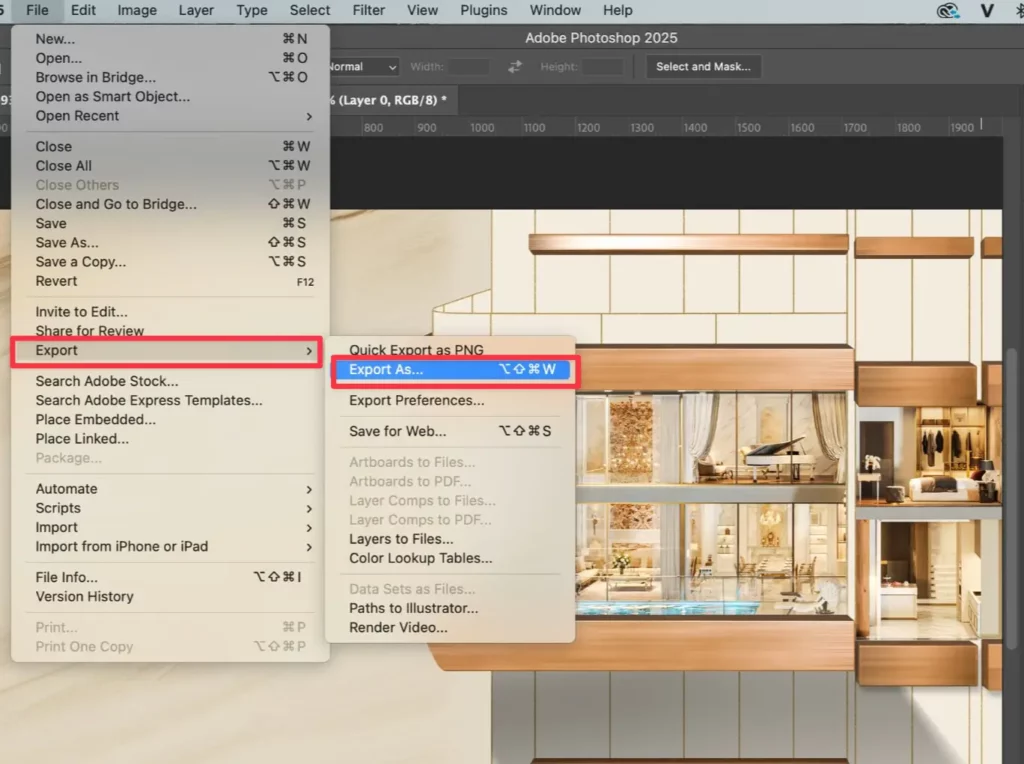
En lugar de guardar con una compresión JPEG pesada, deberías mantener un archivo maestro y exportar versiones separadas para diferentes propósitos. Selecciona Archivo > Exportar > Exportar como… y elige el formato que quieras. Photoshop no puede recrear mágicamente el detalle de imágenes extremadamente pequeñas. Sin embargo, puede reducir la pixelación notable y mejorar la claridad de imágenes cuando se maneja cuidadosa y adecuadamente.
Cómo arreglar una imagen pixelada en iPhone y Android
En dispositivos móviles, hay dos opciones efectivas:
- Usa un mejorador de imagen con IA en línea en tu navegador
Sube, mejora, descarga. Esto a menudo da mejores resultados que los controles deslizantes móviles. - Usa editores de fotos integrados suavemente
Aplica pequeñas cantidades de enfoque y reducción de ruido. Evita ajustes fuertes de claridad o estructura que empeoren los bloques de píxeles.
El archivo original siempre se recomienda para subir a herramientas de IA. Empezar con un archivo de alta calidad producirá resultados mucho mejores que usar un archivo original de baja calidad.
Eliminador de píxeles con IA en línea vs Photoshop: ¿Cuál es mejor?
Elige un eliminador de píxeles con IA en línea si:
- Quieres resultados rápidos
- Estás arreglando imágenes comunes de baja resolución o comprimidas
- No necesitas edición selectiva
Elige Photoshop si:
- Necesitas control preciso
- Quieres trabajar en áreas específicas
- Estás preparando imágenes para entrega profesional
También puedes combinar ambos enfoques mencionados anteriormente. Puedes hacer que una herramienta de IA procese y mejore las imágenes antes de refinarlas aún más en Photoshop a tu gusto.
Cómo evitar imágenes pixeladas en el futuro
Como dice un viejo dicho “más vale prevenir que curar”, una vez que tienes una foto de alta calidad desde el principio, la mejora es innecesariamente importante. Deberías hacer lo siguiente mientras tomas una foto:
- Captura imágenes a mayor resolución
- Evita el zoom digital pesado
- No guardes repetidamente JPEGs
- Comparte originales en lugar de versiones comprimidas
- Usa configuraciones de exportación adecuadas para web e impresión
Preguntas frecuentes: Arreglar imágenes pixeladas
¿Puede Artguru realmente mejorar mis imágenes?
Sí. Artguru es uno de los más valorados en mejoradores con IA el campo del procesamiento de imágenes. La pixelación a menudo puede mejorarse significativamente cuando se procesa en Artguru.
¿Cuánto tiempo toma eliminar la pixelación?
Este proceso usualmente solo toma unos pocos segundos en Artguru. Se muestra inmediatamente una vista previa para que puedas ver el resultado final antes de descargar.
¿Es Photoshop mejor que las herramientas en línea?
Obviamente, Photoshop te da mucho más control de tus imágenes. Sin embargo, requiere mucha experiencia trabajando con cientos de herramientas y funciones. Por lo tanto, si no estás familiarizado con Photoshop, las herramientas de IA en línea como Artguru son altamente recomendadas.
Conclusión
La pixelación es un fenómeno común en la fotografía. Es tan común que se pueden encontrar miles de soluciones fácilmente en línea. Las herramientas en línea como Artguru siempre priorizan la velocidad de procesamiento rápida y el procesamiento automático, mientras que Photoshop te da más control sobre tus fotos. Con suerte, este artículo te ha dado una mejor visión general de la pixelación y cómo mejorarla.