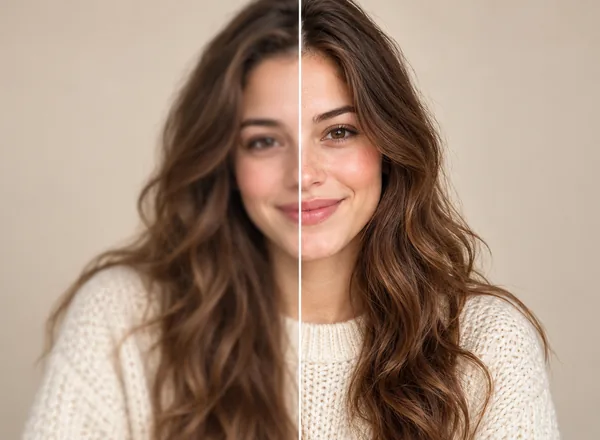
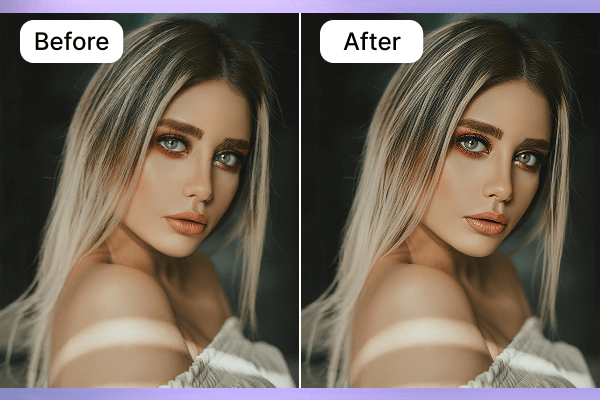
Todos los que usamos Photoshop lo abrimos con optimismo, para lograr que una foto que ya se ve bien, se vea aún mejor. La iluminación es la adecuada, el sujeto es sencillo y el momento parece perfecto. Todo lo que hace falta es un poco de claridad, algo de sutileza que haga que los detalles “resalten”. En algunos casos, esa búsqueda de la perfección lleva a la gente a intentar aprender cómo enfocar una imagen en Photoshop.
Enfocar una imagen es fácil, hasta que lo haces. Un ajuste minúsculo puede alterar el ambiente de una foto entera. La textura se vuelve más agresiva. Los bordes empiezan a exigir atención. En lugar de reforzar la imagen, el enfoque empieza a dominarla.
Esto no es falta de talento. Es falta de técnica. Photoshop tiene herramientas potentes, pero rara vez te dice cuánto es demasiado o por qué un método puede ser superior a otro. Si te ha interesado saber cómo enfocar fotos en Photoshop pero siempre has temido que tus imágenes parezcan demasiado manipuladas, aquí tienes un tutorial sobre cómo hacerlo de la manera correcta.
Qué significa realmente el enfoque de imagen
Cuando la gente busca en Google cómo enfocar una imagen en Photoshop, normalmente espera que se recuperen los detalles perdidos. Pero no es así como funciona en Photoshop. No inventa detalles nuevos, simplemente llama más la atención sobre los detalles existentes, aumentando el contraste entre la luz y la oscuridad en las zonas de transición. Esto hace que las texturas sean más claras y los detalles resalten, generando una sensación de nitidez.
Piénsalo como repasar las líneas de un dibujo. No se añade nada, pero ahora las líneas son más nítidas. La mejora de bordes puede beneficiar mucho a una imagen, pero siempre hay que tener cuidado. Las superficies suaves, como la piel o el cielo, pueden revelar ruido, y los detalles diminutos, como el cabello o el hilo, pueden volverse excesivamente nítidos. Cuando aprendes a enfocar una imagen en Photoshop, puedes añadir detalle con un efecto natural y deliberado.
Antes de enfocar una imagen en Photoshop
Es muy importante preparar la foto antes de enfocarla para obtener resultados naturales y precisos. Siguiendo estas pautas, puedes mejorar calidad de imagen y los detalles sin generar ruido, halos o bordes excesivos.
1. Enfoca solo en el tamaño de salida final
La forma en que funciona el enfoque depende del tamaño de la imagen. Si cambias el tamaño de la imagen después de enfocarla, los bordes pueden quedar demasiado fuertes o demasiado suaves.
2. Usa una capa duplicada u Objeto inteligente
No uses la capa de fondo para enfocar directamente. El uso de un duplicado u Objeto inteligente hace que el proceso no sea destructivo y te da la opción de cambiar los ajustes sin perder el original.
3. Mitos del nivel de zoom (100% vs Encajar en pantalla)
Muchos principiantes enfocan en modo “Encajar en pantalla”, por lo que los cambios a nivel de píxel quedan ocultos. Para ver los bordes y las texturas correctamente, revisa siempre con un zoom del 100%. Este hábito garantiza que el enfoque sea más preciso y evita resultados poco realistas.
Métodos más populares para enfocar una foto en Photoshop
Photoshop de Adobe ofrece muchas opciones para mejorar la claridad de las fotos, y es importante conocer la mejor herramienta para cada situación. El enfoque en sí no crea detalles nuevos, sino que resalta los bordes, por lo que las texturas y los elementos diminutos se vuelven notables.
Máscara de enfoque
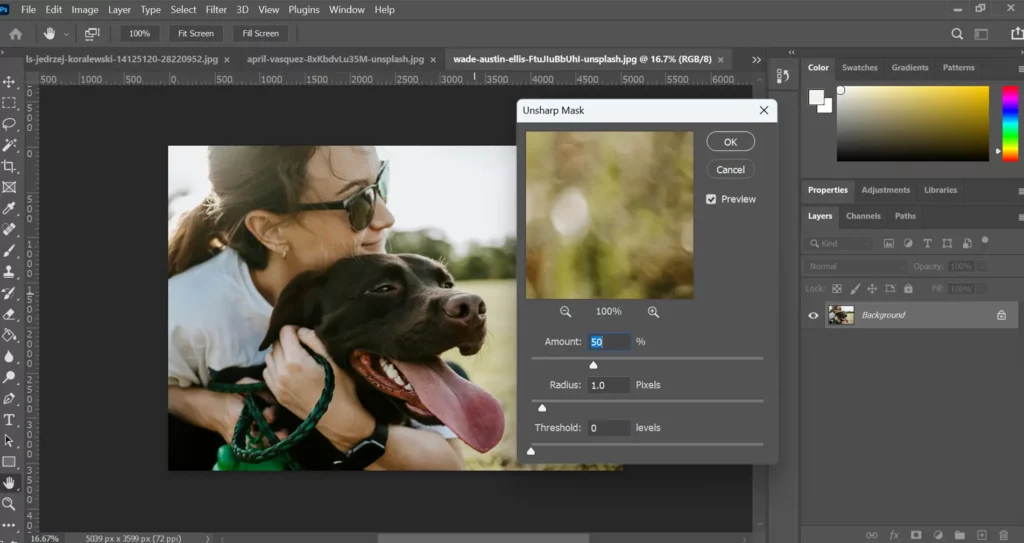
Abre Filtro → Enfocar → Máscara de enfoque. Empieza con un Radio bajo y aumenta lentamente la Cantidad mientras observas los bordes con un zoom del 100%, deteniéndote en cuanto aparezcan halos.
Cuándo usarlo: Para imágenes que tienen detalles medios y equilibrados y necesitan un ligero toque de definición en los bordes.
Cuándo evitarlo: En imágenes con mucha textura o ruido, ya que resaltará las imperfecciones.
Pros: Es inmediato y eficiente para pequeños cambios, y también es muy fácil de aplicar a la mayoría de las imágenes.
Contras: Es muy fácil enfocar en exceso, o puede producir un efecto de halos si se usa demasiado.
Enfoque suavizado
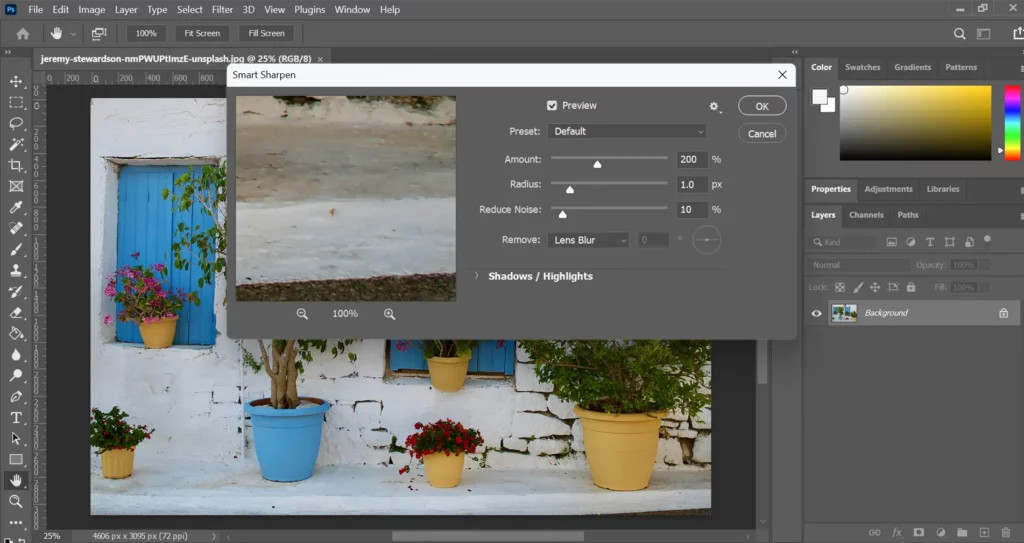
Ve a Filtro → Enfocar → Enfoque suavizado y elige “Quitar: Desenfoque gaussiano”. Aumenta la Cantidad gradualmente, mantén el Radio pequeño y usa los controles de Sombra e Iluminación para evitar un contraste demasiado fuerte.*** y elige “Quitar: Desenfoque gaussiano”. Aumenta la Cantidad gradualmente, mantén el Radio pequeño y usa los controles de Sombra e Iluminación para evitar un contraste demasiado fuerte.
Cuándo usarlo: Es ideal para la mayoría de las fotos y para principiantes que están aprendiendo a enfocar fotos en Photoshop.
Cuándo evitarlo: En imágenes excesivamente nítidas que no necesitan enfoque adicional.
Pros: Versátil, intuitivo y reduce el riesgo de procesar la imagen en exceso.
Contras: Tiene un poco más de ajustes que gestionar que la Máscara de enfoque.
Paso alto
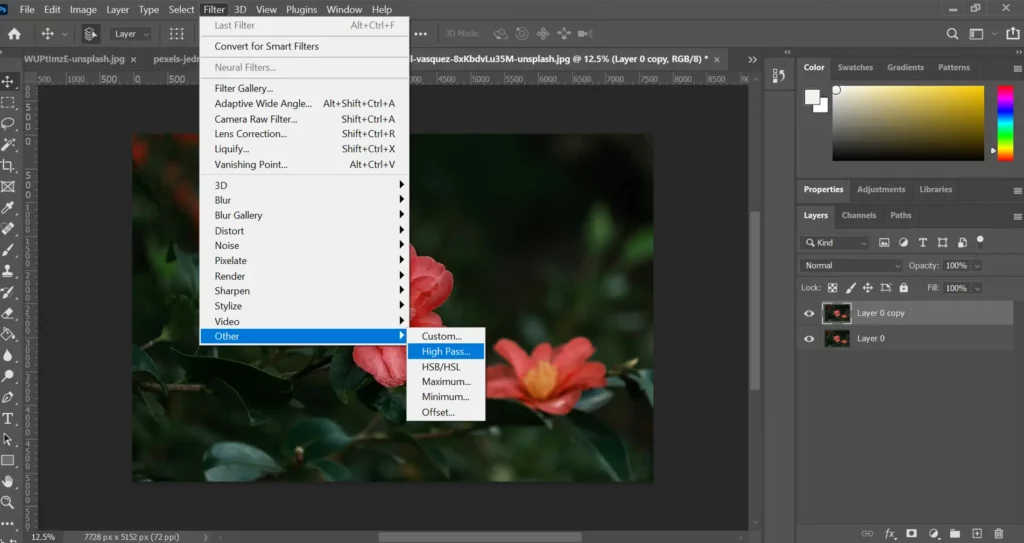
Duplica tu capa, ve a Filtro → Otro → Paso alto y ajusta el Radio hasta que los bordes sean apenas visibles. Cambia el modo de fusión de la capa a Superponer o Luz suave y enmascara las áreas que no deben enfocarse.
Cuándo usarlo: Si realizas una edición avanzada que requiere un enfoque selectivo muy preciso.
Cuándo evitarlo: Si eres principiante o si tus ediciones rápidas no requieren un control tan detallado.
Pros: Limpio, preciso, evita artefactos y permite un enfoque selectivo.
Contras: Requiere más pasos y conocimientos sobre capas y máscaras.
Mira el video tutorial de Zenzdesign para aprender más sobre Photoshop:
Las mejores configuraciones de enfoque para diferentes escenarios
El éxito al enfocar imágenes en Photoshop depende del tipo de foto. Elegir los ajustes correctos ayuda a mantener los detalles naturales y evita el procesamiento excesivo mientras aprendes cómo enfocar una imagen en Photoshop.
| Retratos | Aplica Enfoque suavizado o Máscara de enfoque. Radio: 0.5–1 px. Cantidad: 50–70%. Resalta los ojos y el cabello, mantén la piel suave. |
| Paisajes | Radio: 1–2 px. Cantidad: 80–120%. Usa máscaras de capa para enfocar selectivamente solo las áreas con textura. |
| Imágenes para web | Radio: 0.3–0.8 px. Cantidad: 40–60%. Siempre debes previsualizar con un zoom del 100%. |
| Imágenes para impresión | Radio: 1–3 px. Cantidad: 120–150%. Asegúrate de revisar las previsualizaciones de impresión. |
Las herramientas de IA facilitan este proceso para los usuarios que se preguntan cómo enfocar una imagen en Photoshop de manera eficiente.
Por qué el enfoque de Photoshop a menudo no es suficiente
El enfoque tradicional de Photoshop suele ser muy preciso, pero se basa principalmente en el juicio manual del usuario. El usuario tiene que tomar decisiones constantes durante cada ajuste de la imagen sobre cuánto enfoque es necesario, dónde debe aplicarse y qué áreas deben protegerse. Este método de prueba y error conduce a resultados inconsistentes, especialmente cuando hay que trabajar con grandes lotes o tipos de imágenes con los que no se está familiarizado.
Dado que las herramientas de enfoque de Photoshop dependen principalmente del contraste de los bordes, básicamente tratan todos los detalles de la misma manera. Por lo tanto, las áreas planas como la piel o el cielo pueden mostrar ruido, mientras que las texturas finas pueden enfocarse excesivamente. Este inconveniente no tiene que ver con la calidad de la herramienta, sino con la cantidad de control y experiencia que requiere el proceso.
Una alternativa más inteligente: enfoca imágenes con IA usando Artguru
Las herramientas de enfoque impulsadas por IA, como Artguru, utilizan un método diferente para abordar el problema. La IA en tales herramientas no limita su análisis de mejora de detalles a solo revisar el contraste de los bordes; estudia la imagen profundamente y a nivel “estructural” para determinar la mejora de los detalles y las áreas que se deben restringir. Así, las áreas suaves y las texturas, así como los bordes, no se tratan solo de manera uniforme, sino también por separado.
Gracias a esto, Artguru puede resaltar los detalles importantes sin causar halos ni aumentar el ruido. Para aquellos que desean resultados estables sin demasiados ajustes manuales, el enfoque con IA ofrece una forma no solo más rápida, sino también más fiable de aclarar imagen manteniendo un aspecto natural.
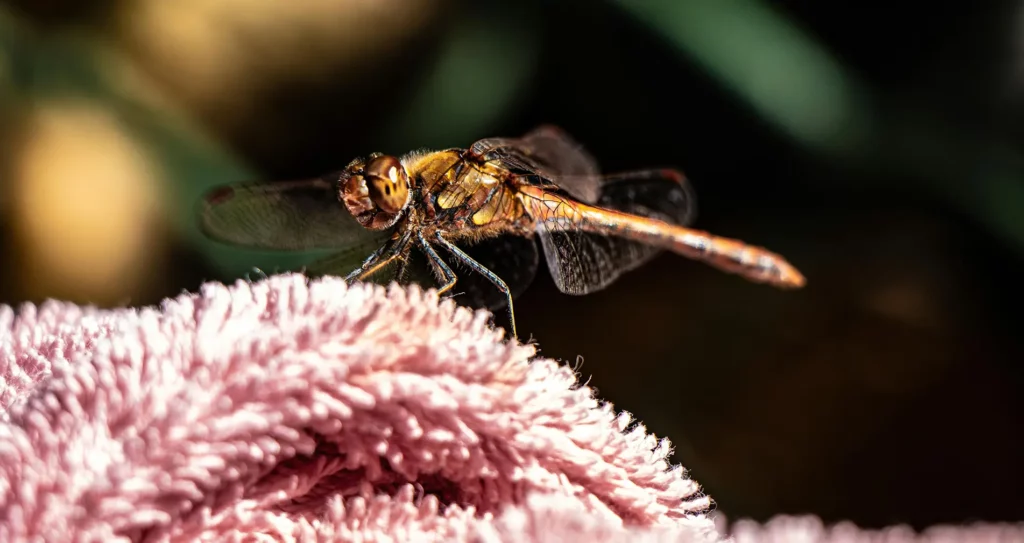
Cómo enfocar una foto usando Artguru
Enfocar imágenes manualmente puede ser muy consumidor de tiempo y resultar en inconsistencias, especialmente cuando todavía estás averiguando cómo enfocar una imagen en Photoshop sin añadir ruido o halos. Artguru hace esto más simple usando enfoque impulsado por IA, el cual enfatiza la claridad mientras mantiene una apariencia natural. Está intencionado para aquellos que quieren resultados garantizados sin jugar con múltiples capas o deslizadores. Además de eso Artguru AI ofrece muchas herramientas que complementan el enfoque de Imagen, tales como mejorador de fotos Artguru que puede mejorar la calidad de imagen hasta HD/4k, y mejorador de imágenes Artguru que escala imágenes hasta calidad 4k/8k.
Paso 1: Sube imagen
Directamente sube tu foto en la interfaz de Artguru vía el botón de subida. La herramienta acomoda formatos de imagen estándar, y la operación completa dura solo unos pocos segundos.
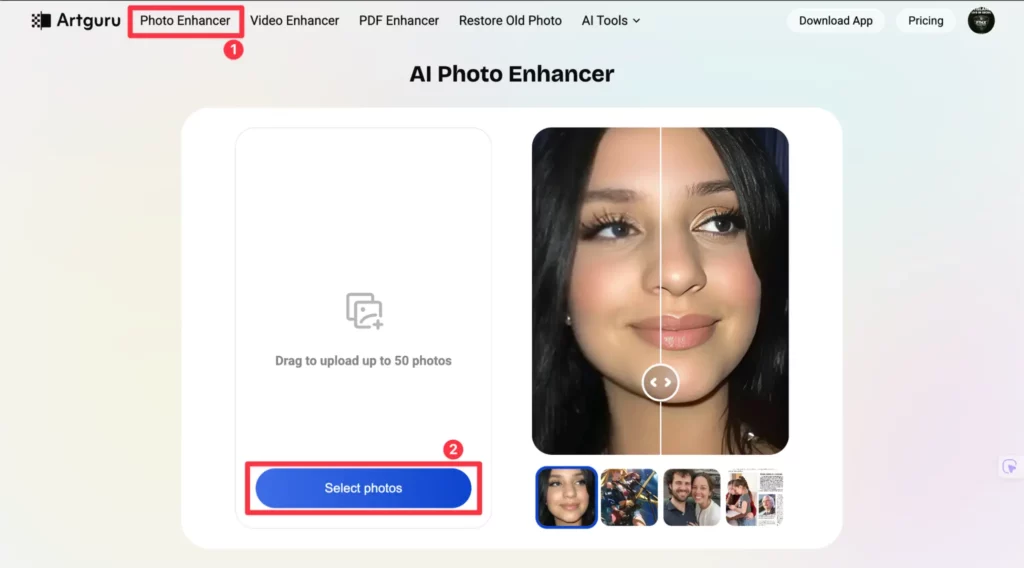
Paso 2: Aplica enfoque de IA
Después de subir, la IA automáticamente analiza la imagen. El motor detecta los bordes, texturas, y áreas suaves sin ninguna ayuda y así saca los detalles.
Paso 3: Previsualizar y comparar
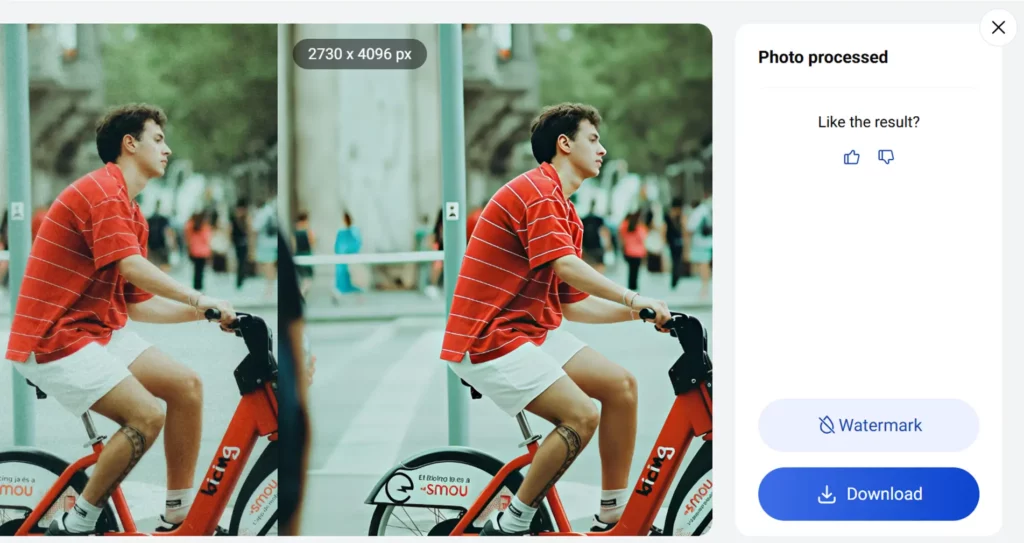
Utiliza las imágenes del antes y el después para evaluar las mejoras. Este paso asegura que el enfoque sea limpio y esté bien proporcionado.
Paso 4: Descarga la imagen final
Descarga la imagen mejorada que puedes usar para web, impresión o redes sociales. Este método es una forma más rápida de obtener los mismos resultados que cuando intentas descubrir cómo enfocar fotos en Photoshop.
Cuándo funciona Artguru mejor que Photoshop
De hecho, hay algunos casos en los que la herramienta afilado con IA de Artguru funciona mejor y más rápido que los métodos tradicionales de Photoshop. Concretamente:
Retratos borrosos: Mejora la calidad de retratos complejos y detallados sin necesidad de complicados pasos de ajuste manual.
Fotos antiguas o escaneadas: Restaura los bordes y texturas casi igual que con el enfoque basado en capas, pero ahorrando mucho tiempo.
Imágenes de baja resolución: La IA puede revelar magníficamente detalles que vale la pena ver y, al mismo tiempo, mantiene el ruido al mínimo.
Velocidad sobre control: Cuando el tiempo apremia, es capaz de ofrecer grandes resultados en cuestión de segundos, evitando así tener que gastar tanto tiempo en ajustes de prueba y error.
Mira cómo la gente usa Artguru AI Enhancer para enfocar imágenes:
Photoshop vs Artguru AI – ¿Cuál deberías usar?
Elegir entre Photoshop y un buen potenciador de IA depende de si priorizas el control manual o resultados más rápidos al aprender cómo enfocar una imagen en Photoshop.
| Característica | Photoshop | Artguru AI |
| Control | Alto | Moderado |
| Facilidad de Uso | Curva de aprendizaje empinada | Amigable para principiantes |
| Velocidad | Más lento, ajustes manuales | Rápido, automático |
| Mejor Para | Ediciones profesionales, capas complejas | Retratos, creación de IA, fotos viejas, imágenes de baja resolución y más |
Preguntas frecuentes sobre el enfoque en Photoshop
1. ¿Cómo enfocar una imagen en Photoshop sin ruido?
Aplica Enfoque Suavizado (Smart Sharpen) o Paso Alto (High Pass) en una capa duplicada o un Objeto Inteligente. Realiza pequeños ajustes con los deslizadores y usa máscaras de capa para proteger las áreas suaves.
2. ¿Cuál es el mejor método de enfoque?
Generalmente, el Enfoque Suavizado en Photoshop es una buena opción para la mayoría de las imágenes, ya que mantiene tanto la claridad como la sutileza. La Máscara de Enfoque (Unsharp Mask) está bien para resaltar detalles de forma controlada, mientras que el Paso Alto ofrece la precisión de un ajuste de nivel profesional. Para tareas rápidas o usuarios inexpertos, la herramienta de enfoque online de Artguru es una de las mejores opciones del mercado.
3. ¿Puede la IA arreglar fotos borrosas?
¡Por supuesto! Artguru, por ejemplo, detecta automáticamente la estructura de la imagen y enfoca los bordes, proporcionando así un acabado más limpio con poco trabajo manual. De esta forma, incluso si alguien es principiante y le cuesta descubrir cómo enfocar fotos en Photoshop, puede realizar la tarea fácilmente usando IA.
Conclusión
El enfoque de imágenes en Photoshop se trata de control, no de exceso. Una vez que entiendes las herramientas y sus límites, puedes elegir el enfoque correcto para cada imagen. Ya sea que prefieras la precisión manual o las mejoras con IA como Artguru, saber cómo enfocar una imagen en Photoshop te dará resultados más limpios e intencionales.