

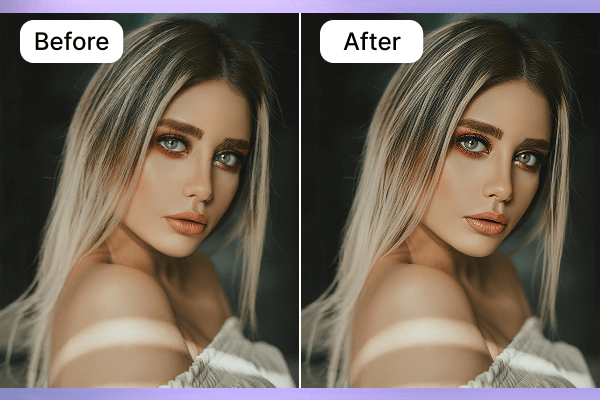
Todos nós que usamos o Photoshop o abrimos com otimismo, para fazer uma foto que já parece boa ficar ainda melhor. A iluminação está no ponto, o tema é simples e o momento parece perfeito. Tudo o que falta é um pouco de clareza, uma sutileza que faça os detalhes “se destacarem”. Em alguns casos, essa busca pela perfeição leva as pessoas a tentar aprender como melhorar a nitidez de uma imagem no Photoshop.
Melhorar a nitidez da imagem é fácil – até você tentar. Um ajuste minúsculo pode alterar o clima de uma foto inteira. A textura fica exagerada. As bordas começam a chamar muita atenção. Em vez de reforçar a foto, a nitidez começa a dominá-la.
Isso não é falta de talento. É falta de técnica. O Photoshop tem ferramentas poderosas, mas raramente diz quanto é exagero ou por que um método pode ser melhor que outro. Se você tem interesse em saber como deixar as fotos mais nítidas no Photoshop, mas sempre teve receio de que suas imagens parecessem muito artificiais, aqui está um tutorial sobre como fazer isso do jeito certo.
O que a nitidez de imagem realmente significa?
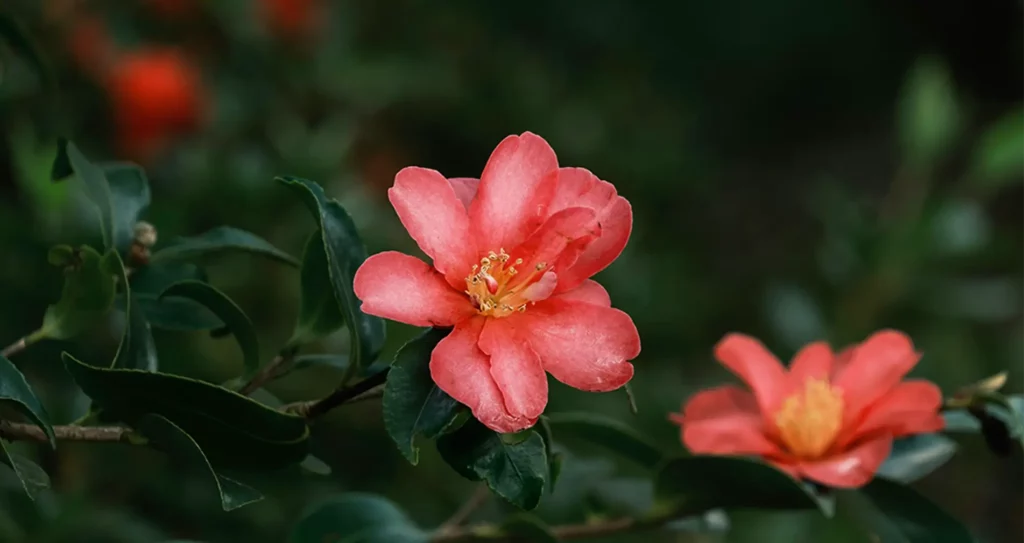
Quando as pessoas pesquisam no google como melhorar a nitidez de uma imagem no Photoshop, geralmente esperam que isso recrie de alguma forma os detalhes perdidos. Mas não é assim que funciona no Photoshop. Ele não inventa novos detalhes, apenas destaca os detalhes que já existem, aumentando o contraste entre o claro e o escuro onde eles se encontram. Isso torna as texturas mais claras e faz os detalhes se destacarem, gerando uma sensação de nitidez.
Pense nisso como contornar as linhas de um desenho. Nada está sendo adicionado, mas agora as linhas parecem mais definidas. O realce de bordas pode fazer muito bem para uma imagem, mas deve-se ter cuidado. Superfícies suaves como pele ou céu podem revelar ruído, e detalhes minúsculos como cabelo ou fios podem ficar com aspecto duro. Quando você aprende a dar nitidez a uma imagem no Photoshop, consegue adicionar detalhes com um efeito natural e deliberado.
Antes de aplicar nitidez em uma imagem no Photoshop
É muito importante preparar sua foto antes de aplicar a nitidez para obter resultados naturais e precisos. Estas diretrizes permitem que você malhora a qualidade da foto sem criar ruído, halos ou bordas exageradas.
1. Aplique nitidez apenas no tamanho final de saída
A maneira como a nitidez funciona depende do tamanho da imagem. Se você redimensionar sua imagem depois de aplicar a nitidez, as bordas podem ficar muito fortes ou muito suaves.
2. Use uma camada duplicada ou objeto inteligente
Não use a camada de plano de fundo para aplicar nitidez diretamente. O uso de uma duplicata ou de um objeto inteligente torna o processo não destrutivo e dá a opção de alterar as configurações sem perder o original.
3. Mitos do nível de zoom (100% vs ajustar à tela)
Muitos iniciantes aplicam nitidez no modo ajustar à tela, e assim, as mudanças no nível do pixel ficam ocultas. Para ver bordas e texturas corretamente, verifique sempre com 100% de zoom. Esse hábito garante que a nitidez seja mais precisa e evita resultados irrealistas.
Métodos mais populares para nitidez de imagem no Photoshop
O Photoshop da Adobe oferece muitas opções para melhorar a clareza da foto, e é importante conhecer a melhor ferramenta para cada situação. A nitidez em si não cria novos detalhes, mas realça as bordas, tornando texturas e elementos minúsculos perceptíveis.
Máscara de nitidez
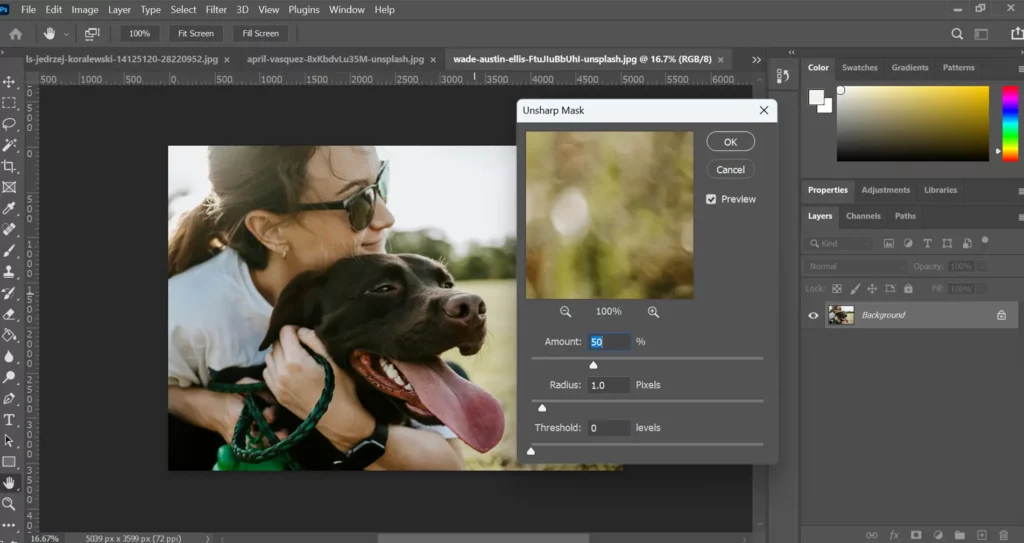
Abra Filtro → Nitidez → Máscara de Nitidez. Comece com um Raio baixo e aumente gradualmente a Quantidade enquanto observa as bordas com um zoom de 100%, parando assim que aparecerem halos.
Quando utilizar: Para imagens com detalhes médios e nivelados que necessitem de uma ligeira definição nas margens.
Quando evitar: Imagens com muita textura ou ruído, pois irá realçar as imperfeições.
Prós: É imediato e eficiente para pequenas alterações, além de ser muito fácil de aplicar à maioria das imagens.
Contras: É muito fácil exagerar na nitidez ou provocar o efeito de halos se for utilizado em excesso.
Afiar com inteligência
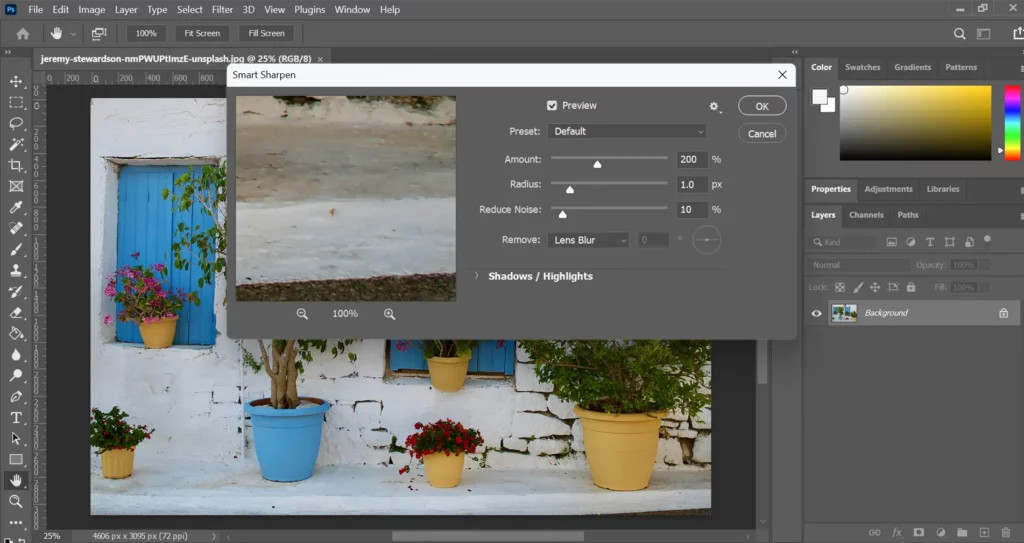
Abra Filtro → Tornar Nítido → Máscara de Nitidez. Comece com um Raio baixo e aumente lentamente a Intensidade enquanto observa as bordas com zoom de 100%, parando assim que halos aparecerem.
Quando usar: Para imagens que têm detalhes médios e nivelados e precisam de uma leve definição nas bordas.
Quando evitar: Imagens com muita textura ou ruído, pois isso destacará as imperfeições.
Prós: É imediato e eficiente para pequenas mudanças, além de ser muito fácil de aplicar na maioria das imagens.
Contras: É muito fácil exagerar na nitidez, ou pode criar o efeito de halos se usado em excesso.
Nitidez inteligente
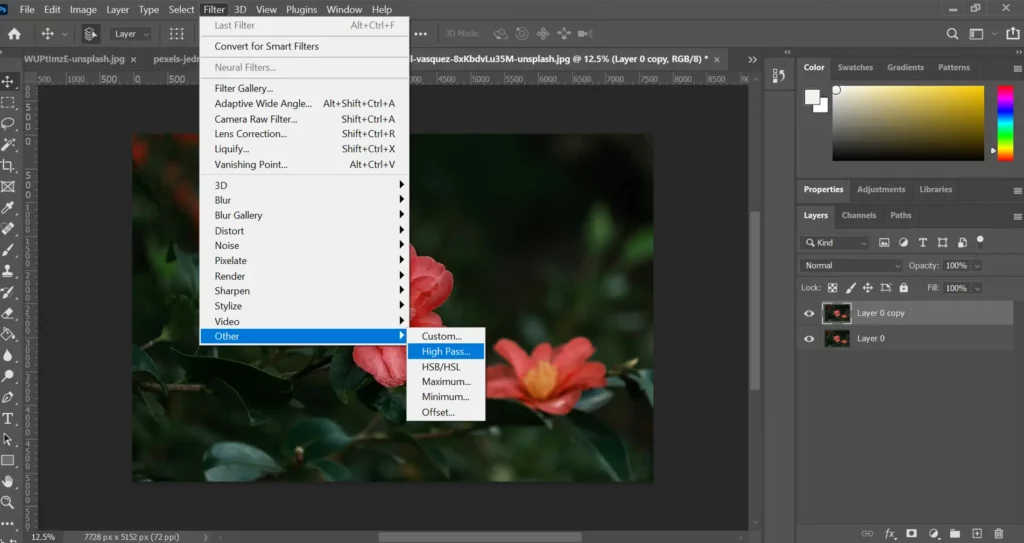
Duplique sua camada, vá para Filtro → Outros → Alta Frequência e ajuste o Raio até que as bordas fiquem levemente visíveis. Mude o modo de mesclagem da camada para Sobrepor ou Luz Indireta e crie máscaras nas áreas que não devem receber nitidez.
Quando usar: Se sua tarefa for uma edição avançada que exija nitidez seletiva muito precisa.
Quando evitar: Se você for iniciante ou se suas edições rápidas não exigirem controle fino.
Prós: Limpo, preciso, evita artefatos e permite nitidez seletiva.
Contras: Exige mais etapas e compreensão de camadas e máscaras.
Assista ao tutorial em vídeo do Zenzdesign para aprender mais sobre o Photoshop:
Melhores configurações de nitidez para diferentes cenários
O sucesso ao dar nitidez a imagens no Photoshop depende do tipo de foto. Escolher as configurações certas ajuda a manter detalhes naturais e evita o processamento excessivo enquanto você aprende a melhorar a nitidez de uma imagem no Photoshop.
| Retratos | Aplique nitidez inteligente ou máscara de nitidez. Raio: 0,5 a 1 px. Intensidade: 50 a 70%. Destaque os olhos e o cabelo, mantenha a pele suave. |
| Paisagens | Raio: 1 a 2 px. Intensidade: 80 a 120%. Use máscaras de camada para dar nitidez seletivamente apenas às áreas com textura. |
| Imagens para a web | Raio: 0,3 a 0,8 px. Intensidade: 40 a 60%. Você deve sempre visualizar com zoom de 100%. |
| Imagens para impressão | Raio: 1 a 3 px. Intensidade: 120 a 150%. Certifique-se de verificar as pré-visualizações de impressão. |
As ferramentas de IA facilitam esse processo para usuários que lidam com a questão de como nitidificar uma imagem no Photoshop de forma eficiente.
Por que a nitidez do Photoshop frequentemente não é suficiente
A nitidez tradicional do Photoshop costuma ser muito precisa, mas baseia-se majoritariamente no julgamento manual do usuário. O usuário precisa tomar decisões constantemente durante cada ajuste da imagem sobre quanta nitidez é necessária, onde ela deve ser aplicada e quais áreas devem ser protegidas. Esse método de tentativa e erro leva a resultados inconsistentes, especialmente ao lidar com grandes lotes ou tipos de imagens com os quais não se tem familiaridade.
Como as ferramentas de nitidez do Photoshop dependem principalmente do contraste das bordas, elas basicamente tratam todos os detalhes da mesma forma. Portanto, áreas planas como o céu ou a pele podem ganhar ruído, enquanto texturas finas podem ser nitidificadas excessivamente. Este ponto negativo não é sobre a qualidade da ferramenta, mas sobre o nível de controle e especialização que o processo exige.
Alternativa mais inteligente – nitidificar imagens com IA usando o Artguru
Ferramentas de nitidez baseadas em IA, como o Artguru, utilizam um método diferente para resolver o problema. A IA nessas ferramentas não limita sua análise de realce de detalhes apenas à verificação do contraste das bordas; ela estuda a imagem de forma profunda e “estrutural” para identificar áreas de realce e de restrição. Assim, áreas suaves, texturas e bordas não são tratadas de forma uniforme, mas sim separadamente.
Graças a isso, o Artguru consegue destacar os detalhes importantes sem causar halos ou aumento de ruído. Para quem busca resultados estáveis sem muitos ajustes manuais, a nitidez por IA abre um caminho que não é apenas mais rápido, mas também mais confiável para corrigir fotos desfocadas mantendo uma aparência natural.
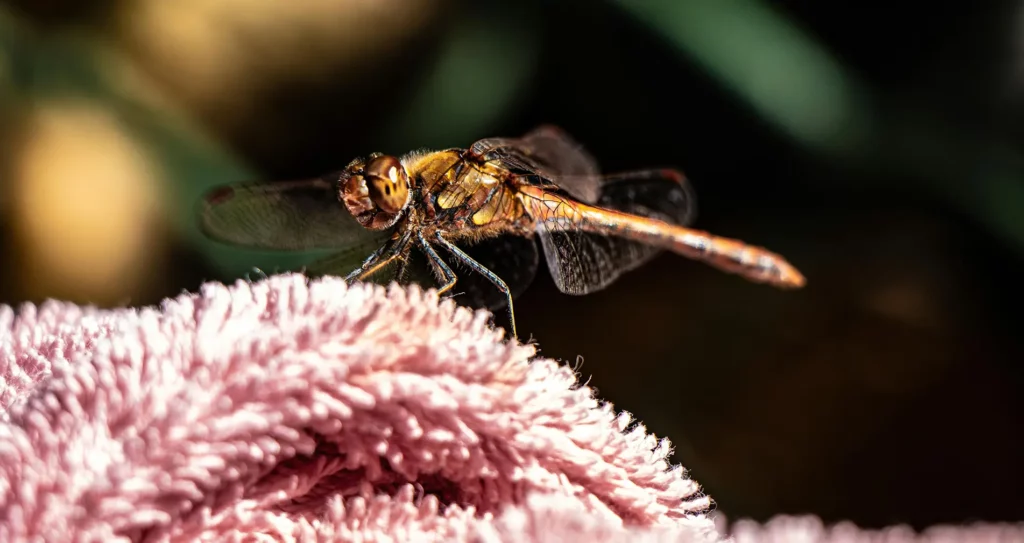
Como deixar a foto mais nítida com o Artguru
Aumentar a nitidez de fotos manualmente pode consumir muito tempo e resultar em inconsistências, especialmente quando você ainda está tentando entender como nitidificar uma imagem no Photoshop sem adicionar ruído ou halos. O Artguru torna isso mais simples ao utilizar nitidez baseada em IA, que enfatiza a clareza mantendo uma aparência natural. Ele é voltado para quem deseja resultados garantidos sem precisar lidar com múltiplas camadas ou controles deslizantes. Além disso, a IA do Artguru oferece diversas ferramentas que complementam a nitidez de imagem, como otras Artguru, o editor de fotografias. que pode melhorar a qualidade da imagem para HD/4k, e o Artguru Melhorador de Imagem que aumenta a escala das imagens para qualidades de 4k/8k.
Passo 1: Carregue sua Imagem
Faça o upload da sua foto diretamente na interface do Artguru através do botão de upload. A ferramenta aceita formatos de imagem padrão e toda a operação leva apenas alguns segundos.
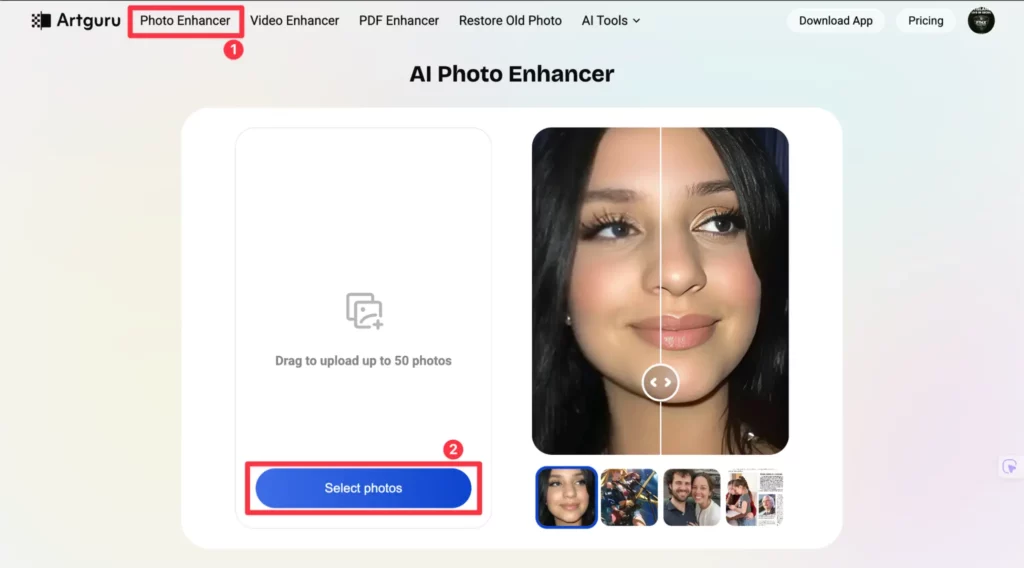
Passo 2: Aplicar nitidez com IA
Após o envio, a IA analisa automaticamente a imagem. O sistema detecta as bordas, texturas e áreas suaves sem qualquer ajuda e, assim, realça os detalhes.
Passo 3: Visualizar e Comparar
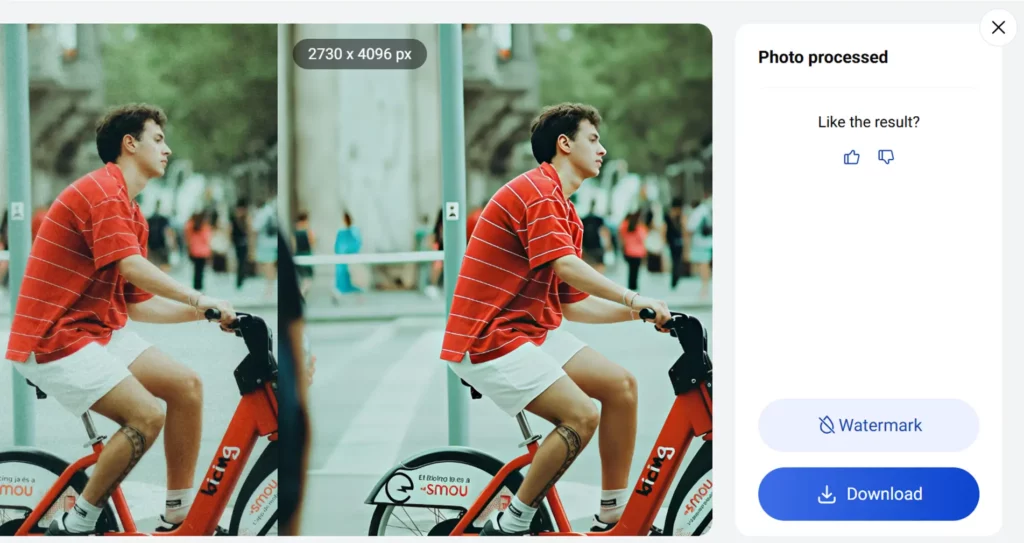
Use as imagens de “antes e depois” para avaliar os aprimoramentos. Este passo garante que a nitidez esteja limpa e bem proporcionada.
Passo 4: Baixar a imagem final
Baixe a imagem aprimorada que pode ser usada na web, impressão ou redes sociais. Este método é uma maneira mais rápida para as pessoas obterem os mesmos resultados enquanto aprendem como melhorar a nitidez de fotos no Photoshop.
Quando o Artguru funciona melhor que o Photoshop
De fato, existem alguns casos em que a ferramenta de nitidez por IA do Artguru funciona melhor e mais rápido do que os métodos tradicionais do Photoshop. Especificamente:
Retratos desfocados: Melhora a qualidade de retratos complexos e detalhados sem a necessidade de etapas complicadas de ajuste manual.
Fotos antigas ou digitalizadas: Restaura as bordas e texturas praticamente da mesma forma que a nitidez baseada em camadas, mas economizando muito tempo.
Imagens de baixa resolução: A IA consegue revelar lindamente detalhes que valem a pena e, ao mesmo tempo, mantém o ruído no mínimo.
Velocidade acima do controle: Quando a rapidez é fundamental, ele é capaz de entregar ótimos resultados em questão de segundos, evitando assim gastar tanto tempo em ajustes de tentativa e erro.
Confira como as pessoas usam o Artguru AI Enhancer para dar nitidez às imagens:
Photoshop vs. Artguru IA – Qual você deve usar?
Choosing between PhotoshoA escolha entre o Photoshop e um bom melhorador de IA depende se você prioriza o controle manual ou resultados mais rápidos ao aprender como aumentar a nitidez de uma imagem no Photoshop.
| Recurso | Photoshop | Artguru IA |
| Controle | Alto | Moderado |
| Facilidade de Uso | Curva de aprendizado íngreme | Amigável para iniciantes |
| Velocidade | Mais lento, ajustes manuais | Rápido, automático |
| Melhor Para | Edições profissionais, camadas complexas | Retratos, criação de IA, fotos antigas, imagens de baixa resolução e mais |
Perguntas frequentes sobre nitidez no Photoshop
1. Como dar nitidez a uma imagem no Photoshop sem ruído?
Aplique a Nitidez Inteligente ou Alta Frequência em uma camada duplicada ou Objeto Inteligente. Faça pequenos ajustes com os controles deslizantes e use máscaras de camada para proteger as áreas suaves.
2. Qual é o melhor método de nitidez?
Geralmente, a Nitidez Inteligente no Photoshop é uma boa escolha para a maioria das fotos, pois mantém tanto a clareza quanto a sutileza. A Máscara de Nitidez no Photoshop é boa para realçar detalhes de forma controlada, enquanto a Alta Frequência oferece a precisão de um ajuste de nível profissional. Para tarefas rápidas ou usuários inexperientes, a ferramenta de nitidez online Artguru é uma das melhores opções do mercado.
3. A IA pode corrigir fotos desfocadas?
Com certeza! O Artguru, por exemplo, detecta automaticamente a estrutura da imagem e dá nitidez às bordas, proporcionando assim um acabamento mais limpo com pouco trabalho manual. Dessa forma, mesmo que alguém seja iniciante e tenha dificuldade em entender como dar nitidez a fotos no Photoshop, ainda poderá realizar a tarefa usando IA com facilidade.
Considerações finais
A nitidez de imagem no Photoshop trata-se de controle, não de excesso. Depois de entender as ferramentas e seus limites, você pode escolher a abordagem certa para cada imagem. Quer você prefira a precisão manual ou aprimoramentos de IA como o Artguru, saber como dar nitidez a uma imagem no Photoshop garante resultados mais limpos e intencionais.