

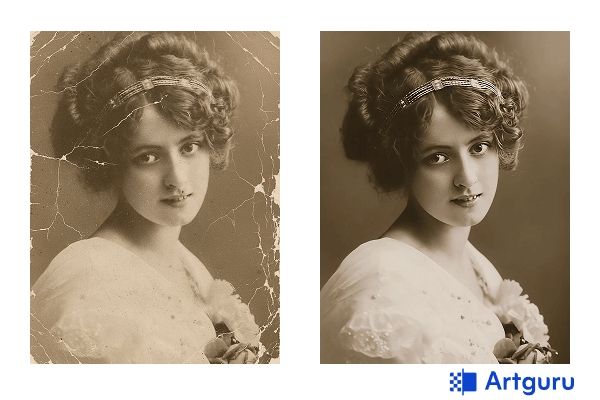
古い写真は、人々が歴史的な出来事を体験するための「入り口」としての役割を果たします。そこには、家族の集まりや休暇の旅行、そして50年以上前の日常の風景など、人生の重要なイベントが写し出されています。しかし、時間の経過という自然なプロセスによって、台紙は黄ばみ、色はあせ始め、ひび割れが生じ、さらには汚れや破れといった劣化が進んでしまいます。適切な技術とツールを使えば、こうした古い写真を修復し、将来の世代のために大切に保存することができます。
ですから、もしあなたが 古い写真を修復する方法— について知りたいと思っているなら、ここは最適な場所です。高度な AIエンハンサーから、昔ながらの手作業によるレタッチまで、あらゆるスキルレベルと予算に対応した、2026年版の6つの方法をご紹介します。
古い写真はなぜ劣化するのか(そしてなぜ気にかけるべきなのか)
「古い写真を修復する方法」の解説に入る前に、まずは「なぜ劣化するのか」についてお話ししましょう。写真は、さまざまな要因が重なることで劣化していきます:
- 光はプリントに含まれる化学物質をゆっくりと酸化させ、何年もかけて色あせを引き起こします。
- 湿気や水気は紙を歪ませたり、カビの原因になったり、画像の剥離を招いたりします。
- 取り扱いは、たとえどれほど丁寧であっても、手垢や傷、角の折れなどを残してしまいます。
- 化学変化も起こります — 染料の分解や紙の黄ばみなど — 数十年経つまで誰もそれには気づきません。
ですから、たとえアルバムや箱の中に保管していたとしても、ある程度の損傷はほぼ避けられません。しかし、重要なのは まずはデジタル化すること.です。高解像度でスキャンしてください — 私は通常300〜600 dpi, で行いますが、写真が極端に小さい場合はさらに高く設定することもあります — そうすることで、デリケートな原本に触れることなく、デジタル修復を行うための土台ができあがります。
方法1. AIを使って色味を変えずに自然に修復する
ツール: Artguru 写真復元
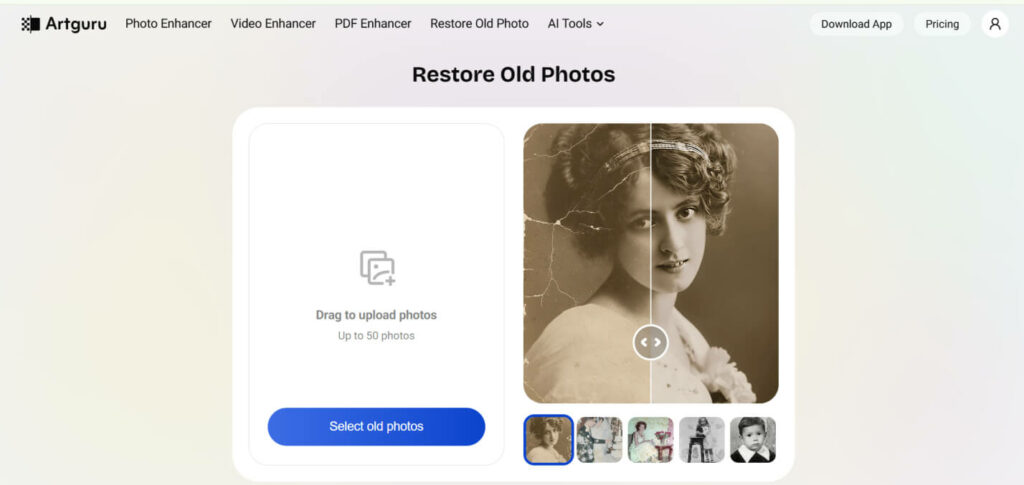
もしあなたが、「新しい」色を加えることなく、撮影された当時のままの姿に写真を戻したいなら、AIが実際に役立ちます。そう、AIはもはやSFの世界だけの話ではありません — 写真を優しくクリーニングして、画像高画質化を実現できるのです。
機能:
- 傷、ほこり、シミ、折れ目を除去
- 鮮明さを向上させ、ぼやけた部分をシャープに補正
- オリジナルの色調やトーンをそのまま維持
Artguruで古い写真を蘇らせる方法(超簡単):
- 十分な解像度で写真をスキャンします。
- Artguruのプラットフォームにアップロードして*古い写真を修復 します。
- 傷を検出し、欠陥を修正するまで数秒待ちます。
- プレビューを確認し、ダウンロードします。
正直なところ、カラースライダーやPhotoshopのレイヤー調整といった面倒な作業をせずに、本来の姿への修復を望む方には、この方法は最適です。気になる結果は? 手間の少なさの割に、かなり印象的な仕上がりになります。
方法2. AIを使って古い写真を修復・カラー化する
ツール: MyHeritage In Color
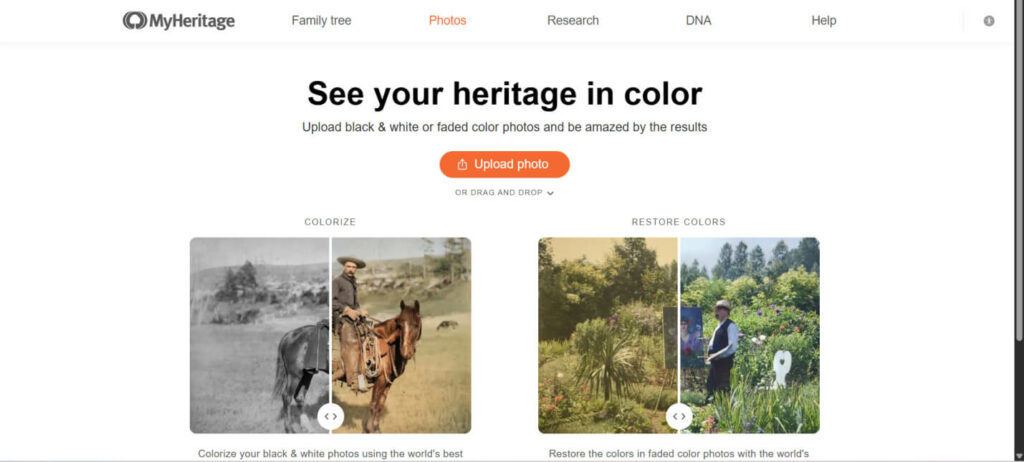
時には、白黒写真だけでは物足りないこともあります。祖母のドレスがピンク色だった様子や、子供時代に過ごした家の本来の色を見てみたいと思うこともあるでしょう。この問題を解決するには、カラー化が必要です。
MyHeritage In Colorは、その技術を駆使して、グレースケールの写真を現代の写真のような画像へと変換します。システムは画像全体を分析し、肌のトーン、衣服の色、背景の色合いを予測します。その仕上がりは厳密な歴史的記録とは言えないかもしれませんが、何よりも重要な、強力な感情的インパクトをもたらします。
白黒画像をシステムにアップロードするだけで、写真のカラー版が作成されます。ただし、システムが常に完璧に正確な色を再現するとは限らない点に注意してください。そのため、Photoshopと組み合わせて最終的に納得のいく仕上がりにすることも可能です。
方法3. Photoshopで手動で古い写真を修復する
Photoshop は、自分でコントロールすることを楽しんだり、いろいろ試したりしたい人にとっての「遊び場」のようなものです。手動での修復なら、小さな傷の修正からコントラストの調整、さらには手動での着色に至るまで、あらゆる細部に手を加えることができます。
使用する主なツール:
- 小さなシミには 修復ブラシ
- 欠損部分を再構築するための コピースタンプ
- 色あせたトーンのためのトーンカーブとレベル補正
- 色相を微調整したい場合の カラーバランスレイヤー
手順(あくまで大まかなものです。正直なところ、試行錯誤に何時間も費やすことになるでしょう):
- ベースレイヤーを複製します — 元のスキャンデータに直接作業してはいけません。
- 修復ブラシやコピースタンプツールを使って、ほこり、傷、破れをきれいにします。
- コントラストと明るさを調整し、色あせた写真を鮮やかに蘇らせます。
- オプション:手動で、あるいは(お使いのバージョンに搭載されていれば)Photoshopのニューラルフィルターを使って色付けします。
メリット:完全にコントロールできる、プロレベルの結果が得られる。
デメリット:時間がかかる、習得のハードルが高い、Photoshopに慣れていないと少しイライラするかもしれない。
方法4. モバイルアプリを使って古い写真を修復する
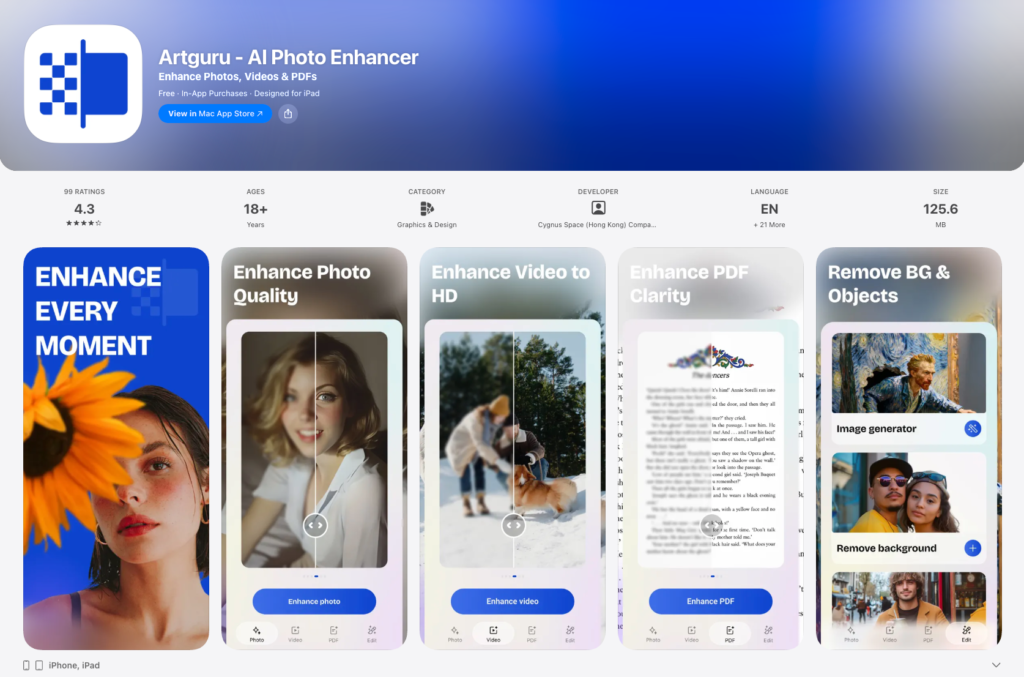
いちいちPhotoshopを起動するのが面倒な時もありますよね?最近のスマホは、古い写真の修正が驚くほど優秀です。
ここでは2つの選択肢があります:
- スマホ内蔵ツール:iPhoneやAndroidなら、色補正、トリミング、ちょっとしたシミの除去などができることが多いです。完璧ではありませんが、手軽です。
- 専用アプリ:ReminiやArtguruモバイルアプリ、AIを使って解像度を上げ、鮮明にし、写真を修復するアプリです。
モバイルアプリは便利で初心者にも優しく、手軽な修復には驚くほど効果的です。唯一の難点は、通常は細かい調整ができないことですが、大量の家族写真をサッと直したいだけなら、それでも十分かもしれません。
方法5. デスクトップソフトで古い写真を修復する
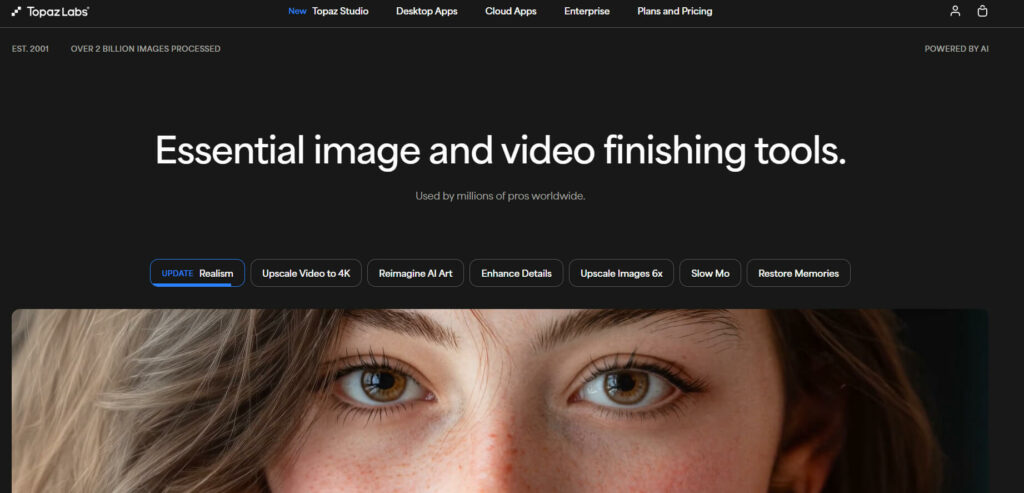
デスクトップソフトはいわば中間的な存在です。モバイルアプリより細かく調整でき、Photoshopほど手間がかかりません。
人気の選択肢:
- Topaz Photo AI – ディテールの復元やノイズ除去に最適
- Luminar Neo – コントラストやトーン、軽微な修正に良い
- 無料のオンラインAIツール – インストール不要で素早く手直ししたい場合に
デスクトップツールは、写真の一括処理(何百枚もの家族写真がある場合に便利です)、ディテールの強化、そしてモバイルアプリよりも高速な色修正が可能な場合が多いです。
方法6. プロによる古い写真修復サービス
中には、破れ、色あせ、丸まり、あるいはひどく損傷していても、値段がつけられないほど貴重な写真もあります。そういう時こそ、プロのレタッチャーに依頼する価値は大いにあります。
プロができること:
- 破れや欠損部分の修復
- 色あせたトーンや色彩の復元
- 美術館品質の仕上がりのための、スキャンデータや原本への作業
費用はかかりますし、家族の歴史的な写真を他人に預けるという信頼が必要になります。しかし、特別な扱いを要する重要な写真を取り扱う上で、最も安全な選択肢です。
古い写真を修復するための正しい方法の選び方
正直なところ、何を求めているか、そしてどれだけ手間をかけられるかによります。以下が大まかな目安です:
| 目標 | 方法 |
|---|---|
| 元の色を保ち、損傷だけを直す | AI修復 (Artguru) |
| リアルな色を加える | AI着色 (MyHeritage In Color) |
| 完全に自由にコントロールする | Photoshopでの手動修復 |
| 外出先でサッと修正 | モバイルアプリ (Remini, Artguruアプリ) |
| 一括処理や高度な画質向上 | デスクトップソフト (Topaz, Luminar Neo) |
| 貴重な写真やひどく損傷した写真 | プロの修復サービス |
結論
古い写真の価値は、単なる物理的な物としての存在にとどまりません。それらは過去の瞬間の記憶そのものだからです。AIを使った 古い写真修復 ツール、Photoshop、そしてプロへの依頼、どれを選ぶにしても、それはあなた個人の遺産を守るための重要なステップとなります。古い写真を修復する方法は、今や誰にでも手の届くものとなりました。AIや最新技術のおかげで、ほぼ誰でも写真を修復でき、画像を蘇らせて家族の歴史に新たな視点を見出すことができるのです。ぜひ自分に合った方法を選んでスキャンを始め、古びた写真に活力を取り戻してください。未来のあなた自身、そして将来の孫たちも、きっとこの決断に感謝することでしょう。