



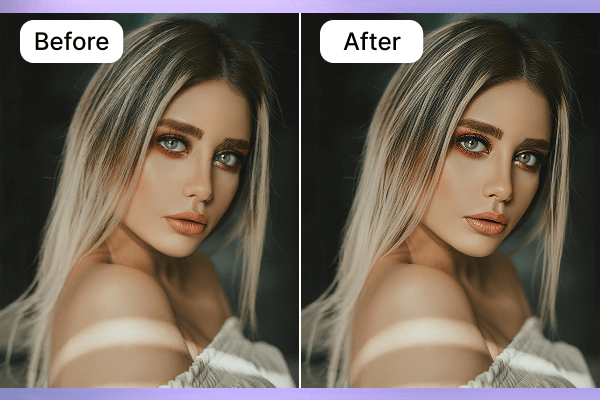
Все мы, пользователи Photoshop, открываем эту программу с оптимизмом, надеясь сделать и без того хороший снимок еще лучше. Свет идеален, сюжет понятен, а момент кажется безупречным. Все, что нужно, — это немного четкости, тот самый нюанс, который заставит детали «заиграть». В некоторых случаях это стремление к совершенству приводит людей к попытке узнать, как повысить резкость изображения в Photoshop.
Повышение резкости кажется простым делом — пока вы не возьметесь за него. Одно крошечное изменение может поменять настроение всей фотографии. Текстура становится «громкой». Границы объектов начинают требовать к себе внимания. Вместо того чтобы усиливать снимок, резкость начинает доминировать над ним.
Дело не в отсутствии таланта. Дело в нехватке навыков. В Photoshop есть мощные инструменты, но программа редко подсказывает, когда наступает перебор или почему одна техника может быть лучше другой. Если вы хотели узнать, как повысить четкость изображения в фотошопе, но боялись, что ваши фотографии будут выглядеть слишком обработанными, вот руководство о том, как сделать это правильно.
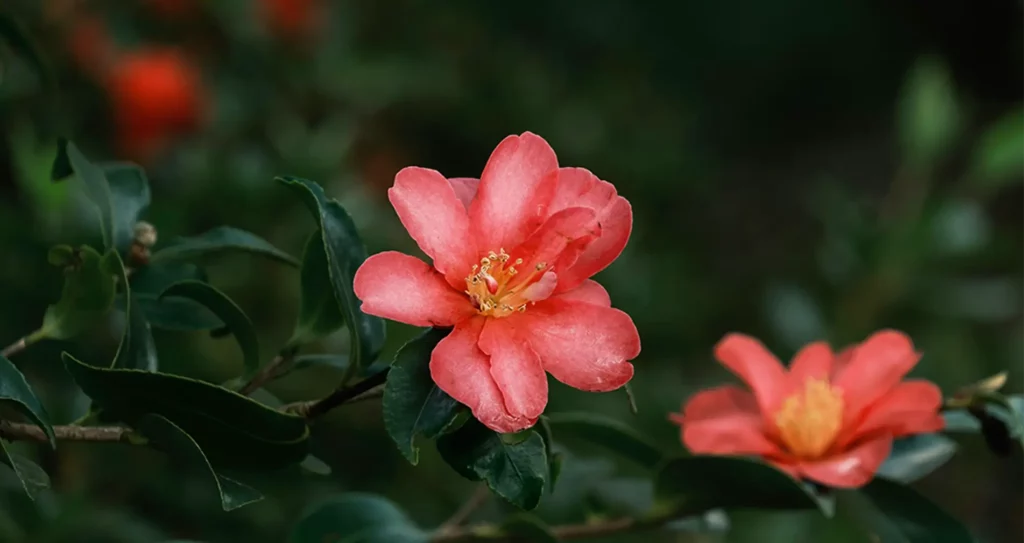
Что на самом деле означает повышение резкости изображения
Когда люди ищут в Google, как повысить резкость изображения в Photoshop, они обычно надеются, что это каким-то образом восстановит утраченные детали. Но в Photoshop это работает не так. Программа не придумывает новые детали, она просто привлекает больше внимания к тем, что уже есть, повышая контраст между светлым и темным на границе света и тени. Это делает текстуры четче, а детали более выразительными, создавая ощущение резкости.
Представьте это как обводку линий на рисунке. Ничего нового не добавляется, но линии становятся четче. Усиление контуров может значительно улучшить изображение, но всегда нужно быть осторожным. Гладкие поверхности, такие как кожа или небо, могут проявить шум, а мелкие детали, вроде волос или ниток, могут стать слишком резкими. Изучив, как повышать резкость изображения в Photoshop, вы сможете добавлять детали с естественным, осознанным эффектом.
Перед тем как повышать резкость изображения в Photoshop
Очень важно подготовить фотографию перед повышением резкости, чтобы получить естественные и точные результаты. Эти рекомендации позволят вам улучшить качество фото и детали изображения без появления шума, ореолов или грубых краев.
1. Повышайте резкость только при финальном размере изображения
То, как работает резкость, зависит от размера изображения. Если вы измените размер после повышения резкости, края могут стать либо слишком жесткими, либо слишком мягкими.
2. Используйте дубликат слоя или смарт-объект
Не применяйте резкость напрямую к фоновому слою. Использование дубликата или смарт-объекта делает процесс неразрушающим и дает возможность менять настройки без потери оригинала.
3. Мифы о масштабе просмотра (100% против «По размеру экрана»)
Многие новички повышают резкость в режиме «По размеру экрана», из-за чего изменения на уровне пикселей скрыты. Чтобы правильно видеть края и текстуры, всегда проверяйте результат при масштабе 100%. Такая привычка гарантирует, что повышение резкости будет более точным, и позволяет избежать нереалистичных результатов.
Самые популярные методы повышения резкости изображений в Photoshop
Adobe Photoshop предлагает множество опций для улучшения четкости фото, и важно знать, какой инструмент лучше подходит для каждой ситуации. Само по себе повышение резкости не создает новых деталей, но выделяет края, благодаря чему текстуры и мелкие элементы становятся заметными.
Контурная резкость
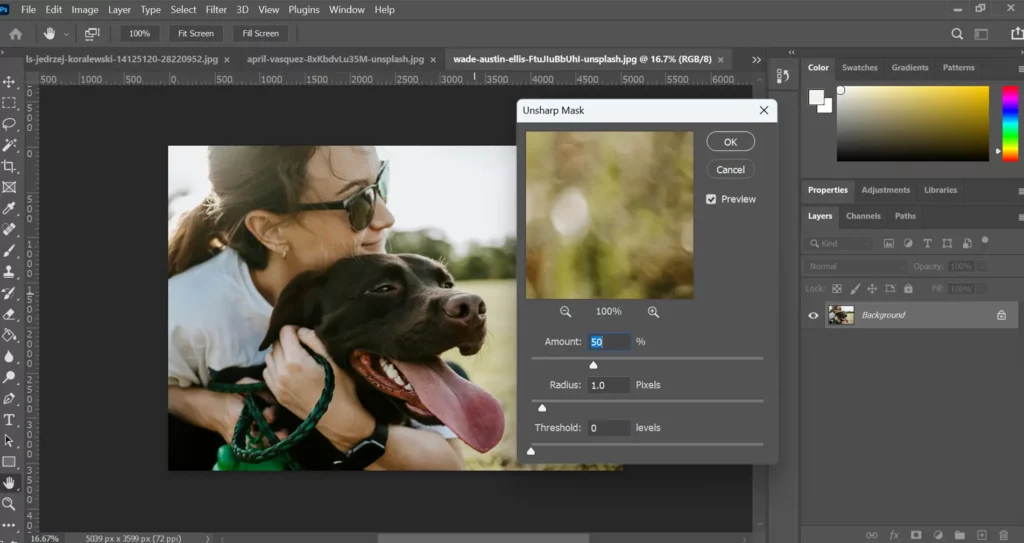
Откройте Фильтр → Усиление резкости → Контурная резкость. Начните с малого значения Радиуса и медленно увеличивайте Эффект, наблюдая за краями при масштабе 100% и останавливаясь, как только появятся ореолы.
Когда использовать: Для изображений со средней детализацией, где нужно лишь слегка подчеркнуть контуры.
Когда избегать: На снимках с сильной текстурой или высоким уровнем шума, так как фильтр подчеркнет несовершенства.
Плюсы: Дает быстрый и эффективный результат при небольших правках, а также легко применяется к большинству изображений.
Минусы: Очень легко переусердствовать с резкостью или получить эффект ореолов при чрезмерном использовании.
Умная резкость
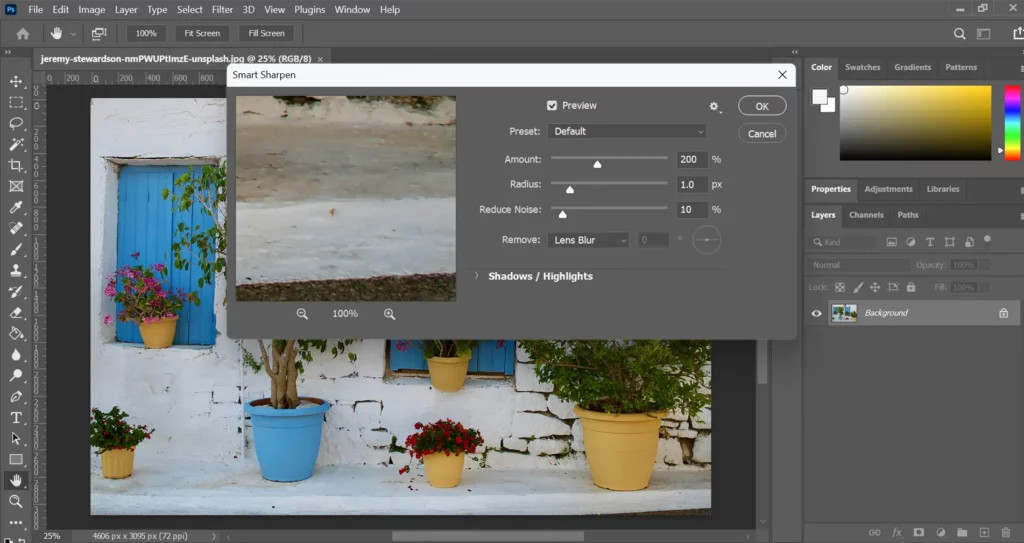
Перейдите в меню Фильтр → Усиление резкости → Умная резкость и выберите «Удалить: Размытие по Гауссу». Постепенно увеличивайте Эффект, держите Радиус небольшим и используйте настройки Тени/Света, чтобы избежать жесткого контраста.
Когда использовать: Отлично подходит для большинства фотографий и для новичков, изучающих, как повышать резкость в Photoshop.
Когда избегать: На слишком резких изображениях, которые не нуждаются в дополнительной обработке.
Плюсы: Универсальный, интуитивный инструмент, снижающий риск чрезмерной обработки.
Минусы: Немного больше настроек, чем в фильтре «Контурная резкость».
Цветовой контраст
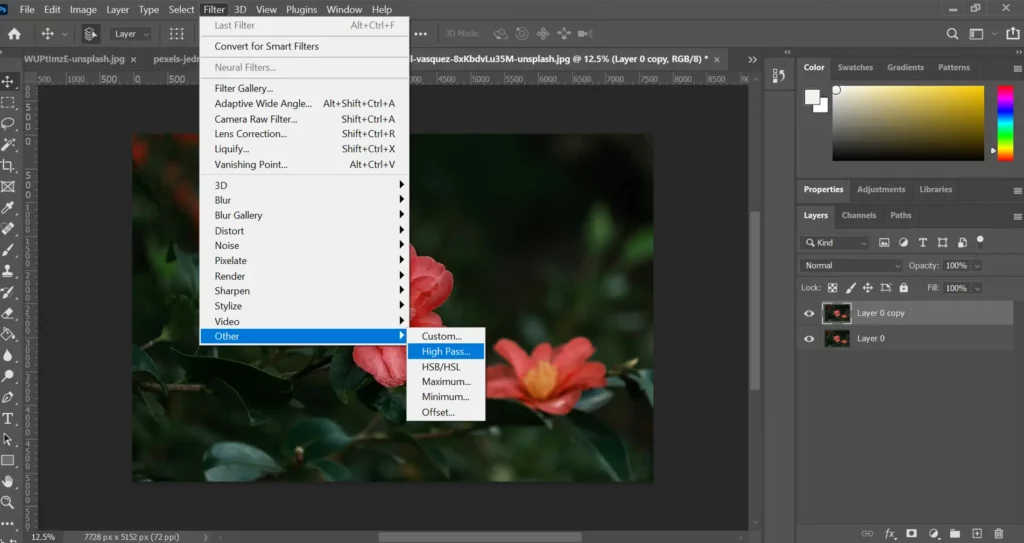
Создайте дубликат слоя, перейдите в меню Фильтр → Другое → Цветовой контраст и настройте Радиус так, чтобы контуры стали едва заметны. Измените режим наложения слоя на «Перекрытие» или «Мягкий свет» и скройте маской те области, где резкость не нужна.
Когда использовать: Для продвинутой ретуши, требующей очень точного выборочного повышения резкости.
Когда избегать: Если вы новичок или если для быстрой обработки не требуется тонкий контроль.
Плюсы: Чистый и точный результат, отсутствие артефактов, возможность выборочного повышения резкости.
Минусы: Требует больше действий и понимания работы со слоями и масками.
Посмотрите видеоурок от Zenzdesign, чтобы узнать больше о Photoshop:
Лучшие настройки резкости для разных сценариев
Успех повышения резкости изображений в Photoshop зависит от типа фотографии. Правильный выбор настроек помогает сохранить естественные детали и предотвратить чрезмерную обработку при определении оптимальной резкости изображения в Photoshop.
| Портреты | Примените «Умную резкость» или «Контурную резкость». Радиус: 0,5–1 пикс. Эффект: 50–70%. Делайте акцент на глазах и волосах, оставляя кожу мягкой. |
| Пейзажи | Радиус: 1–2 пикс. Эффект: 80–120%. Используйте маски слоя, чтобы выборочно повысить резкость только текстурных областей. |
| Изображения для веба | Радиус: 0,30–8 пикселей. Величина: 40–60%. Предварительный просмотр всегда следует проводить при 100% масштабировании. |
| Изображения для печати | Радиус: 1–3 пикс. Эффект: 120–150%. Обязательно проверяйте макет в режиме предварительного просмотра печати. |
Инструменты на базе ИИ упрощают этот процесс для пользователей, которые ищут ответ на вопрос, как эффективно повысить резкость изображения в Photoshop.
Почему резкости Photoshop часто бывает недостаточно
Традиционное повышение резкости в Photoshop обычно очень точное, но оно в основном опирается на субъективное восприятие пользователя. При каждой настройке изображения пользователю приходится постоянно принимать решения: насколько сильно повысить резкость, где именно это сделать и какие области защитить. Такой метод проб и ошибок приводит к нестабильным результатам, особенно при работе с большим количеством фотографий или с незнакомыми типами изображений.
Поскольку инструменты резкости в Photoshop зависят главным образом от контраста краев, они обрабатывают все детали практически одинаково. Из-за этого на однородных участках, таких как кожа или небо, может появиться шум, в то время как мелкие текстуры могут стать чрезмерно резкими. Этот недостаток связан не с качеством самого инструмента, а с уровнем контроля и навыков, которые требуются для процесса.
Более умная альтернатива – Повышение резкости с ИИ через Artguru
Инструменты повышения резкости на базе ИИ, такие как Artguru, используют иной подход к решению этой проблемы. ИИ в таких инструментах не ограничивает анализ улучшения деталей лишь проверкой контраста краев; он глубоко изучает структуру изображения, чтобы определить, где нужно усилить детали, а где — воздержаться. Таким образом, мягкие участки, текстуры и края обрабатываются не одинаково, а индивидуально.
Благодаря этому Artguru может убрать размытие и выделить важные детали, не создавая ореолов или лишнего шума. Для тех, кто хочет получать стабильные результаты без долгой ручной настройки, ИИ-резкость открывает путь, который не только быстрее, но и надежнее позволяет улучшить четкость, сохраняя естественный вид.
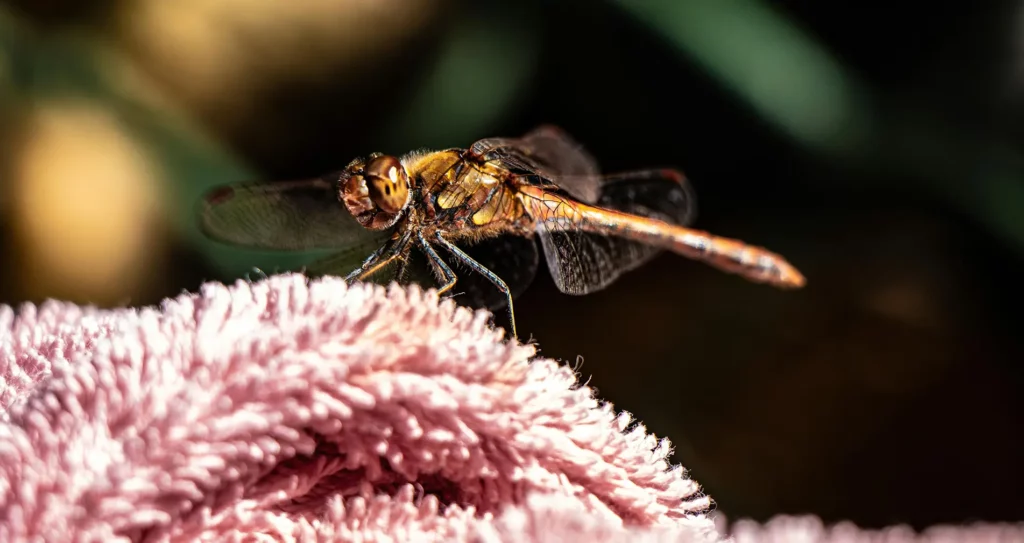
Как повысить резкость изображения с помощью Artguru
Повышение резкости вручную может отнимать много времени и приводить к нестабильным результатам, особенно если вы все еще пытаетесь понять, как повысить резкость изображения в Photoshop без добавления шума или ореолов. Artguru упрощает эту задачу, используя усиление резкости на базе ИИ, которое подчеркивает четкость, сохраняя при этом естественный вид. Этот инструмент предназначен для тех, кто хочет получить гарантированный результат без необходимости возиться с множеством слоев и ползунков. Кроме того, Artguru AI предлагает множество инструментов, дополняющих повышение резкости, таких как Фоторедактор Artguru , который может улучшить качество изображения до HD/4k, и Artguru масштабирование изображений, который увеличивает разрешение изображений до качества 4k/8k.
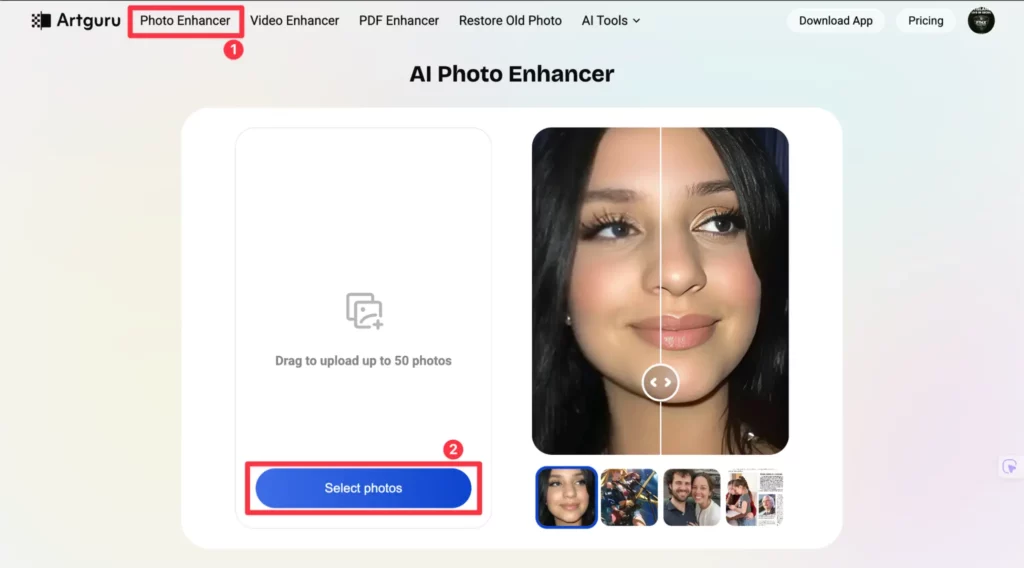
Шаг 1: Загрузите ваше изображение
Загрузите ваше фото прямо в интерфейс Artguru с помощью кнопки загрузки. Инструмент поддерживает стандартные форматы изображений, а вся операция занимает всего несколько секунд.
Шаг 2: Примените ИИ-повышение резкости
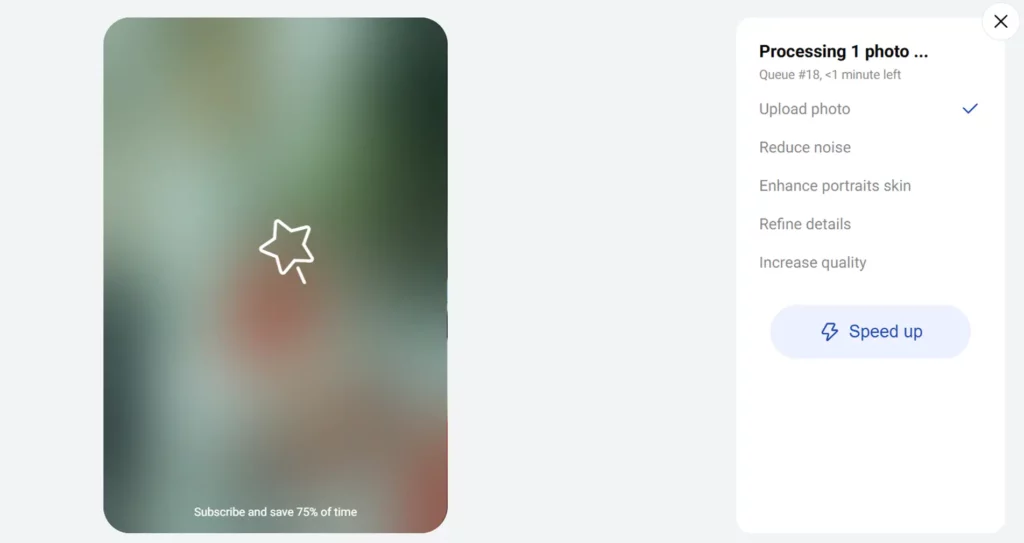
После загрузки ИИ автоматически проанализирует изображение. Движок самостоятельно распознает края, текстуры и мягкие участки, выявляя детали без посторонней помощи.
Шаг 3: Предпросмотр и сравнение
Используйте функцию «до и после», чтобы оценить улучшения. Этот шаг гарантирует, что резкость будет аккуратной и сбалансированной.
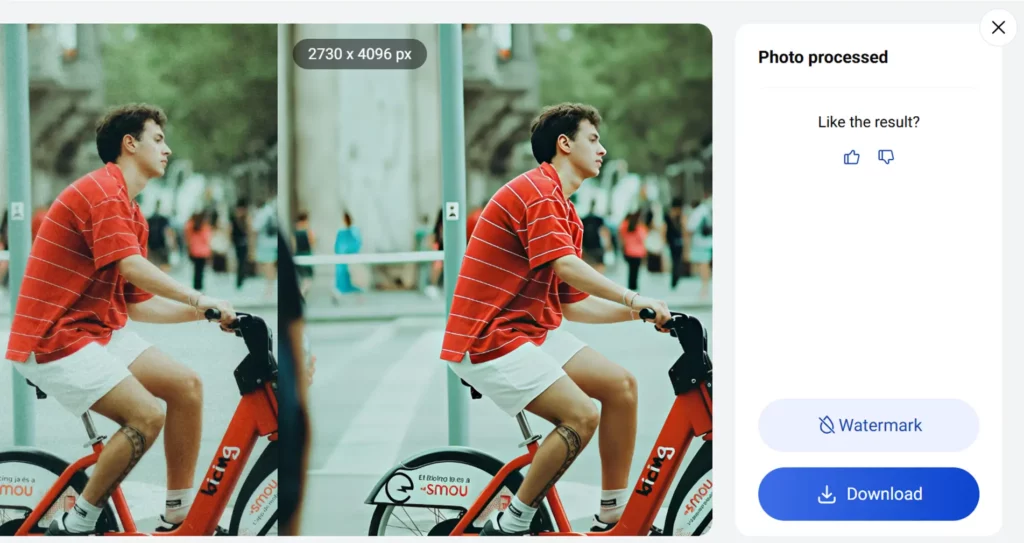
Шаг 4: Скачайте готовое изображение
Скачайте обработанное изображение, которое можно использовать для веба, печати или социальных сетей. Этот метод — более быстрый способ получить тот же результат, к которому стремятся люди, изучая, как повысить резкость фото в Photoshop.
Когда Artguru работает лучше, чем Photoshop
Indeed, there are a few instances when the Artguru ИИ-повышения резкости от Artguru работает лучше и быстрее, чем традиционные методы Photoshop. А именно:
Размытые портреты: Улучшает качество сложных и детализированных портретов без необходимости выполнять сложные этапы ручной настройки.
Старые или отсканированные фото: Восстанавливает края и текстуры практически так же качественно, как при послойной обработке, но экономит массу времени.
Изображения низкого разрешения: ИИ может прекрасно раскрыть важные детали, сохраняя при этом уровень шума на минимуме.
Скорость важнее контроля: Когда время имеет решающее значение, инструмент способен выдавать отличные результаты за считанные секунды, избавляя от необходимости тратить время на настройки методом проб и ошибок.
Посмотрите, как люди используют Artguru AI Enhancer, чтобы повысить резкость изображения:
Photoshop против Artguru AI – Что выбрать?
Выбор между Photoshop и хорошим ИИ-улучшителем зависит от того, что для вас важнее: полный ручной контроль или быстрый результат, когда вы разбираетесь в вопросе, как повысить резкость изображения в Photoshop.
| Характеристика | Photoshop | Artguru AI |
| Контроль | Высокий | Средний |
| Простота использования | Сложно в освоении | Подходит для новичков |
| Скорость | Медленнее, ручные настройки | Быстро, автоматически |
| Лучше всего подходит для | Профессиональная ретушь, сложные слои | Портреты, ИИ-арт, старые фото, изображения низкого разрешения и другое |
Частые вопросы о повышении резкости в Photoshop
1. Как повысить резкость изображения в Photoshop без шума?
Примените фильтры «Умная резкость» или «Цветовой контраст» (High Pass) на дубликате слоя или Смарт-объекте. Вносите небольшие корректировки с помощью ползунков и используйте маски слоя, чтобы скрыть эффект на гладких участках.
2. Какой метод повышения резкости лучший?
В целом, «Умная резкость» в Photoshop — хороший выбор для большинства снимков, так как она сохраняет баланс между четкостью и естественностью. «Контурная резкость» в Photoshop отлично подходит для контролируемого выявления деталей, тогда как «Цветовой контраст» обеспечивает точность настройки профессионального уровня. Для быстрых задач или неопытных пользователей онлайн-инструмент повышения резкости Artguru — один из лучших вариантов на рынке.
3. Может ли ИИ исправить размытые фото?
Безусловно! Artguru, например, автоматически определяет структуру изображения и повышает резкость краев, обеспечивая более чистый результат с минимальным ручным вмешательством. Таким образом, даже если новичок с трудом разбирается, как повысить резкость фото в Photoshop, он все равно может легко выполнить эту задачу с помощью ИИ.
Заключение
Повышение резкости изображения в Photoshop — это вопрос контроля, а не чрезмерности. Как только вы поймете принципы работы инструментов и их ограничения, вы сможете выбирать правильный подход для каждого изображения. Независимо от того, предпочитаете ли вы ручную точность или ИИ-улучшения, такие как Artguru, понимание того, как повысить резкость изображения в Photoshop, позволит вам добиваться более чистых и осознанных результатов.