



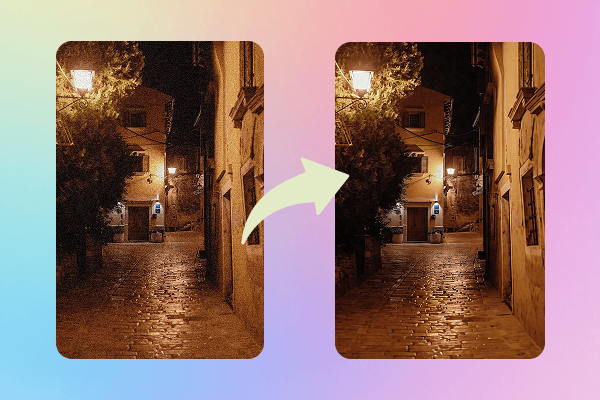
Пикселизация — одна из самых распространенных проблем в фотографии. Это может произойти с вашими семейными фотографиями, файлом, который нужно отправить клиенту, или даже скриншотом, который вы публикуете онлайн. При увеличении изображение распадается на размытые, квадратные пиксели. Пикселизация настолько узнаваема, что может навредить вашему профессиональному имиджу.
Хотя существует множество решений, обычно наибольшим доверием пользуются два основных метода: Photoshop (для профессионалов) или ИИ-инструменты для улучшения изображений (от новичков до продвинутых пользователей). В этой статье мы рассмотрим пошаговый процесс для обоих методов, чтобы добиться наилучшего и наиболее полного качества изображения.
Что такое пикселизированное изображение и почему происходит пикселизация?
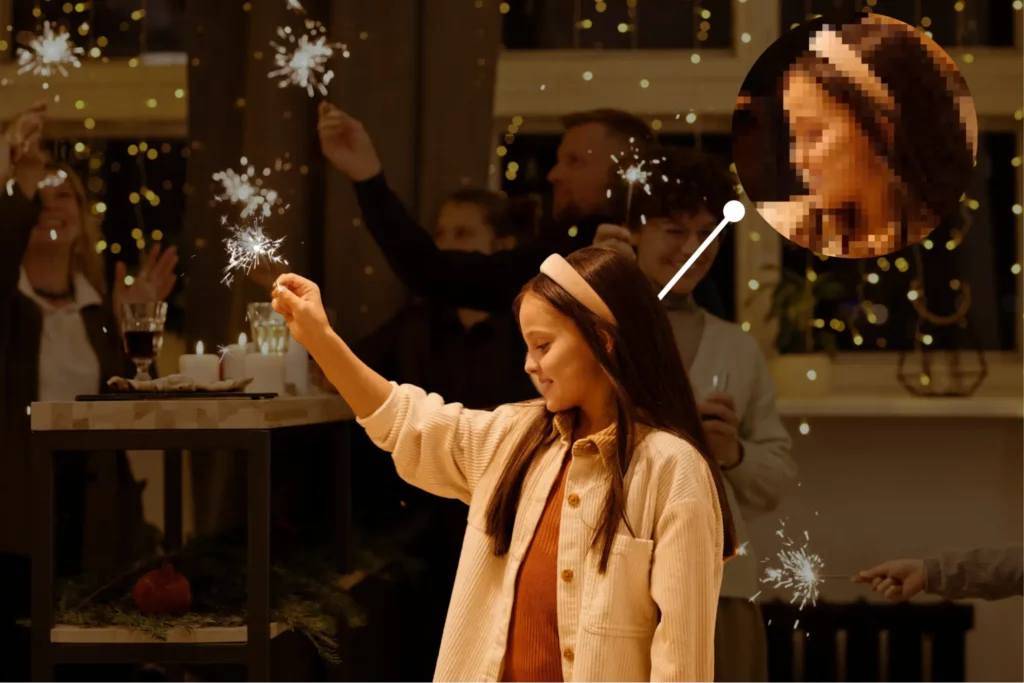
Пикселизацию можно определить как явление, при котором пиксели выглядят как блочные, размытые квадраты. Широко распространено мнение, что виновником этого явления является потеря деталей в файле изображения. Пикселизация никогда не приходит одна; это результат сочетания факторов. Некоторые из них можно назвать следующим образом:
- Исходное изображение низкого разрешения: Оригинальное фото было маленьким и низкого разрешения с момента съемки. Поэтому при увеличении происходит искажение изображения.
- Исходное изображение низкого разрешения: Оригинальное фото было маленьким и низкого разрешения с момента съемки. Поэтому при увеличении происходит искажение изображения.
- Сильное сжатие: Сегодня все ваши фотографии проходят процесс сжатия перед публикацией в большинстве социальных сетей. Детали, потерянные в этом процессе, невозможно восстановить, что превращает картинку в изображение низкого разрешения, и пикселизация становится неизбежной.
Как убрать пиксели с фото онлайн бесплатно (быстро и просто)
Решения можно легко найти в интернете. Быстрый поиск в Google выдает тысячи результатов по запросу «исправить пикселизацию». Однако, если вы ищете быстрое и автоматизированное решение, онлайн-инструменты могут сэкономить вам много времени и сил. Результаты часто превосходят ожидания. Шаги предельно просты:
- Выберите лучшую версию
По возможности используйте оригинальный файл вместо скриншота или повторно скачанной версии. - Загрузите в ИИ-инструмент для улучшения
ИИ-инструменты лучше всего справляются со слегка пикселизированными или сжатыми изображениями. - Просмотрите в полном размере
Проверьте текст, лица, контуры и градиенты — места, где пикселизацию заметить легче всего. - Скачайте чистую копию
Сохраните мастер-копию, чтобы избежать повторного сжатия в дальнейшем.
Это часто самый быстрый ответ на вопрос, как исправить пикселизированные изображения, особенно когда вам просто нужно быстро получить пригодный результат.

Улучшение изображений с помощью ИИ и инструмент Artguru Непикселированное изображение
Способ улучшения деталей изображения с помощью ИИ кардинально отличается от традиционных методов и помогает эффективно улучшить качество фото. ИИ анализирует детали изображения, используя свои наборы данных машинного обучения для прогнозирования недостающих пикселей. Это делает его более мощным и эффективным инструментом по сравнению с простым повышением резкости.
Инструмент Artguru Непикселированное изображение — это комплексное решение, работающее прямо в вашем браузере. Вы просто загружаете изображение, которое хотите улучшить, а Artguru берет все остальное на себя. Он убирает пикселизацию за считанные секунды, подходит для любых ситуаций и ставит во главу угла скорость.
Пошаговое руководство: как убрать пикселизацию с помощью Artguru
Если вы ищете именно способ, как убрать пикселизацию с изображения, то вот самый простой алгоритм действий:
Шаг 1: Загрузите ваше изображение
Вы можете загрузить свои фотографии через Photo Enhancer или Pixel Remover. На этом этапе обычно рекомендуется использовать оригинальный файл. Однако, если у вас его нет, Artguru фотоулучшитель все равно сможет повысить разрешение изображения до высокого качества.
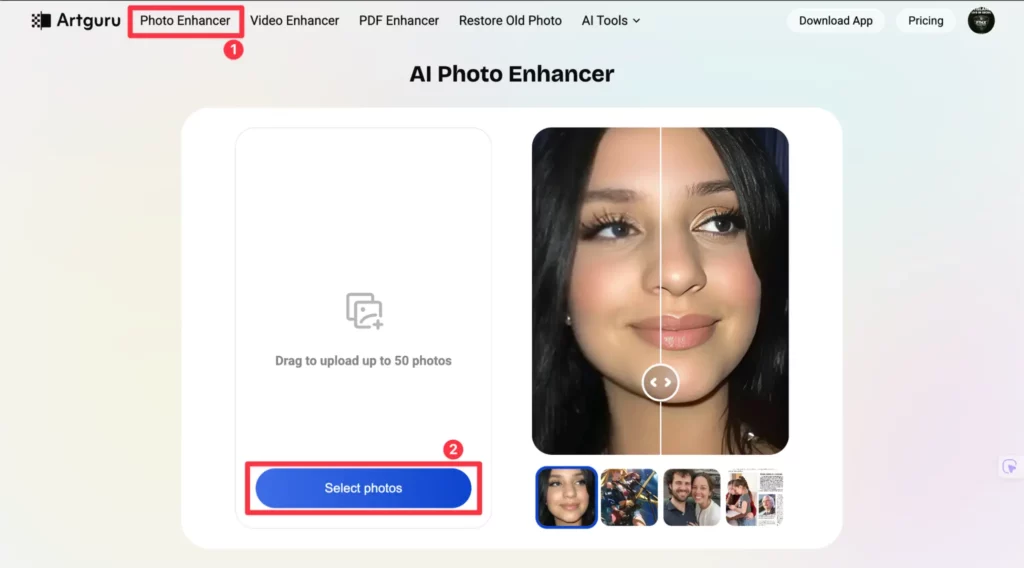
Шаг 2: Запустите процесс устранения пикселизации
Artguru немедленно проанализирует фото и восполнит недостающие детали. Благодаря автоматизации процесса вам не нужно ничего делать — просто налейте себе кофе и подождите завершения обработки.
Шаг 3: Внимательно изучите результат
- Приблизьте изображение и проверьте:
- Текст и логотипы
- Черты лица
- Четкие контуры
- Фоновые градиенты
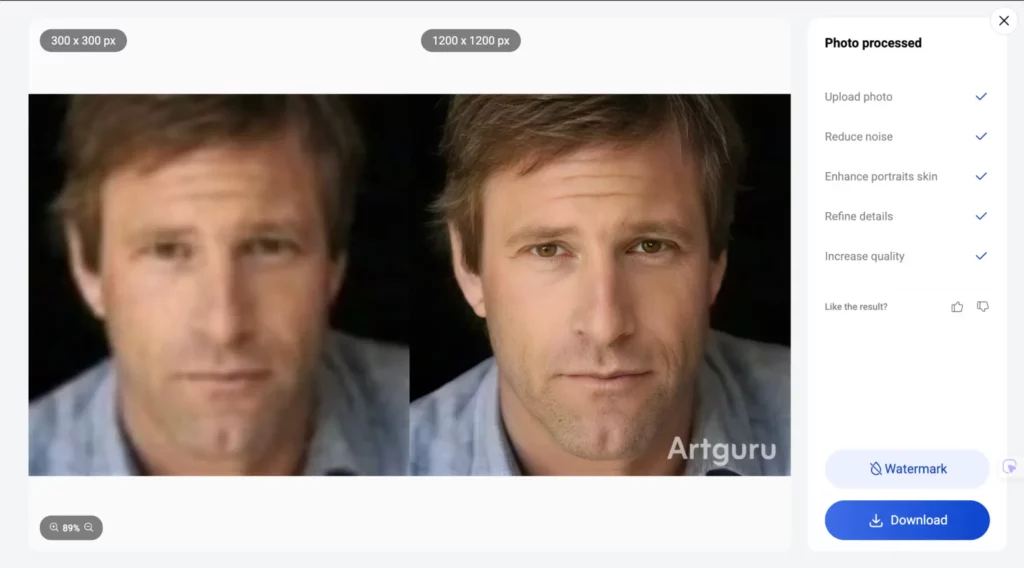
Шаг 4: Скачайте улучшенное изображение
Сохраните его как новый основной файл для использования в будущем.
Этот метод также дает ответ на вопрос, как исправить пикселизированное фото, если вам нужен результат без ручного редактирования.
Когда стоит использовать онлайн-инструменты для устранения пикселизации
Онлайн-инструменты на базе ИИ идеально подходят, если:
- Вам нужны быстрые результаты
- Изображение слегка пикселизировано или сжато
- Вы работаете с большим количеством изображений
- Вам не требуется точный контроль над отдельными областями
Они подходят меньше, если:
- Изображение сильно повреждено или очень маленького размера
- Вам нужно отредактировать только определенные части изображения
- Вы заботитесь о конфиденциальности и предпочитаете офлайн-инструменты.
Вкратце: если ваши приоритеты — скорость и экономия времени, то онлайн-инструменты — это именно то, что вам нужно. С другой стороны, если вам нужна более гибкая настройка и важна точность, лучшим выбором будет Photoshop.
Как убрать пиксели с фото в Photoshop (пошагово)
Photoshop всегда остается мощным инструментом для продвинутых пользователей. Они способны заметить недостатки изображения и знают, какие шаги нужны для их устранения. Как правило, вам потребуется опыт работы с многочисленными функциями Photoshop, прежде чем вы сможете уверенно заявить, что умеете качественно убирать пикселизацию. В этом разделе на практике объясняется, как исправить пикселизированное изображение в Photoshop.
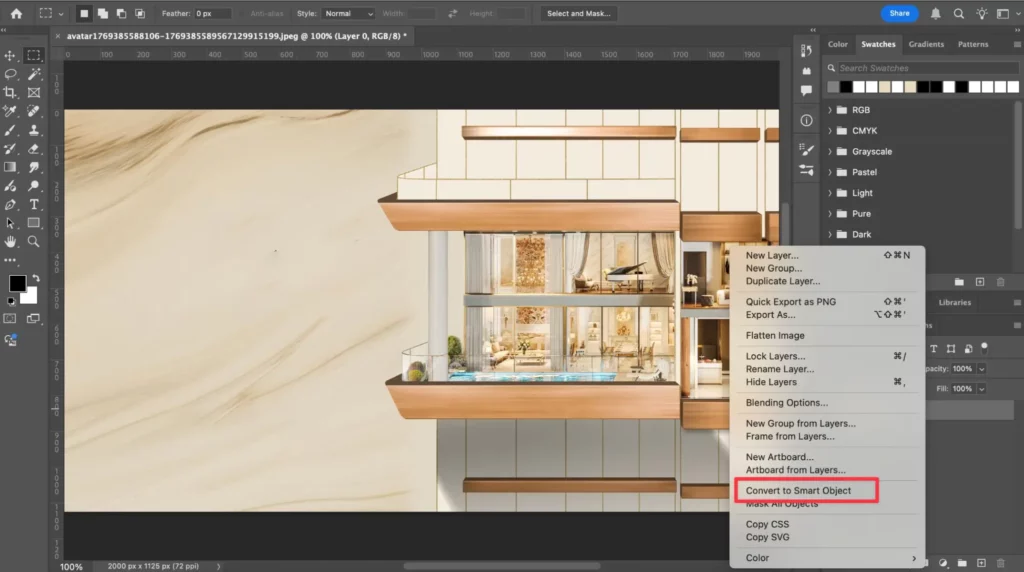
Шаг 1: Преобразуйте изображение в смарт-объект
Любые изменения в смарт-объекте можно легко переделать, что позволяет вам в дальнейшем корректировать изображение. Вам просто нужно кликнуть правой кнопкой мыши по слою и выбрать «Преобразовать в смарт-объект».
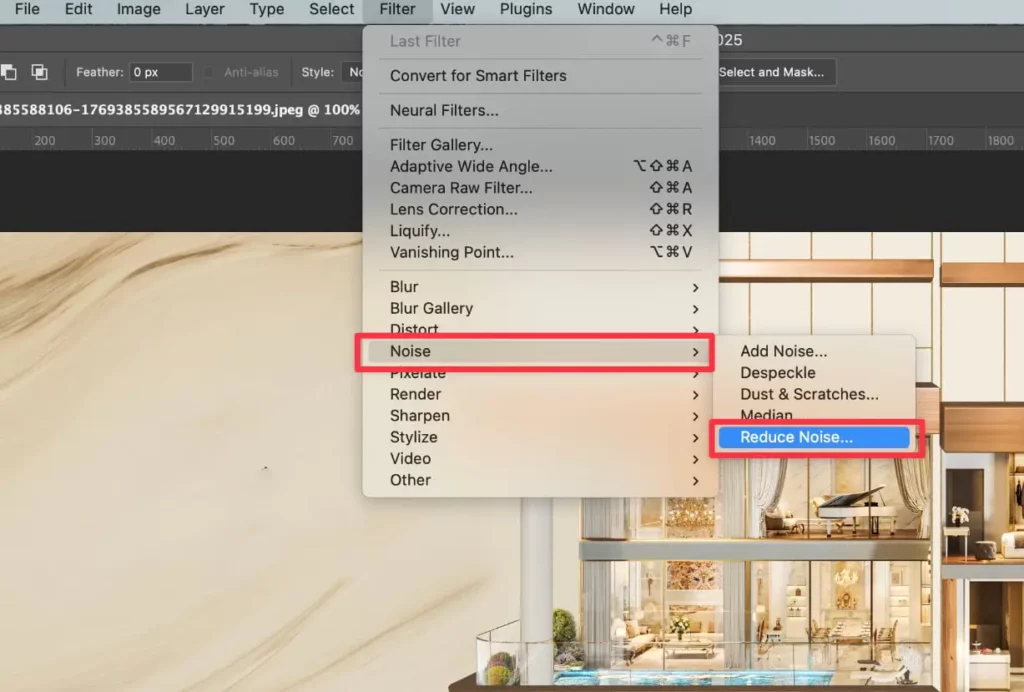
Шаг 2: Уменьшите шум и артефакты сжатия
Используйте инструменты шумоподавления, чтобы сгладить «блочные» участки, не теряя детализации. Нажмите Фильтр > Шум > Уменьшить шум. Меняйте настройки плавно и старайтесь не выкручивать их слишком сильно.
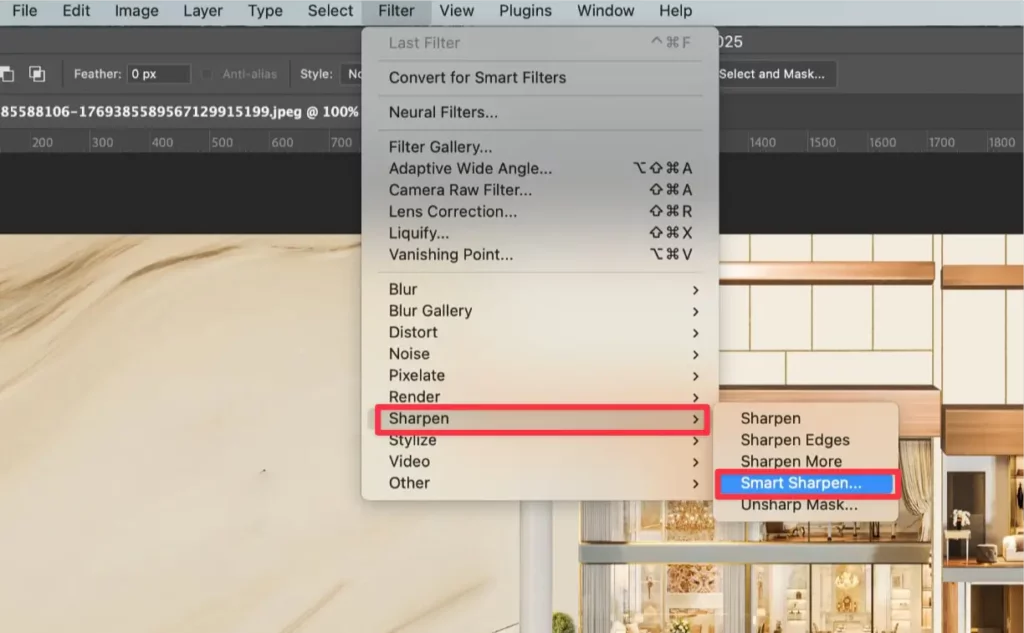
Шаг 3: Осторожно примените «Умную резкость»
Поэкспериментируйте с постепенным увеличением резкости изображения с помощью инструмента «Умная резкость», пока не найдете нужный уровень. Выберите Фильтр > Усиление резкости > Умная резкость. Избегайте чрезмерного повышения резкости, так как это может привести к появлению ореолов вокруг краев.
Шаг 4 (Необязательно): Сгладьте грубые блоки, если необходимо
В областях с заметными пиксельными блоками очень легкое «Размытие по поверхности» может помочь сгладить переходы, сохраняя при этом контуры нетронутыми. Вы легко можете найти 3 способа сглаживания таких блоков на сайте Adobe.
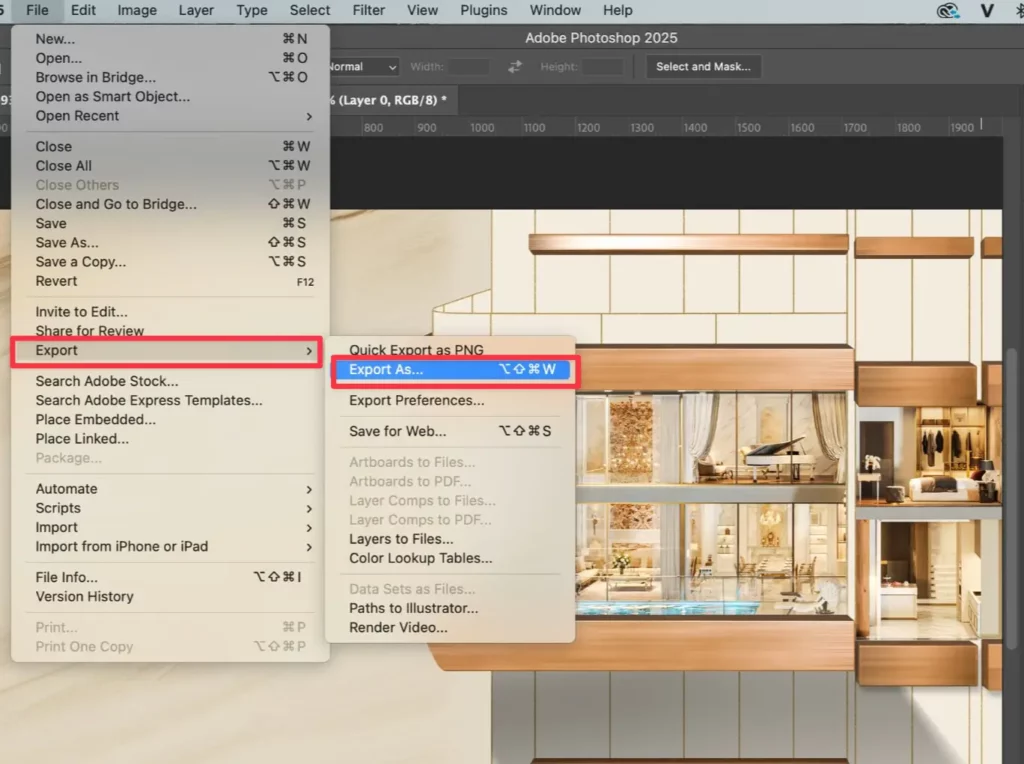
Шаг 5: Правильно экспортируйте изображение
Вместо сохранения с сильным сжатием JPEG, вам следует сохранить мастер-файл и экспортировать отдельные версии для разных целей. Выберите Файл > Экспорт > Экспортировать как… и укажите нужный формат. Photoshop не может магическим образом восстановить детали на изображении крайне маленького размера. Однако он может уменьшить заметную пикселизацию и улучшить четкость при аккуратном и правильном использовании.
Как исправить пикселизированное изображение на iPhone и Android
На мобильных устройствах есть два эффективных варианта:
- Используйте онлайн ИИ-улучшитель изображений в вашем браузере
Загрузите, улучшите, скачайте. Это часто дает лучшие результаты, чем использование ползунков в мобильных приложениях. - Используйте встроенные фоторедакторы аккуратно
Применяйте небольшое количество резкости и шумоподавления. Избегайте сильного повышения параметров «Четкость» (Clarity) или «Структура» (Structure), так как это делает пиксельные блоки заметнее.
Для загрузки в ИИ-инструменты всегда рекомендуется использовать оригинальный файл. Работа с исходником высокого качества даст гораздо лучшие результаты, чем использование файла низкого качества.
Онлайн ИИ-инструменты против Photoshop: Что лучше?
Выберите онлайн ИИ-инструмент для устранения пикселизации, если:
- Вы хотите получить быстрый результат
- Вы исправляете обычные изображения с низким разрешением или сжатые файлы
- Вам не нужно выборочное редактирование
Выберите Photoshop, если:
- Вам нужен точный контроль
- Вы хотите работать над конкретными областями
- Вы готовите изображения для профессиональной сдачи
Вы также можете комбинировать оба подхода, упомянутых выше. Вы можете обработать и улучшить изображения с помощью ИИ-инструмента перед их дальнейшей доработкой в Photoshop по вашему вкусу.
Как избежать пикселизированных изображений в будущем
Как гласит старая поговорка, «лучше предотвратить, чем лечить»: если у вас изначально есть высококачественное фото, его улучшение становится ненужным. Во время съемки вам следует делать следующее:
- Снимайте изображения в более высоком разрешении
- Избегайте сильного цифрового зума
- Не пересохраняйте файлы JPEG многократно
- Делитесь оригиналами вместо сжатых версий
- Используйте правильные настройки экспорта для веба и печати
FAQ: Исправление пикселизированных изображений
Может ли Artguru действительно улучшить мои снимки?
Да. Artguru — один из самых высоко ценимых ИИ-инструментов для улучшения в области обработки изображений. При обработке в Artguru проблему пикселизации часто удается значительно уменьшить.
Сколько времени занимает устранение пикселизации?
На Artguru этот процесс обычно занимает всего несколько секунд. Предварительный просмотр отображается немедленно, поэтому вы можете увидеть конечный результат перед скачиванием.
Лучше ли Photoshop, чем онлайн-инструменты?
Безусловно, Photoshop дает вам гораздо больше контроля над вашими снимками. Однако он требует большого опыта работы с сотнями инструментов и функций. Поэтому, если вы не знакомы с Photoshop, настоятельно рекомендуются онлайн-инструменты с ИИ, такие как Artguru.
Заключение
Пикселизация — распространенное явление в фотографии. Оно настолько распространено, что в интернете можно легко найти тысячи решений. Онлайн-инструменты, такие как Artguru, всегда ставят в приоритет высокую скорость и автоматическую обработку, в то время как Photoshop дает вам больше контроля над вашими фото. Надеюсь, эта статья дала вам лучшее представление о пикселизации и о том, как ее исправить.