



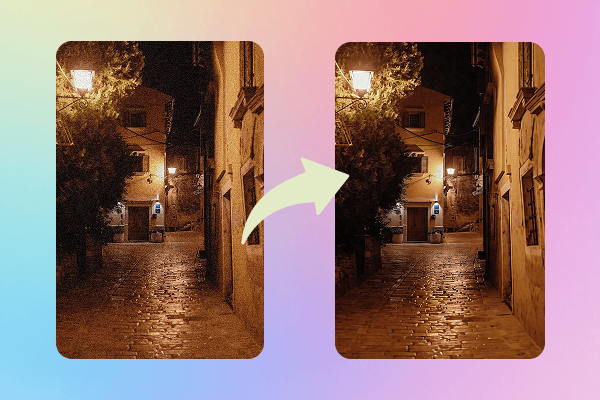
La pixelatura è uno dei problemi più comuni in fotografia. Può accadere alle tue foto di famiglia, a un file che devi inviare a un cliente o persino a uno screenshot che pubblichi online. Quando viene ingrandita, l’immagine si scompone in pixel sfocati e squadrati. La pixelatura è così riconoscibile che può risultare dannosa per la tua immagine professionale.
Sebbene esistano moltissime soluzioni, due metodi principali sono solitamente considerati i più affidabili: Photoshop (per i professionisti) o i miglioratori di immagini AI (dai principianti agli utenti esperti). In questo articolo esploreremo la procedura passo dopo passo di entrambi i metodi per ottenere la migliore e più completa qualità dell’immagine.
Cos’è un’immagine pixelata e perché si verifica la pixelatura?
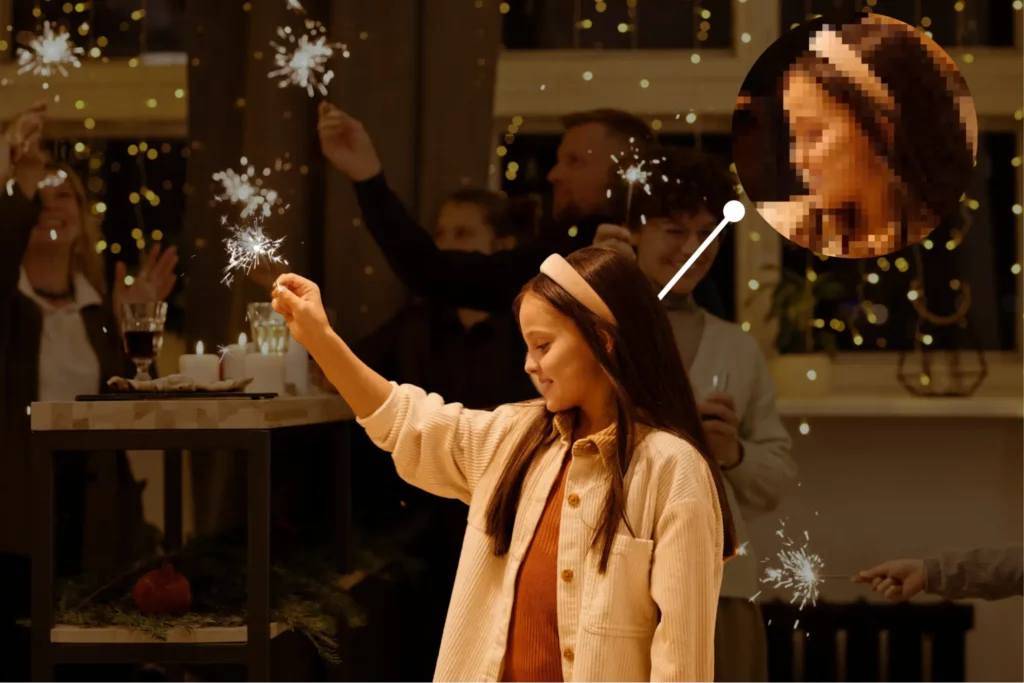
La pixelatura può essere definita come il fenomeno in cui i pixel appaiono come quadrati sfocati e a blocchi. È opinione diffusa che la perdita di dettagli nel file immagine sia la causa di questo fenomeno. La pixelatura non si presenta mai da sola; è il risultato di una combinazione di fattori. Alcuni di questi possono essere elencati come segue:
- Sorgente a bassa risoluzione: la foto originale era piccola e a bassa risoluzione fin dal momento dello scatto. Pertanto, quando viene ingrandita, si verifica una distorsione dell’immagine.
- Compressione pesante: al giorno d’oggi, le tue foto subiscono tutte un processo di compressione prima di essere pubblicate sulla maggior parte dei social media. I dettagli persi durante questo processo non possono essere recuperati, trasformando l’immagine in una a bassa risoluzione e rendendo inevitabile la pixelatura.
- Screenshot e ritagli eccessivi: gli screenshot hanno spesso una risoluzione inferiore rispetto a quanto visualizzato sullo schermo. Durante la loro creazione è prevista una perdita di dettagli, che peggiora se si tenta di ritagliarli successivamente.
Come togliere i pixel da una foto online gratis (veloce e facile)
Le soluzioni si trovano facilmente online. Una rapida ricerca su Google restituisce migliaia di risultati per la parola chiave “correggere pixelatura”. Tuttavia, se cerchi una soluzione veloce e automatizzata, gli strumenti online possono farti risparmiare molto tempo e fatica. I risultati spesso superano le aspettative. I passaggi sono semplici e sono i seguenti:
- Scegli la versione migliore
Usa il file originale ogni volta che è possibile invece di uno screenshot o di una versione riscaricata. - Carica su un ottimizzatore AI
Gli strumenti AI funzionano meglio su immagini leggermente pixelate o compresse. - Visualizza in anteprima a dimensione intera
Controlla testo, volti, bordi e sfumature dove la pixelatura è più facile da individuare. - Scarica una copia pulita
Conserva una versione master per evitare una compressione ripetuta in seguito.
Questa è spesso la risposta più rapida su come correggere immagini pixelate, soprattutto quando hai bisogno di un risultato utilizzabile in poco tempo.

Artguru AI Enhancer è una delle migliori scelte sul mercato per correggere immagini pixelate
Il modo in cui l’AI migliora i dettagli dell’immagine è completamente diverso dai metodi tradizionali. L’AI analizza i dettagli nell’immagine, recuperando dati dai suoi dataset di machine learning per prevedere i pixel mancanti. Questo lo rende uno strumento più potente ed efficace rispetto al semplice aumento della nitidezza.
Lo strumento Artguru Immagine non pixelata è una soluzione completa che funziona direttamente nel tuo browser. Carichi semplicemente l’immagine che desideri migliorare e Artguru gestisce tutto il resto. Rimuove la pixelatura in pochi secondi, è adatto a tutte le situazioni e dà priorità alla velocità.
Guida passo passo per correggere un’immagine pixelata con Artguru
Se stai cercando specificamente come correggere un’immagine pixelata, questo è il processo più diretto:
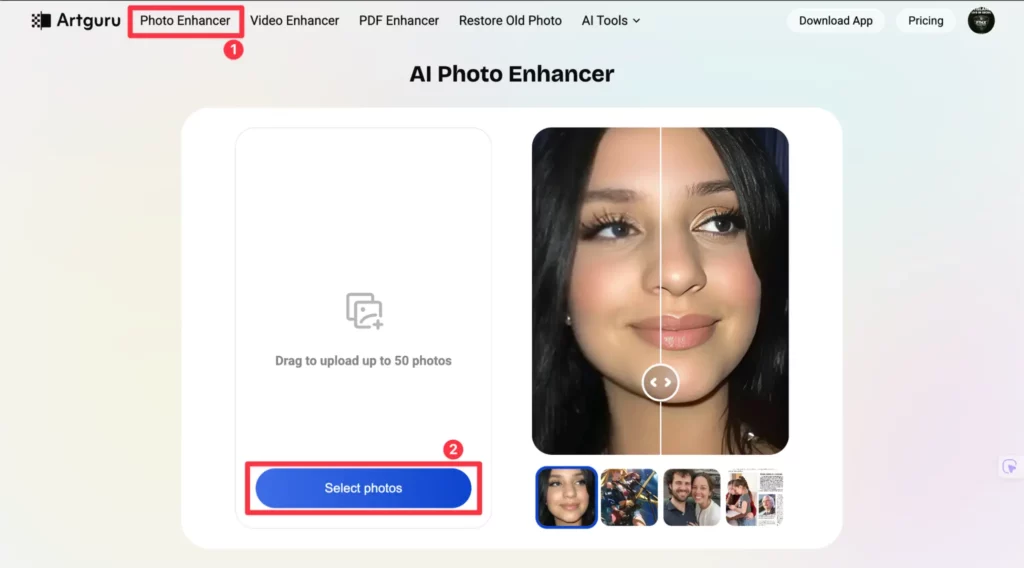
Passaggio 1: Carica la tua immagine
Puoi caricare le tue foto utilizzando Photo Enhancer o Pixel Remover. In questa fase è solitamente consigliato il file originale. Tuttavia, se non lo possiedi, il potenziatore di foto di Artguru può comunque eseguire l’upscaling dell’immagine ad alta qualità.
Passaggio 2: Avvia il processo di correzione
Artguru analizzerà immediatamente la tua foto e riempirà eventuali dettagli mancanti. Il processo automatizzato significa che non devi fare nulla se non prenderti un caffè e attendere il completamento dell’operazione.
Passaggio 3: Visualizza attentamente l’anteprima del risultato
- Effettua lo zoom e ispeziona:
- Testo e loghi
- Tratti del viso
- Contorni nitidi
- Sfumature dello sfondo
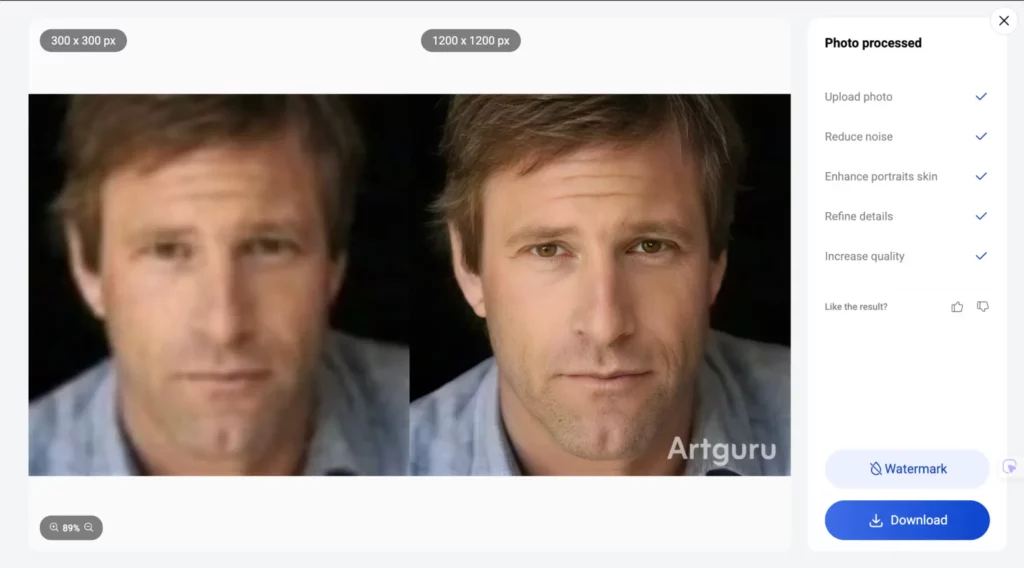
Passaggio 4: Scarica l’immagine migliorata
Salvala come nuovo file master per usi futuri.
Questo metodo risponde anche alla domanda su come correggere una foto pixelata quando desideri risultati senza dover ricorrere all’editing manuale.
Quando usare strumenti online per correggere un’immagine pixelata
Gli strumenti AI online sono ideali quando:
- Hai bisogno di risultati rapidi
- L’immagine è leggermente pixelata o compressa
- Stai lavorando con molte immagini
- Non hai bisogno di un controllo preciso su aree specifiche
Sono meno adatti quando:
- L’immagine è estremamente danneggiata o molto piccola
- Hai bisogno di modificare solo determinate parti dell’immagine
- Tieni alla tua privacy e dai priorità all’uso di strumenti offline.
In breve, se le tue priorità sono la velocità e il risparmio di tempo, gli strumenti online sono ciò che stai cercando. D’altra parte, se desideri maggiore personalizzazione e dai priorità alla precisione, Photoshop è una scelta migliore.
Come togliere i pixel da una foto in Photoshop (passo dopo passo)
Photoshop è da sempre uno strumento potente per gli utenti avanzati. Questi sono in grado di individuare i problemi di un’immagine e conoscono i passaggi necessari per risolverli. Di solito, è necessaria esperienza con le numerose funzionalità di Photoshop prima di poter affermare con sicurezza di saper correggere abilmente la pixelatura. Questa sezione spiega come correggere un’immagine pixelata in Photoshop in modo pratico.
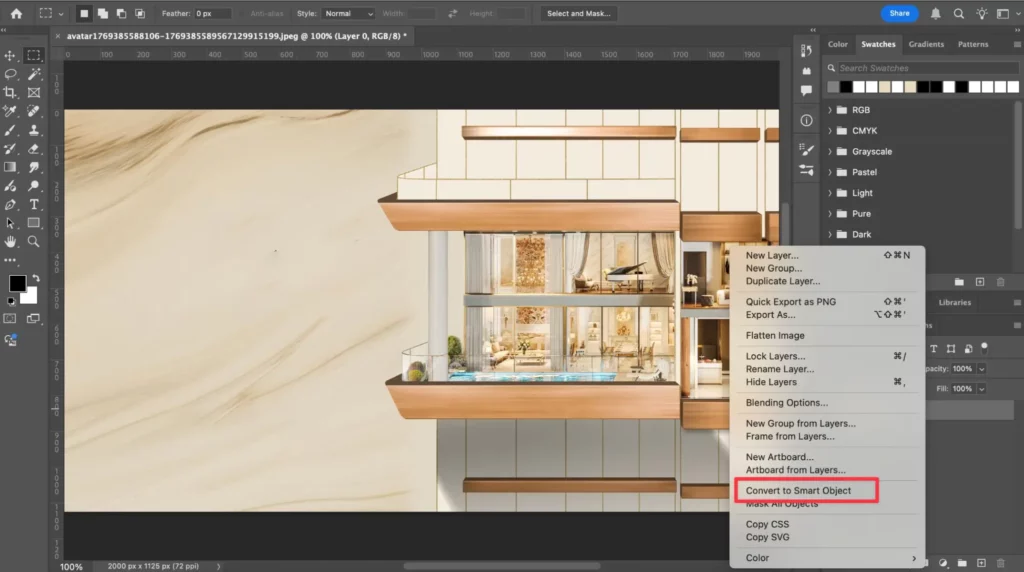
Passaggio 1: Converti l’immagine in un Oggetto avanzato
Qualsiasi modifica su un Oggetto avanzato può essere facilmente rivista, permettendoti di regolare ulteriormente le tue immagini. Devi solo cliccare con il tasto destro sul livello e scegliere “Converti in oggetto avanzato”.
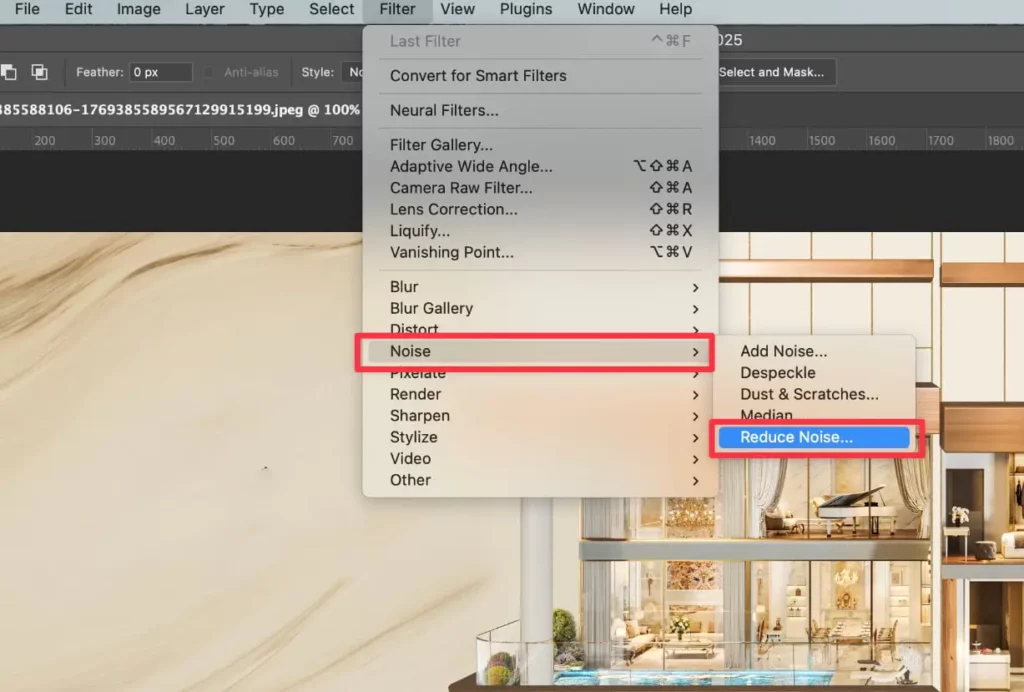
Passaggio 2: Riduci il disturbo e gli artefatti di compressione
Usa gli strumenti di riduzione del disturbo per ammorbidire le aree a blocchi senza distruggere i dettagli. Clicca su Filtro > Disturbo > Riduci disturbo. Regola le impostazioni lentamente ed evita di spingerle troppo oltre.
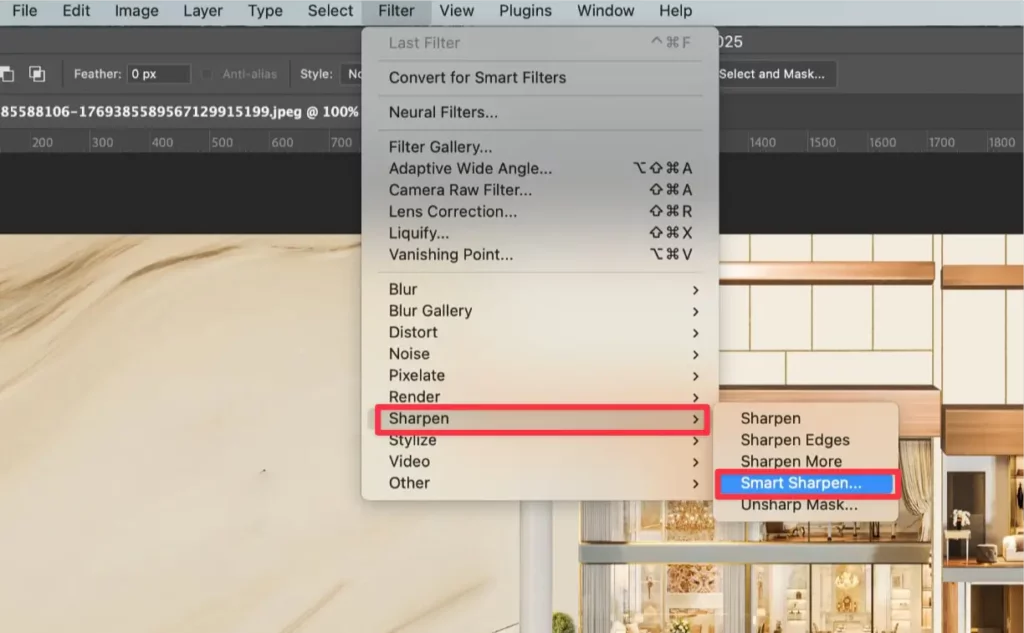
Passaggio 3: Applica Nitidezza avanzata con attenzione
Dovresti sperimentare aumentando gradualmente la nitidezza della tua immagine usando lo strumento Nitidezza avanzata finché non trovi il livello giusto. Seleziona Filtro > Nitidezza > Nitidezza avanzata. Evita di aumentare troppo la nitidezza, poiché ciò può creare aloni attorno ai bordi.
Passaggio 4 (Opzionale): Attenua i blocchi netti se necessario
Nelle aree con forti blocchi di pixel, una “Sfocatura superficie” molto leggera può aiutare ad ammorbidire le transizioni mantenendo intatti i bordi. Puoi trovare facilmente 3 modi per attenuare quei blocchi sul sito web di Adobe.
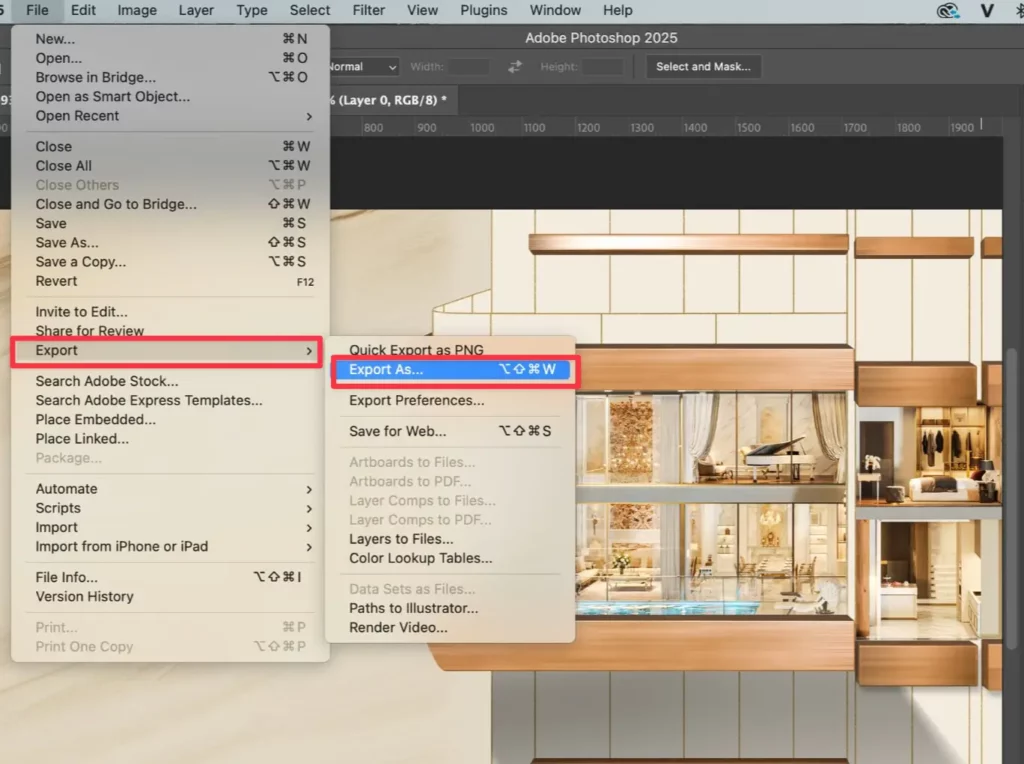
Passaggio 5: Esporta correttamente la tua immagine
Invece di salvare con una pesante compressione JPEG, dovresti conservare un file master ed esportare versioni separate per scopi diversi. Seleziona File > Esporta > Esporta come… e scegli il formato che desideri. Photoshop non può ricreare magicamente i dettagli da immagini estremamente piccole. Tuttavia, può ridurre la pixelatura visibile e migliorare la chiarezza se gestito con cura e in modo appropriato.
Come correggere un’immagine pixelata su iPhone e Android
Sui dispositivi mobili, ci sono due opzioni efficaci:
- Usa uno strumento di miglioramento immagini AI online nel tuo browser
Carica, migliora, scarica. Questo offre spesso risultati migliori rispetto ai cursori delle app mobili. - Usa gli editor di foto integrati con moderazione
Applica lievi correzioni di nitidezza e riduzione del rumore. Evita regolazioni pesanti di chiarezza o struttura, che peggiorano i blocchi di pixel.
Si raccomanda sempre di usare il file originale per il caricamento sugli strumenti AI. Partire da un file di alta qualità produrrà risultati di gran lunga migliori rispetto all’uso di un file originale di bassa qualità.
Rimozione pixel AI online vs Photoshop: Qual è meglio?
Scegli uno strumento di rimozione pixel AI online se:
- Vuoi risultati veloci
- Stai correggendo immagini tipiche a bassa risoluzione o compresse
- Non hai bisogno di editing selettivo
Scegli Photoshop se:
- Hai bisogno di un controllo preciso
- Vuoi lavorare su aree specifiche
- Stai preparando immagini per una consegna professionale
Puoi anche combinare entrambi gli approcci menzionati sopra. Puoi far elaborare e migliorare le immagini da uno strumento AI prima di rifinirle ulteriormente in Photoshop a tuo piacimento.
Come evitare immagini pixelate in futuro
Come dice un vecchio detto “prevenire è meglio che curare”: una volta che hai una foto di alta qualità fin dall’inizio, il miglioramento diventa superfluo. Dovresti fare quanto segue mentre scatti una foto:
- Scatta immagini a risoluzione più alta
- Evita lo zoom digitale eccessivo
- Non salvare ripetutamente i JPEG
- Condividi gli originali invece delle versioni compresse
- Usa impostazioni di esportazione appropriate per web e stampa
FAQ: Correggere immagini pixelate
Artguru può davvero migliorare le mie foto?
Sì. Artguru è uno degli strumenti di miglioramento AI più apprezzati nel campo dell’elaborazione delle immagini. La pixelatura può spesso essere migliorata significativamente quando elaborata su Artguru.
Quanto tempo ci vuole per rimuovere la pixelatura?
Questo processo di solito richiede solo pochi secondi su Artguru. Viene visualizzata immediatamente un’anteprima così puoi vedere il risultato finale prima di scaricare.
Photoshop è meglio degli strumenti online?
Ovviamente, Photoshop ti dà molto più controllo sulle tue foto. Tuttavia, richiede molta esperienza nel lavorare con centinaia di strumenti e funzionalità. Pertanto, se non hai familiarità con Photoshop, gli strumenti AI online come Artguru sono altamente raccomandati.
Conclusione
La pixelatura è un fenomeno comune nella fotografia. È così comune che si possono trovare facilmente migliaia di soluzioni online. Gli strumenti online come Artguru danno sempre priorità alla velocità di elaborazione rapida e all’elaborazione automatica, mentre Photoshop ti dà più controllo sulle tue foto. Speriamo che questo articolo ti abbia dato una panoramica migliore della pixelatura e di come migliorarla.