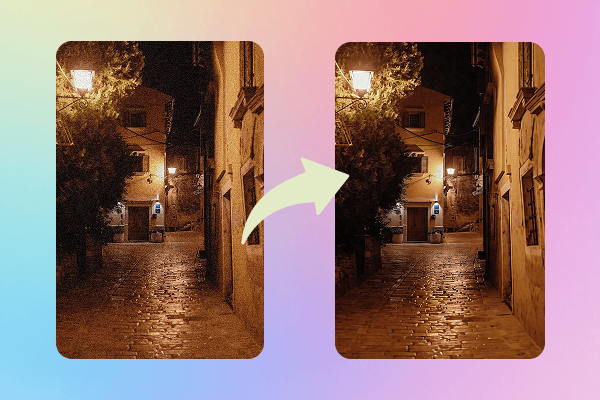
La pixelisation est l’un des problèmes les plus courants en photographie. Cela peut arriver à vos photos de famille, à un fichier que vous devez envoyer à un client, ou même à une capture d’écran que vous publiez en ligne. Une fois agrandie, l’image se décompose en pixels flous et carrés. La pixelisation est si reconnaissable qu’elle peut nuire à votre image professionnelle.
Bien qu’il existe une multitude de solutions, deux méthodes principales sont généralement privilégiées : Photoshop (pour les professionnels) ou les améliorateurs d’image IA (pour les débutants comme pour les utilisateurs avancés). Dans cet article, nous explorerons le processus étape par étape de ces deux méthodes pour obtenir la meilleure et la plus complète qualité d’image.
Qu’est-ce qu’une image pixelisée et pourquoi la pixelisation se produit-elle ?
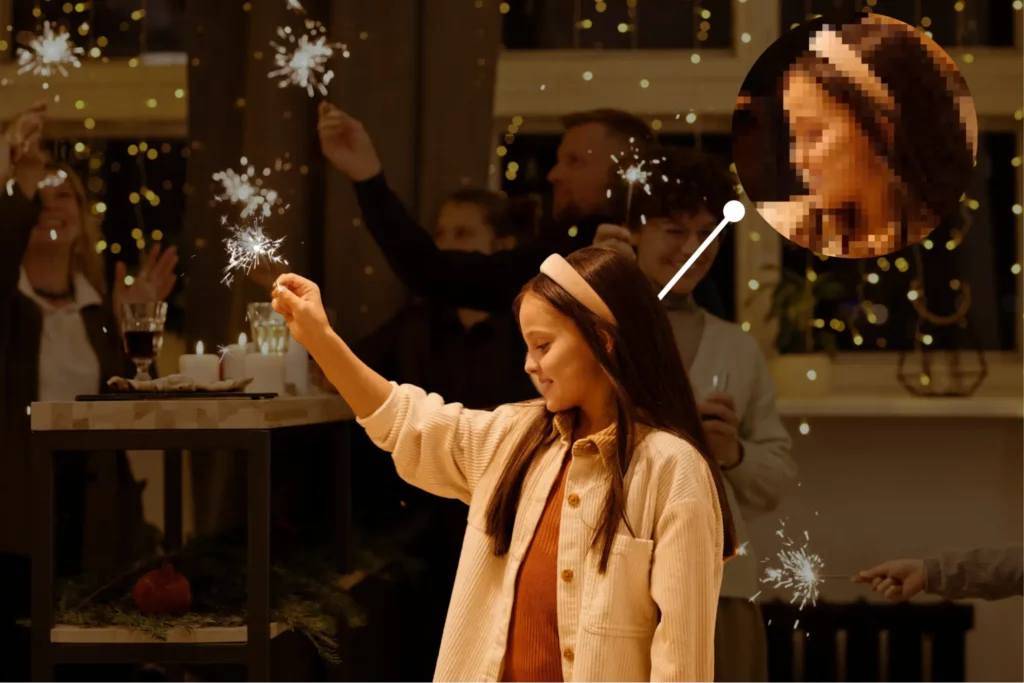
La pixelisation peut être définie comme le phénomène où les pixels apparaissent sous forme de carrés flous et en blocs. Il est communément admis que la perte de détails dans le fichier image est responsable de ce phénomène. La pixelisation ne survient jamais seule ; elle résulte d’une combinaison de facteurs. Certains d’entre eux sont les suivants :
- Source basse résolution : La photo originale était petite et en basse résolution dès le moment où elle a été prise. Par conséquent, lorsqu’elle est agrandie, une distorsion de l’image se produit.
- Forte compression : Vos photos passeront toutes par un processus de compression avant d’être publiées sur la plupart des réseaux sociaux aujourd’hui. Les détails perdus lors de ce processus ne peuvent pas être récupérés, transformant l’image en basse résolution, et la pixelisation est inévitable.
- Captures d’écran et recadrages importants : Les captures d’écran ont souvent une résolution inférieure à ce qui est affiché à l’écran. Une perte de détails est prévisible lors de leur création, ce qui s’aggrave si vous essayez de les recadrer par la suite.
Comment réparer une image pixelisée en ligne gratuitement (Rapide et facile)
Il est facile de trouver des solutions en ligne. Une recherche rapide sur Google donne des milliers de résultats pour le mot-clé « réparer la pixelisation ». Cependant, si vous cherchez une solution rapide et automatisée, les outils en ligne peuvent vous faire gagner beaucoup de temps et d’efforts. Les résultats dépassent souvent vos attentes. Voici les étapes simples à suivre :
- Choisissez la meilleure version
Utilisez le fichier original si possible au lieu d’une capture d’écran ou d’une version retéléchargée. - Importez dans un outil d’amélioration par IA
Les outils d’IA sont plus efficaces sur des images légèrement pixelisées ou compressées. - Prévisualisez en taille réelle
Vérifiez le texte, les visages, les contours et les dégradés, là où la pixelisation est la plus facile à repérer. - Téléchargez une copie propre
Conservez une version principale pour éviter une compression répétée plus tard.
C’est souvent la solution la plus rapide pour réparer des images pixeliséested, surtout lorsque vous avez besoin d’un résultat exploitable rapidement.

AI Image Enhancing and the Artguru Unpixelate Image Tool
La manière dont l’IA améliore les détails de l’image est totalement différente des méthodes traditionnelles. L’IA analyse les détails de l’image, puisant dans ses jeux de données d’apprentissage automatique pour prédire les pixels manquants. Cela en fait un outil plus puissant et plus efficace qu’une simple accentuation de la netteté.
L’outil Dépixeliser une image d’Artguru est une solution complète qui fonctionne directement dans votre navigateur. Il vous suffit d’importer l’image que vous souhaitez améliorer, et Artguru s’occupe du reste. Il élimine la pixelisation en quelques secondes, s’adaptant à toutes les situations et privilégiant la rapidité.
Étape par étape pour dépixeliser une image avec Artguru
Si vous cherchez spécifiquement comment dépixeliser une image, voici la procédure la plus directe :
Étape 1 : Importez votre image
Vous pouvez importer vos photos en utilisant l’Améliorateur de photos ou le Correcteur de pixels. Le fichier original est généralement recommandé à cette étape. Cependant, si vous ne l’avez pas, l’améliorateur de photos d’Artguru peut tout de même agrandir l’image avec une haute qualité.
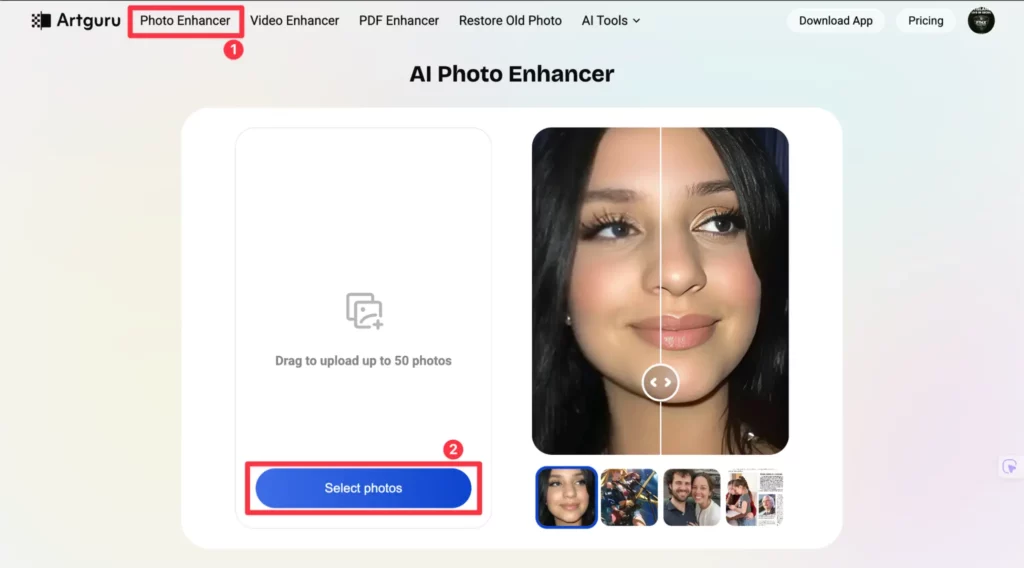
Étape 2 : Lancez le processus de dépixelisation
Artguru analysera immédiatement votre photo et comblera les détails manquants. Grâce au processus automatisé, vous n’avez rien d’autre à faire que de prendre un café et d’attendre la fin de l’opération.
Étape 3 : Prévisualisez soigneusement le résultat
- Zoomez et inspectez :
- Les textes et logos
- Les traits du visage
- La netteté des contours
- Les dégradés d’arrière-plan
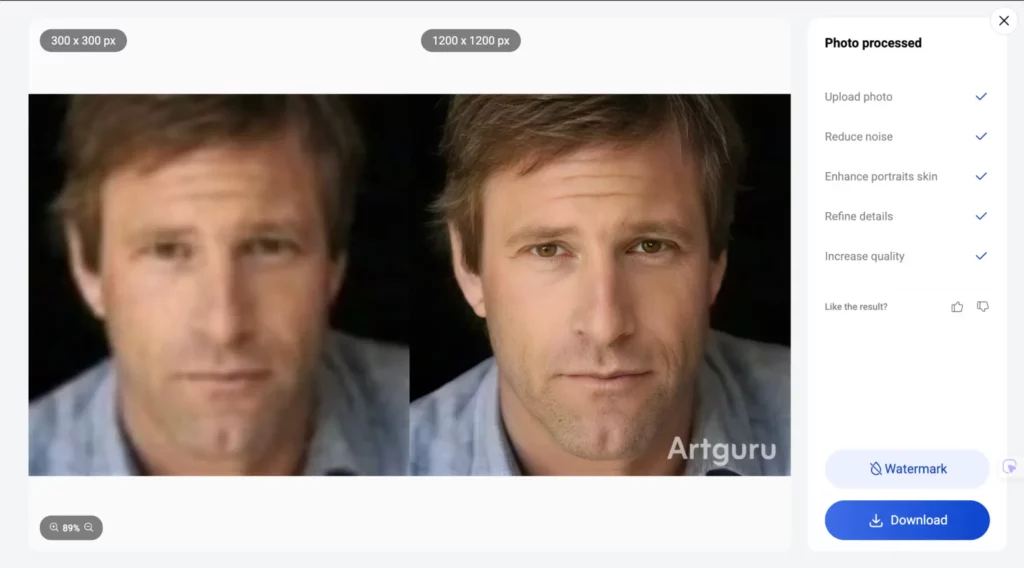
Étape 4 : Téléchargez l’image améliorée
Enregistrez-la comme votre nouveau fichier maître pour une utilisation future.
Cette méthode explique également comment réparer une photo pixelisée lorsque vous souhaitez obtenir des résultats sans retouche manuelle.
Quand utiliser des outils en ligne pour dépixeliser une image
Les outils d’IA en ligne sont idéaux lorsque :
- Vous avez besoin de résultats rapides
- L’image est légèrement pixelisée ou compressée
- Vous travaillez avec de nombreuses images
- Vous n’avez pas besoin d’un contrôle précis sur des zones spécifiques
Ils sont moins adaptés lorsque :
L’image est extrêmement endommagée ou très petite
Vous devez retoucher seulement certaines parties de l’image
Vous vous souciez de votre vie privée et privilégiez l’utilisation d’outils hors ligne.
- L’image est extrêmement endommagée ou très petite
- Vous devez retoucher seulement certaines parties de l’image
- Vous vous souciez de votre vie privée et privilégiez l’utilisation d’outils hors ligne.
En bref, si vos priorités sont la vitesse et le gain de temps, les outils en ligne sont la solution que vous recherchez. En revanche, si vous souhaitez plus de personnalisation et privilégiez la précision, Photoshop est un meilleur choix.
Comment corriger une image pixelisée dans Photoshop (Étape par étape)
Photoshop reste un outil puissant pour les utilisateurs avancés. Ils savent identifier les problèmes d’une image et connaissent les étapes nécessaires pour les corriger. En général, il faut de l’expérience avec les nombreuses fonctionnalités de Photoshop avant de pouvoir affirmer corriger la pixelisation avec habileté. Cette section explique comment réparer une image pixelisée dans Photoshop de manière pratique.
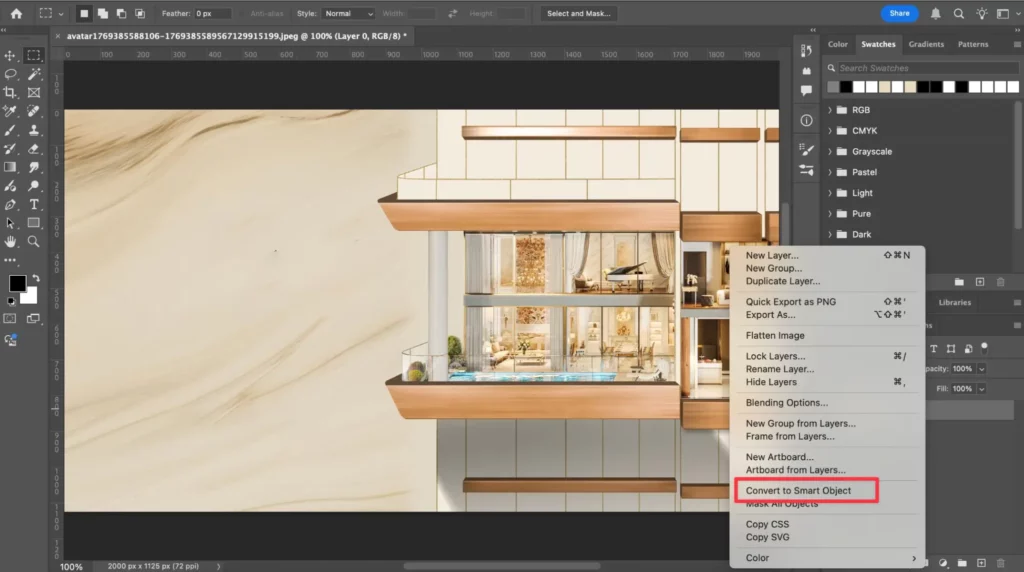
Étape 1 : Convertir l’image en objet dynamique
Toute modification apportée à un objet dynamique peut être facilement reprise, ce qui vous permet d’ajuster vos images par la suite. Il vous suffit de faire un clic droit sur le calque et de choisir « Convertir en objet dynamique ».
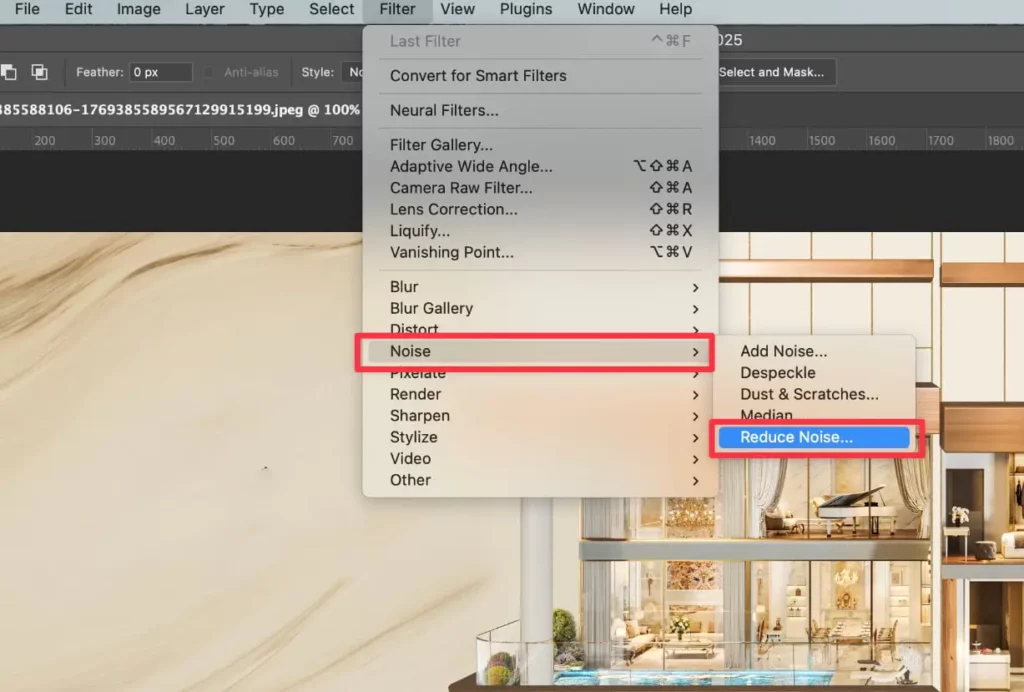
Étape 2 : Réduisez le bruit et les artefacts de compression
Utilisez les outils de réduction de bruit pour adoucir les zones en blocs sans détruire les détails. Cliquez sur Filtre > Bruit > Réduction du bruit. Ajustez les paramètres progressivement et évitez d’aller trop loin.
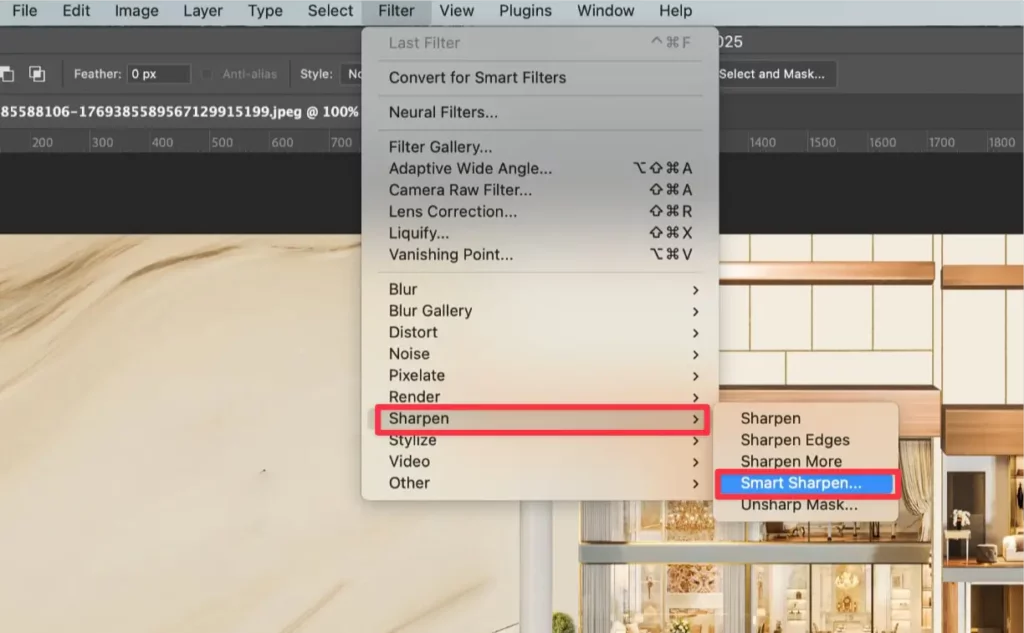
Étape 3 : Appliquez la Netteté optimisée avec précaution
Essayez d’augmenter progressivement la netteté de votre image avec l’outil Netteté optimisée jusqu’à trouver le bon niveau. Sélectionnez Filtre > Renforcement > Netteté optimisée. Évitez de trop augmenter la netteté, car cela peut créer des halos autour des contours.
Étape 4 (Facultatif) : Lissez les blocs marqués si nécessaire
Dans les zones présentant des blocs de pixels marqués, un flou de surface très léger peut aider à lisser les transitions tout en préservant les contours. Vous pouvez facilement trouver 3 méthodes pour lisser ces blocs sur le site d’Adobe.
Étape 5 : Exportez votre image correctement
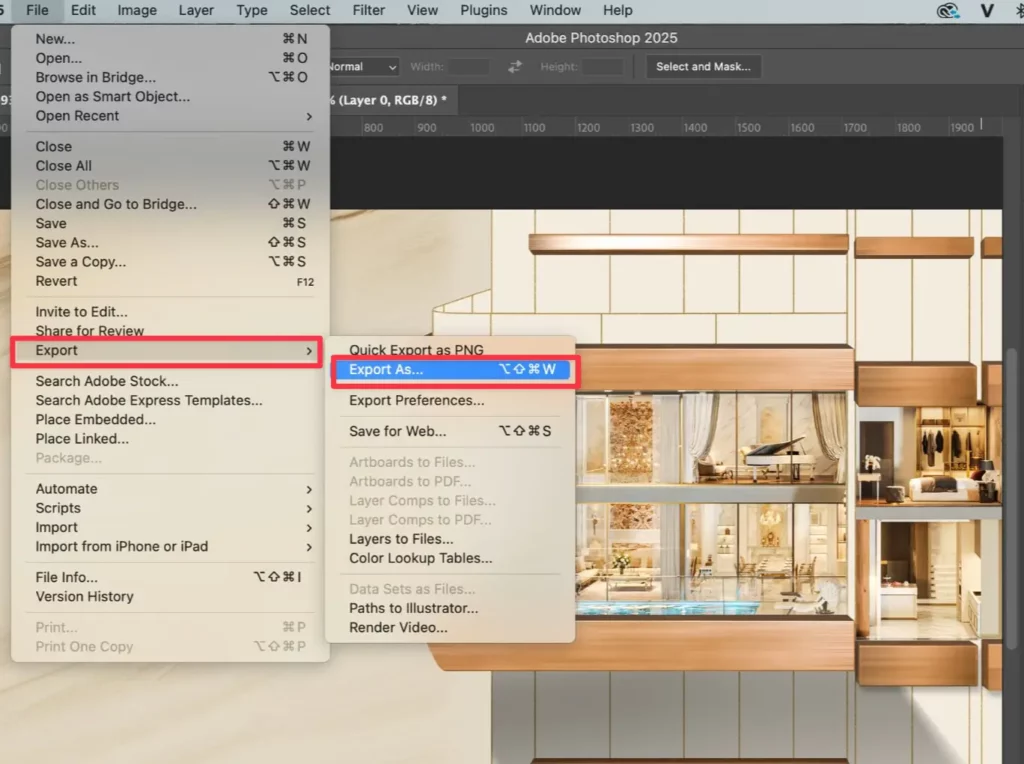
Au lieu d’enregistrer avec une forte compression JPEG, vous devriez conserver un fichier maître et exporter des versions distinctes pour différents usages. Sélectionnez Fichier > Exportation > Exporter sous… et choisissez le format souhaité. Photoshop ne peut pas recréer magiquement les détails d’images extrêmement petites. Cependant, il peut réduire la pixelisation visible et améliorer la clarté s’il est utilisé avec soin et de manière appropriée.
Comment corriger une image pixelisée sur iPhone et Android
Sur les appareils mobiles, il existe deux options efficaces :
- Utilisez un outil d’amélioration d’image par IA en ligne dans votre navigateur
Importez, améliorez, téléchargez. Cela donne souvent de meilleurs résultats que les curseurs des applications mobiles. - Utilisez les éditeurs photo intégrés avec modération
Appliquez une légère netteté et une réduction du bruit. Évitez les ajustements excessifs de clarté ou de structure qui aggravent les blocs de pixels.
Le fichier original est toujours recommandé pour l’importation dans les outils d’IA. Partir d’un fichier de haute qualité donnera de bien meilleurs résultats que d’utiliser un fichier original de basse qualité.
Correcteur de pixelisation IA en ligne vs Photoshop : Lequel est le meilleur ?
Choisissez un correcteur de pixelisation IA en ligne si :
- Vous souhaitez des résultats rapides
- Vous corrigez des images courantes en basse résolution ou compressées
- Vous n’avez pas besoin de retouches sélectives
Choisissez Photoshop si :
- Vous avez besoin d’un contrôle précis
- Vous voulez travailler sur des zones spécifiques
- Vous préparez des images pour un usage professionnel
Vous pouvez également combiner les deux approches mentionnées ci-dessus. Vous pouvez laisser un outil IA traiter et améliorer les images avant de les affiner dans Photoshop selon vos préférences.
Comment éviter les images pixelisées à l’avenir
Comme le dit le vieux dicton « mieux vaut prévenir que guérir », si vous avez une photo de haute qualité dès le départ, l’amélioration devient superflue. Vous devriez suivre ces conseils lors de la prise de vue :
- Capturez les images en haute résolution
- Évitez le zoom numérique excessif
- Ne réenregistrez pas les fichiers JPEG à plusieurs reprises
- Partagez les originaux au lieu des versions compressées
- Utilisez des paramètres d’exportation adaptés pour le web et l’impression
FAQ : Corriger les images pixelisées
Artguru peut-il vraiment améliorer mes images ?
Oui. Artguru est l’un des outils d’amélioration IA les plus réputés dans le domaine du traitement d’image. La pixelisation peut souvent être considérablement corrigée lors du traitement sur Artguru.
Combien de temps faut-il pour supprimer la pixelisation ?
Ce processus ne prend généralement que quelques secondes sur Artguru. Un aperçu s’affiche immédiatement afin que vous puissiez voir le résultat final avant le téléchargement.
Photoshop est-il meilleur que les outils en ligne ?
Évidemment, Photoshop vous offre beaucoup plus de contrôle sur vos images. Cependant, cela nécessite beaucoup d’expérience pour travailler avec des centaines d’outils et de fonctionnalités. Par conséquent, si vous ne maîtrisez pas Photoshop, les outils IA en ligne comme Artguru sont vivement recommandés.
Conclusion
La pixelisation est un phénomène courant en photographie. Il est si courant que des milliers de solutions peuvent être trouvées facilement en ligne. Les outils en ligne comme Artguru privilégient toujours la rapidité et le traitement automatique, tandis que Photoshop vous offre plus de contrôle sur vos photos. Nous espérons que cet article vous a donné un meilleur aperçu de la pixelisation et de la manière de l’améliorer.