護照照片製作工具
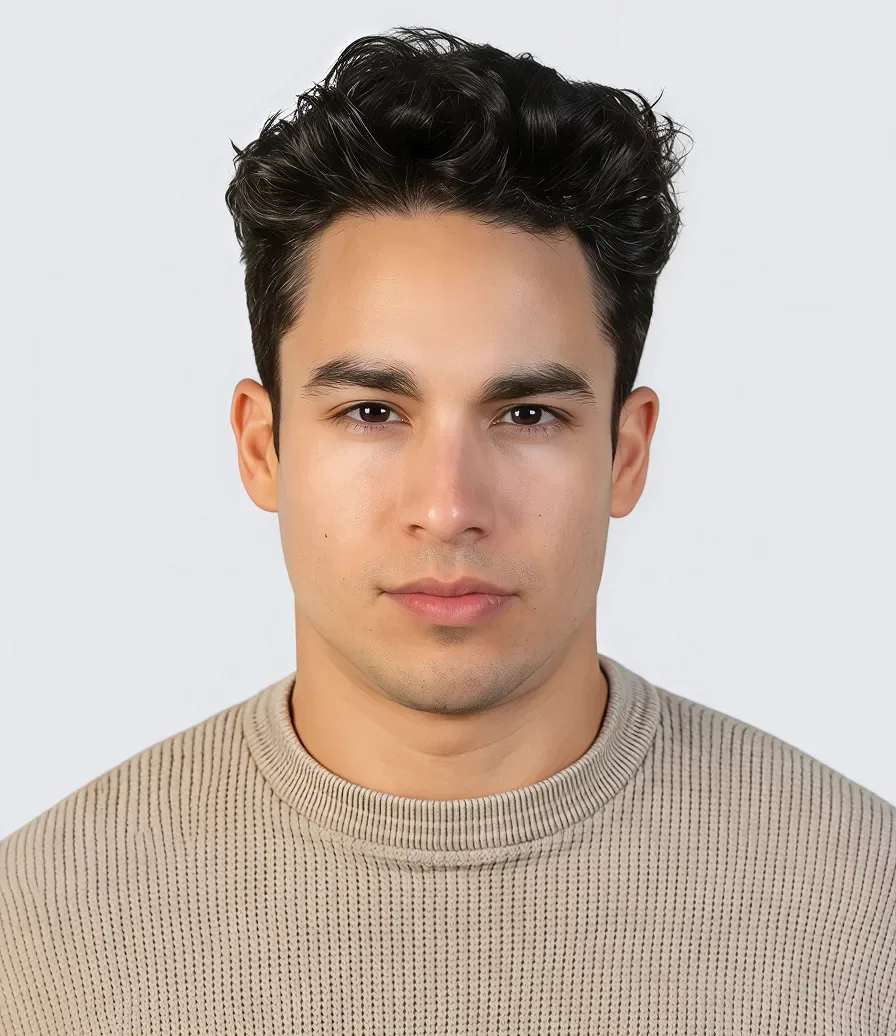
幾秒內將人像照製作成護照尺寸照片,供數位使用或列印。
將圖片拖放到此,或貼上 (Ctrl+V)
將圖片拖放到此,或貼上 (Ctrl+V)
- 護照
- 駕照
- 身分證
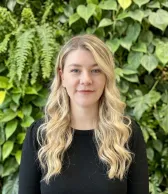
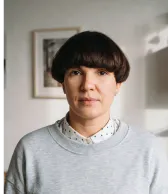
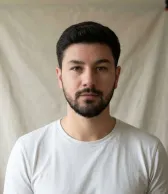
如何使用護照照片製作工具
從上傳人像照到下載單張照片或列印排版,只要四個步驟就能製作護照照片或證件照。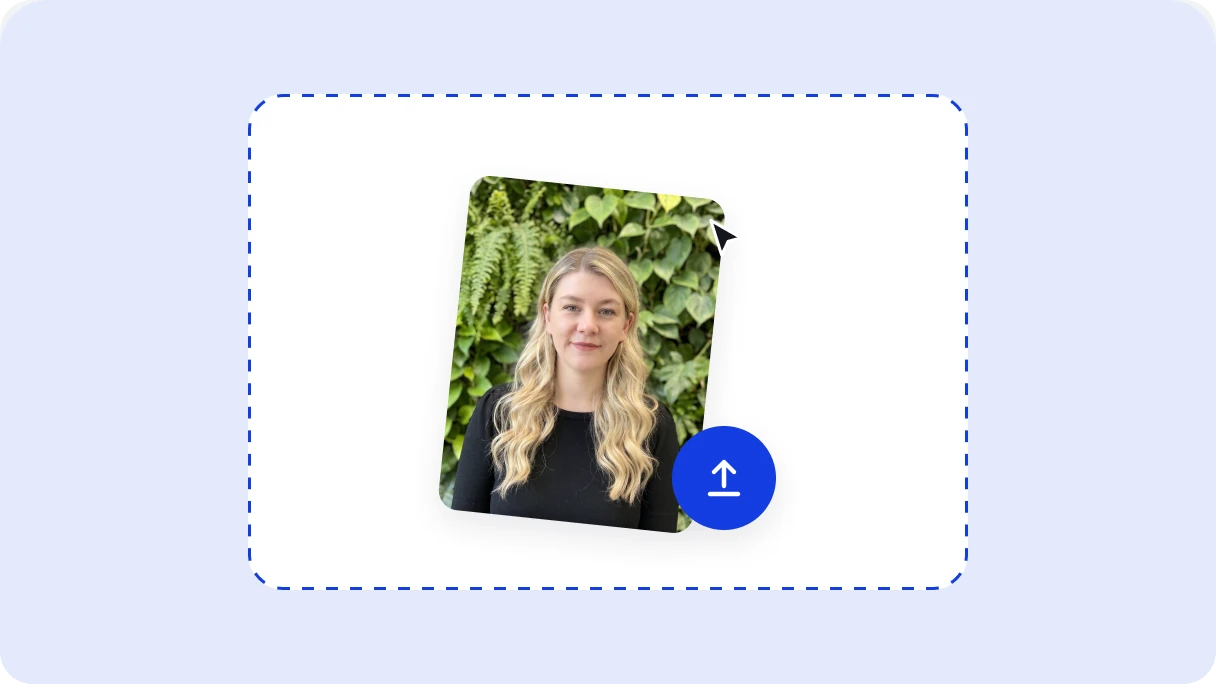
1. 上傳照片
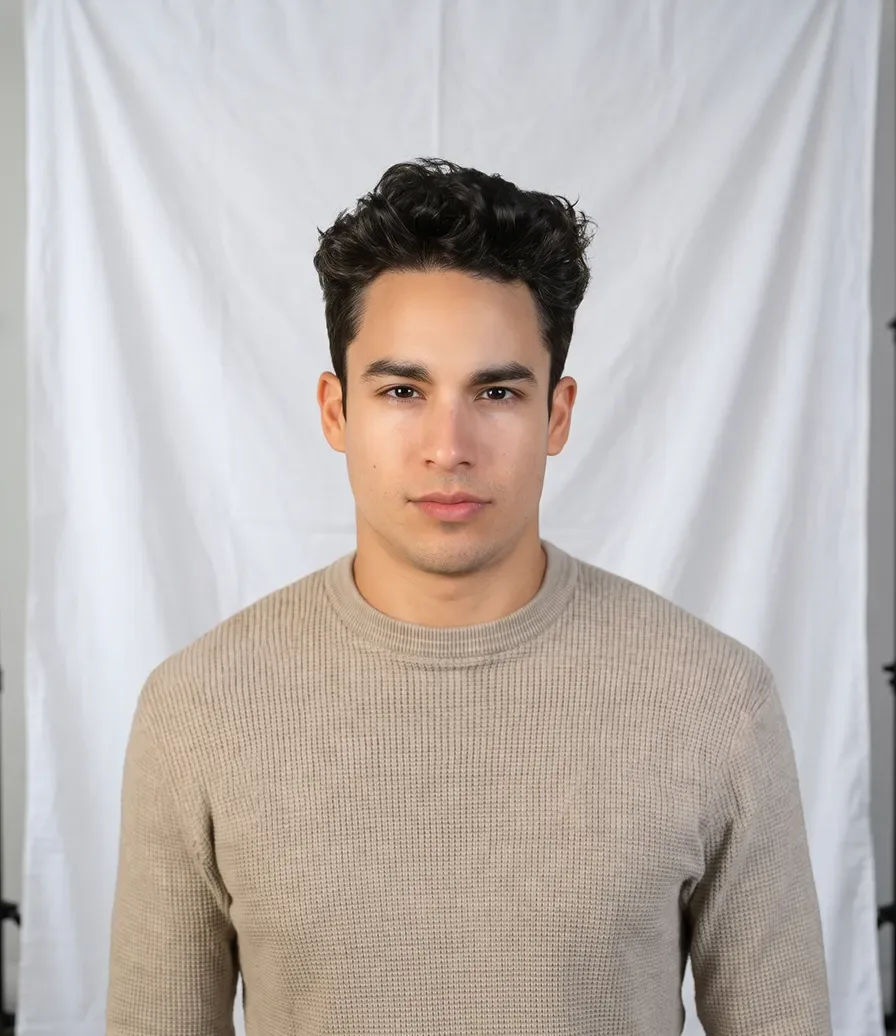
拍攝或選擇一張自己的正面照片,再上傳。想要獲得更好的效果,請使用清晰、光線均勻且未套用美肌濾鏡的照片。照片需包含完整頭部與肩膀,並預留裁切空間。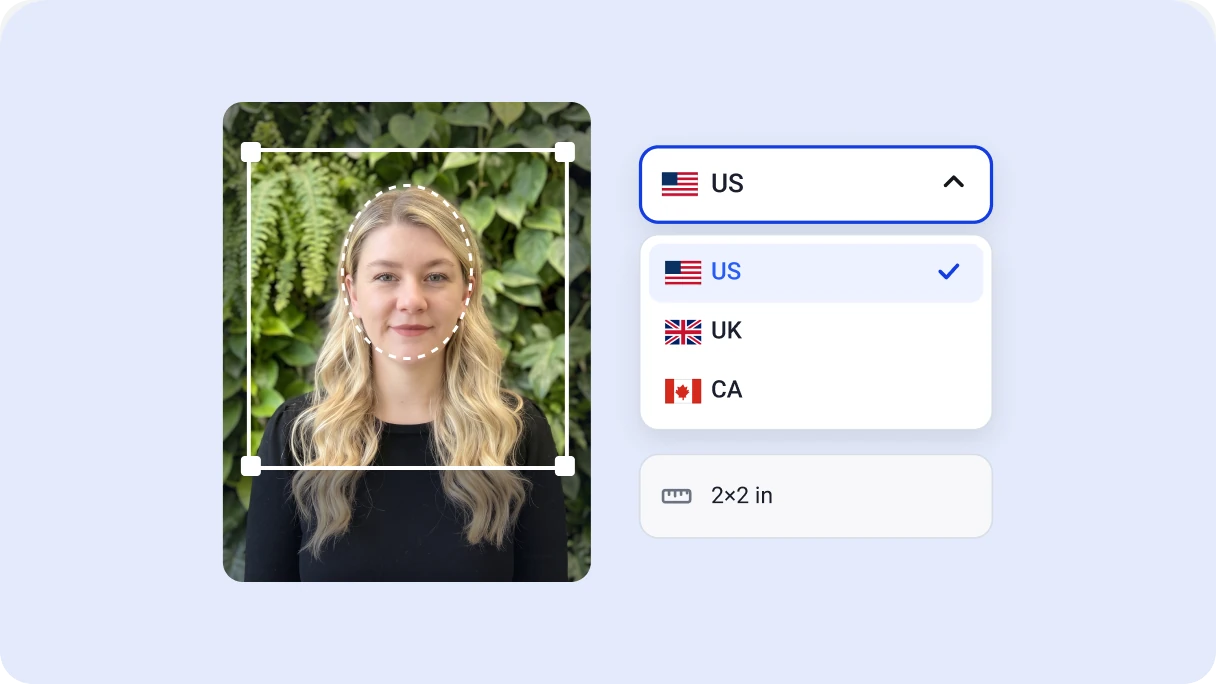
2. 設定照片尺寸
上傳後,工具會偵測臉部並調整裁切範圍,讓頭部更容易置中。選擇國家與照片類型,或輸入自訂尺寸。確認預覽後,點選 Start。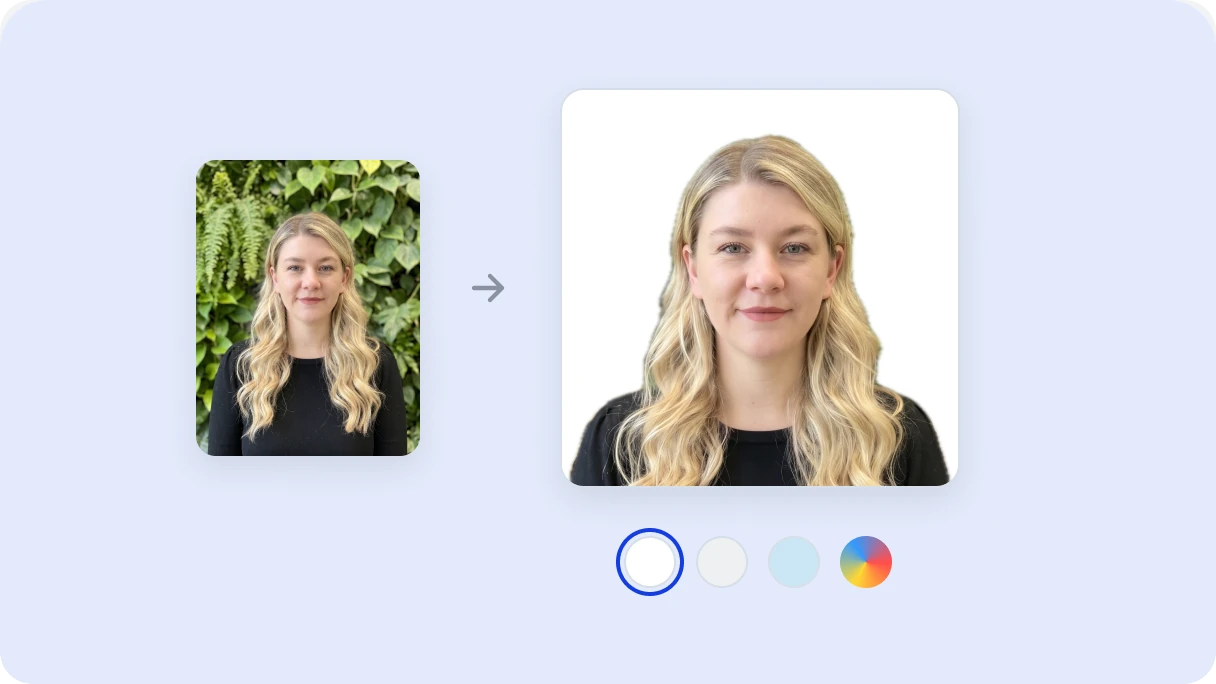
3. 更換背景
原本的背景會自動移除,並替換為純白背景。如果護照照片或證件照需要其他底色,可選擇預設顏色或自訂背景色。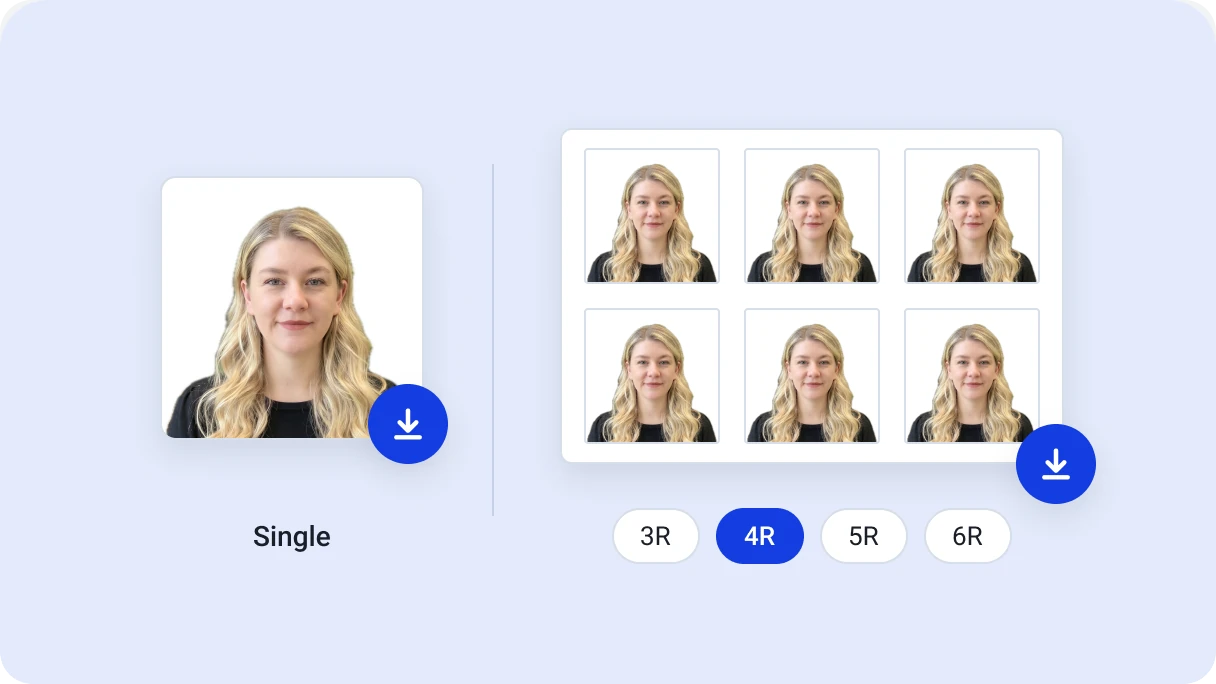
4. 預覽並下載
預覽結果後,選擇 PNG 或 JPG 格式下載。可儲存單張照片,或將同一張照片排成多張供列印使用。列印排版支援 3R、4R、5R 和 6R 尺寸。為什麼選擇 Artguru 線上護照照片製作工具?
不用到照相館,也不需要專業修圖軟體,就能輕鬆製作護照照片。一個工具即可製作多個國家與地區的護照、簽證及其他證件照。更輕鬆地取得合適的護照照片尺寸
Artguru 護照照片製作工具會自動偵測臉部、校正人像角度並裁切照片,讓構圖更合適,減少手動調整。工具提供多個國家的預設規格,讓你不必記住精確尺寸,就能選擇合適的照片尺寸。也可使用英吋、公分或毫米自訂尺寸,例如 2 × 2 英吋,靈活滿足不同需求。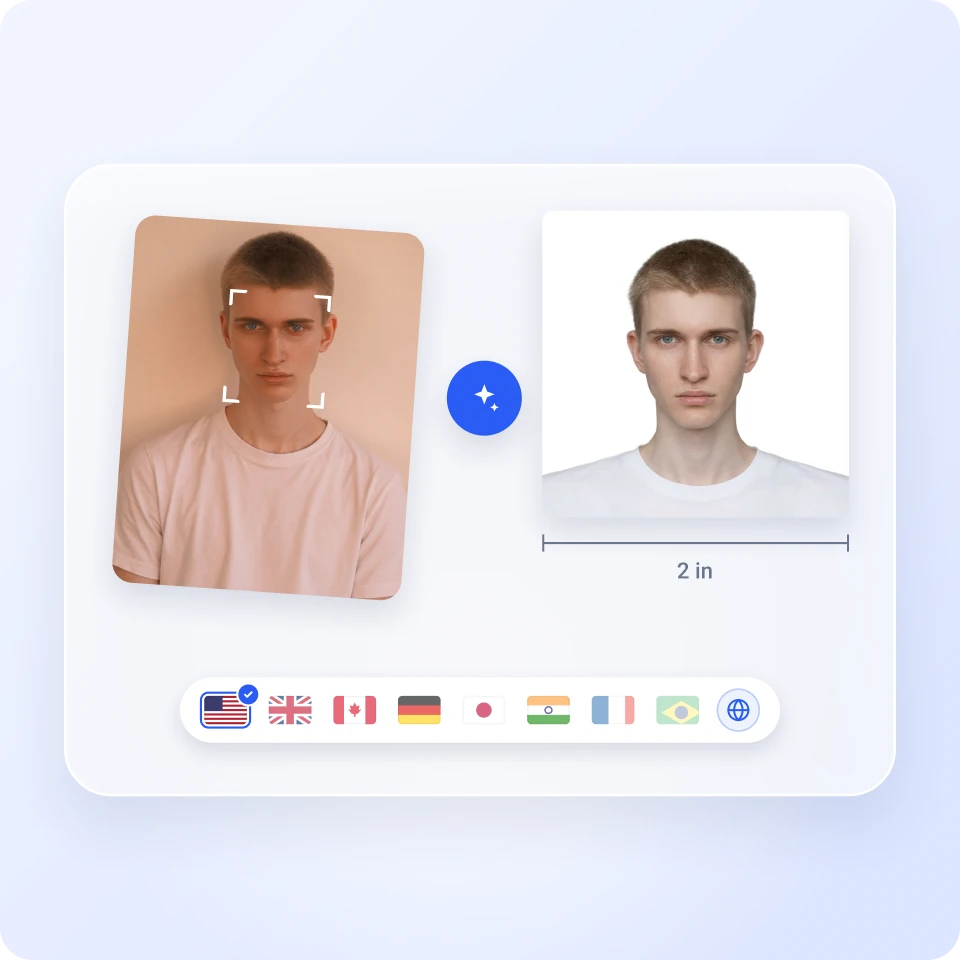
讓背景符合護照照片要求
將照片原本的背景替換為白色、其他預設顏色或自訂顏色,符合證件照的底色要求。無論選擇哪種顏色,精細去背都能讓髮絲邊緣保持自然,同時不改變五官。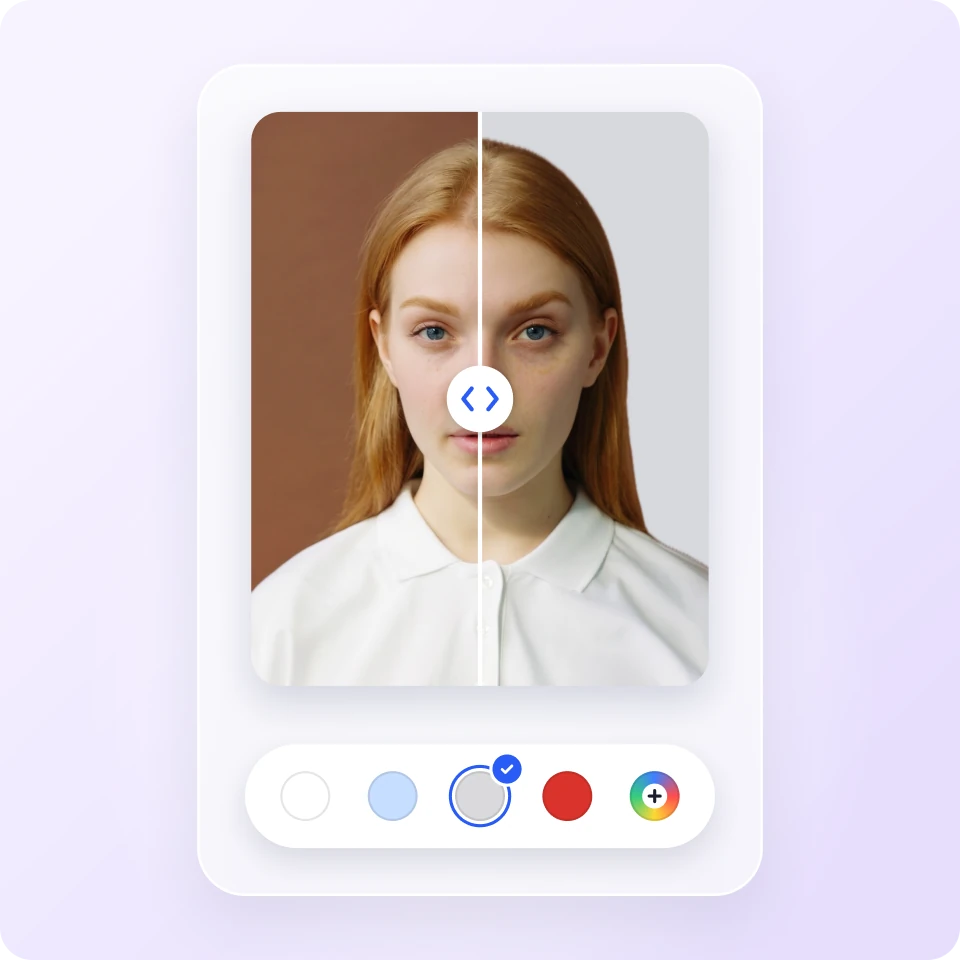
清晰列印護照照片,自動完成排版
透過 Artguru 的 AI 畫質增強技術,自動改善照片畫質,讓護照尺寸照片列印後依然清晰、細節鮮明。不低於 300 DPI 的輸出,適合在家或照相館清晰列印。為了節省排版時間,這款護照照片工具也能將同一張照片排成多張,放在一張相紙上。相紙尺寸包括常見的 4R(4 × 6 英吋)等選項。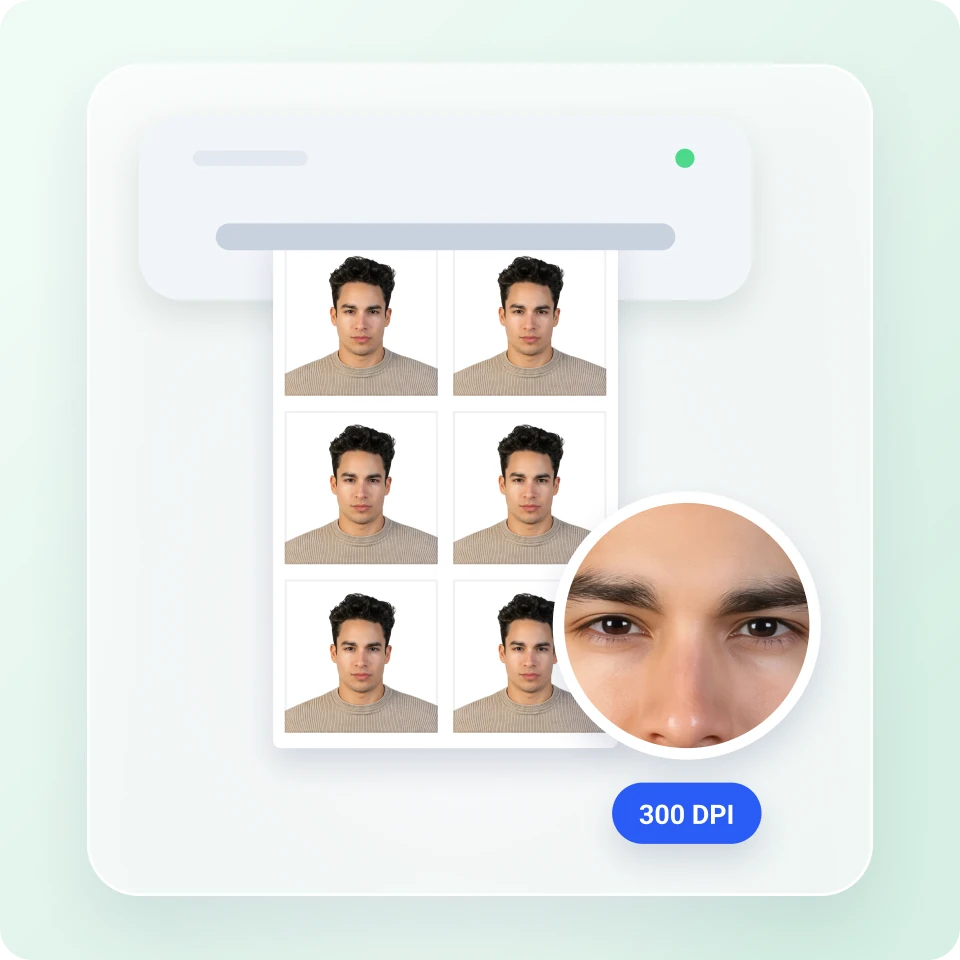
護照照片拍攝小技巧
準備好合適的原照片,有助於製作符合要求的護照照片。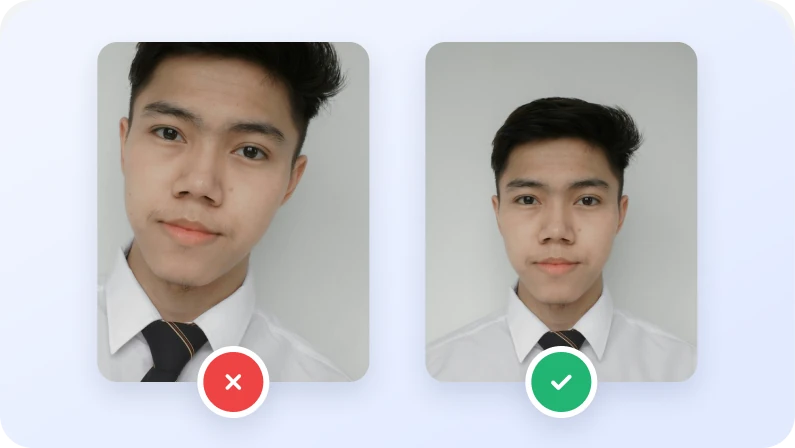
正面面向鏡頭,預留裁切空間
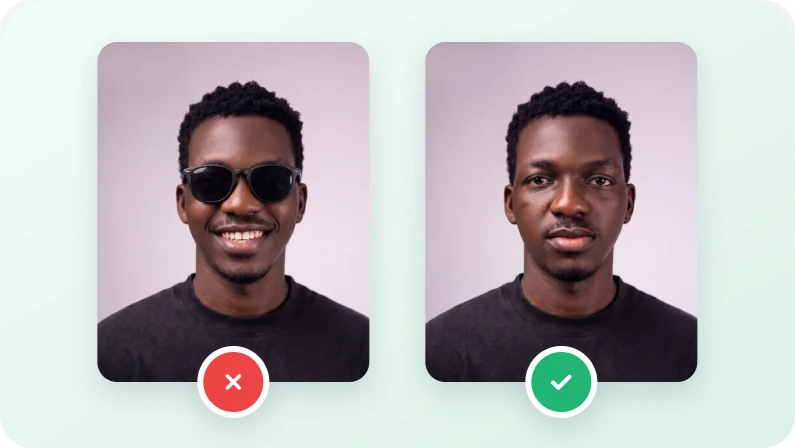
將相機保持在眼睛高度,頭部擺正並直視前方。照片需包含完整頭部與肩膀,頭部周圍也要預留裁切空間。如果頭頂被切掉,請重新拍攝。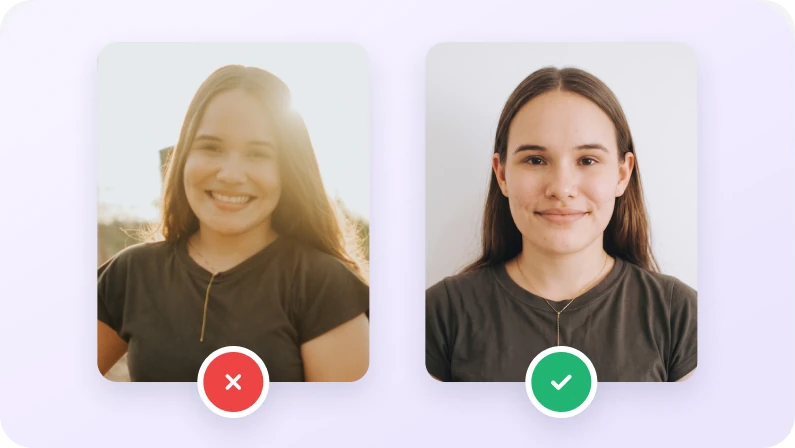
避免雜亂背景與強烈光線
在素色、單一顏色的背景前拍攝,避免背景中出現干擾視線的物品。使用從正面照來的柔和光線,避免臉部與背景出現陰影,也要避開強烈逆光與反光。