AI 圖片放大工具
將圖片拖放到此,或貼上 (Ctrl+V)
將圖片拖放到此,或貼上 (Ctrl+V)
最多 200 張相片
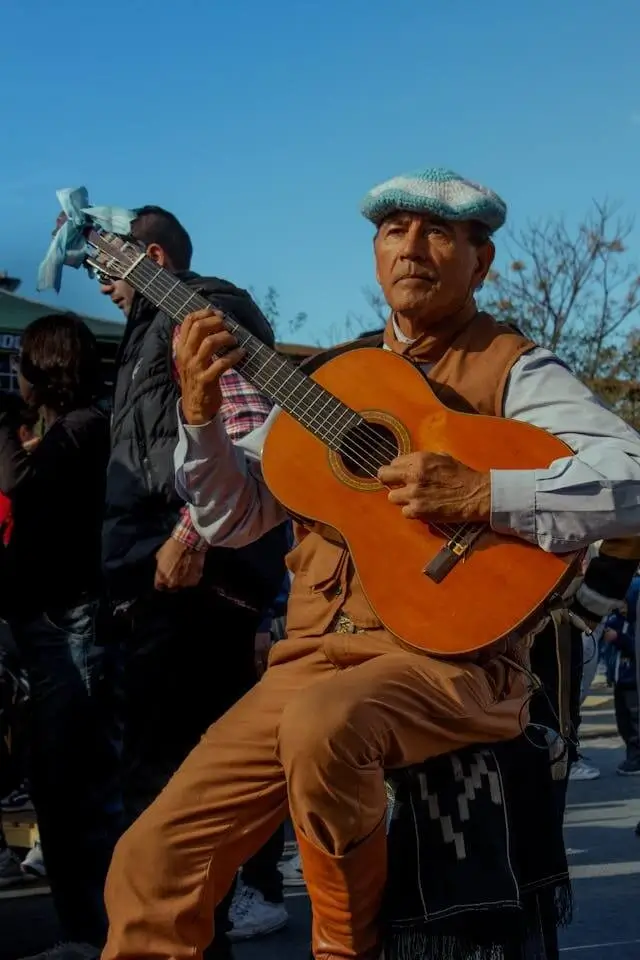
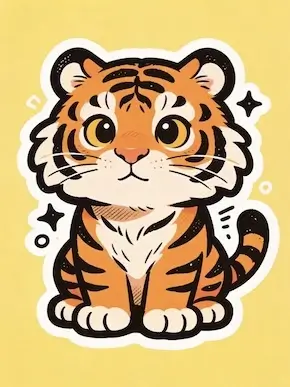
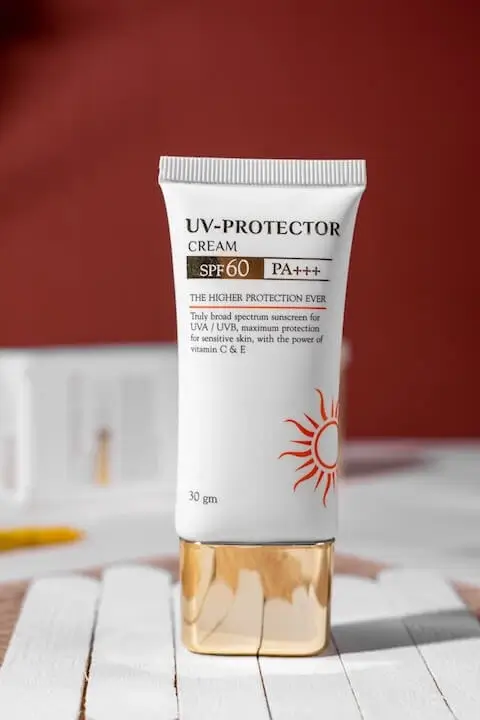
更高解析度
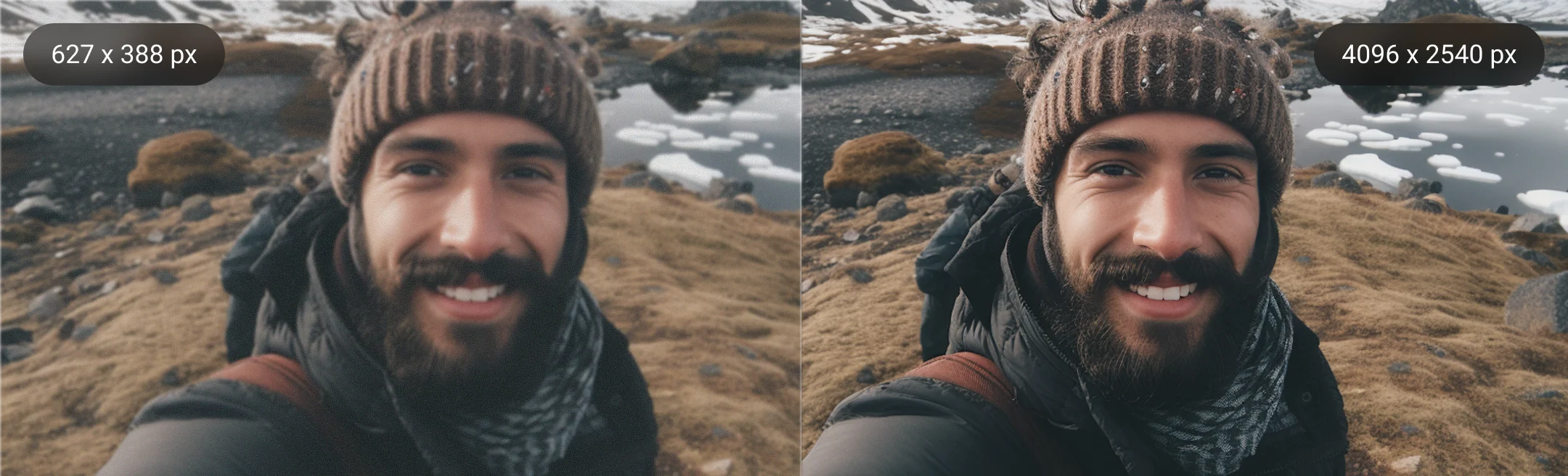
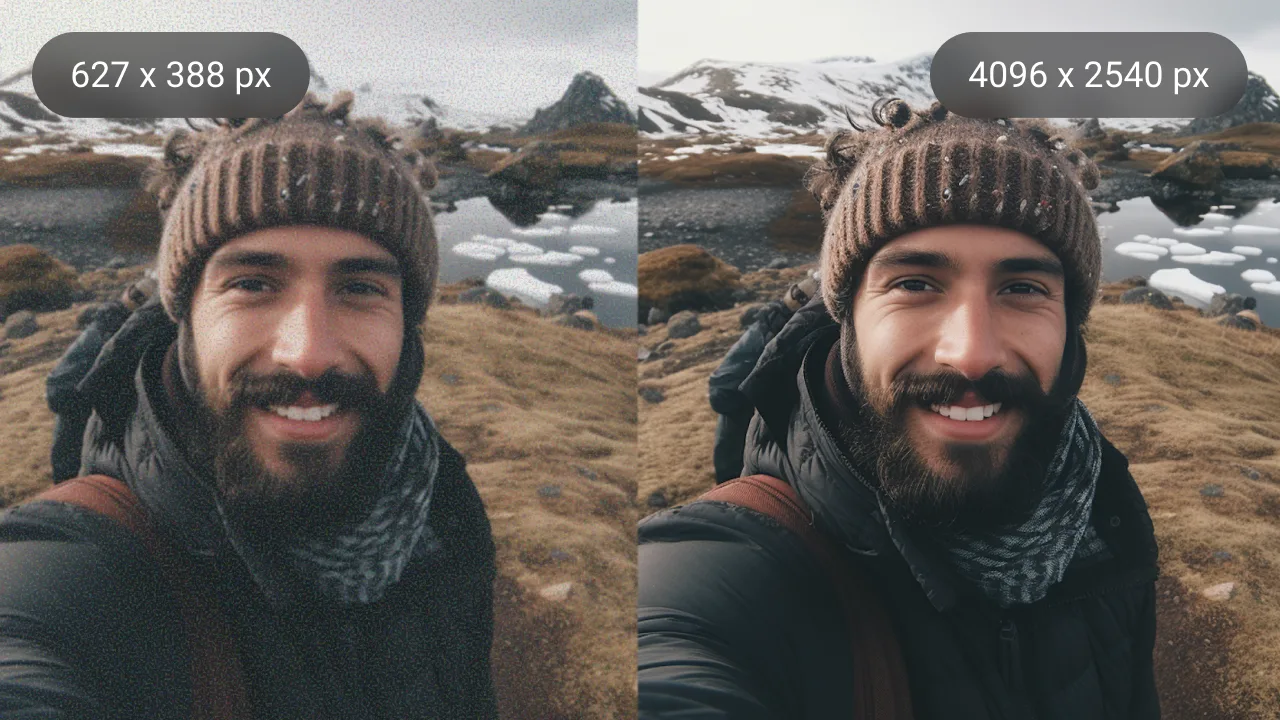
提高圖片解析度,同時保持邊緣銳利、細節清晰。
快速又簡單
按一下即可開始,幾秒就能取得放大後的圖片。
多張批次處理
一次上傳多個檔案,完成後按一下就能打包成 ZIP 檔下載。
支援多種圖片
照片、動漫、插畫與圖形,AI 都能依圖片類型處理,滿足不同創作需求。
AI 放大圖片,輕鬆提高解析度
提高解析度,讓細節更清楚,同時保留圖片自然的樣貌。線上將圖片放大至 4K 與 8K
在電腦或手機的瀏覽器中,幾秒就能放大照片、藝術作品與圖形。先依分享、螢幕展示或印刷需求,選擇 4K 或 8K。若要製作更大尺寸的成品,或希望裁切時有更多畫素可用,可選擇 8K。接著由 AI 自動完成放大,省去換算 2 倍、4 倍放大倍率及最終圖片尺寸的麻煩,直接取得高解析度圖片。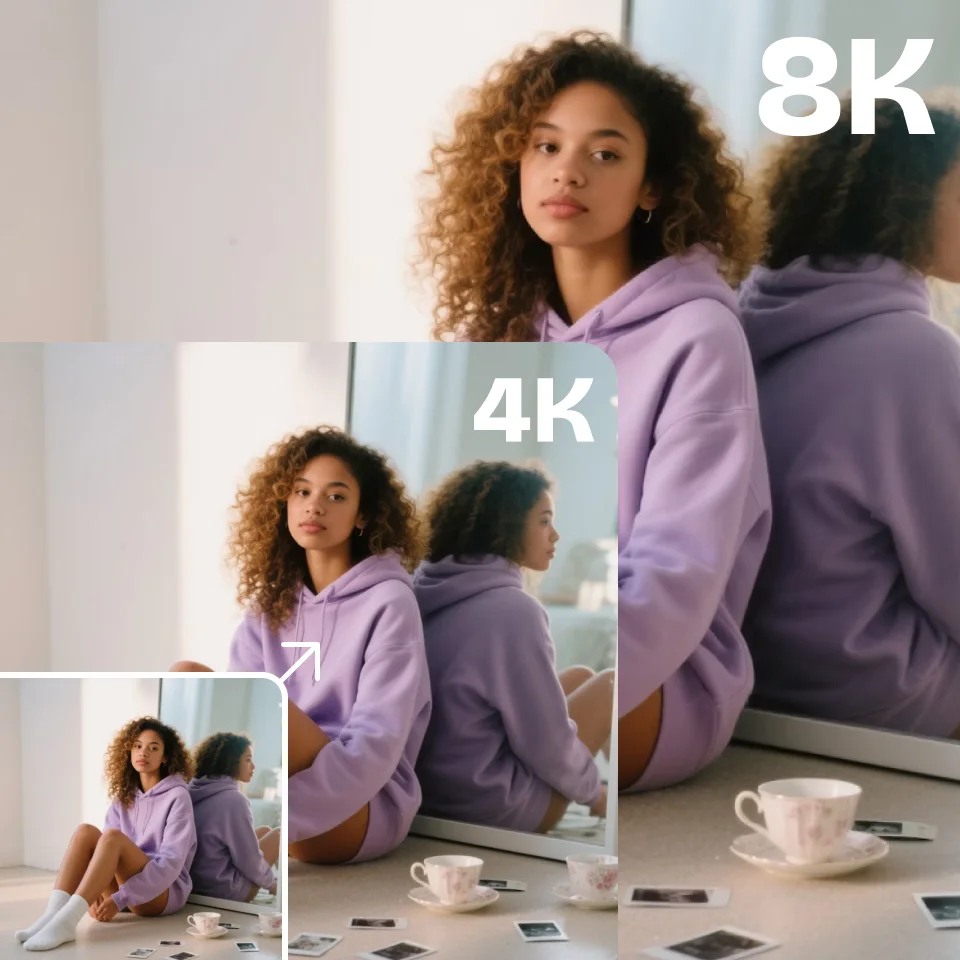
提高圖片解析度,不犧牲畫質
圖片放大後,細節也能保持清楚。Artguru 的 AI 圖片放大工具會銳化邊緣、協助減少圖片模糊,並重建細部特徵。因此,皮膚紋理、髮絲、布料花紋、五官、飾品邊緣與插畫線條等細小特徵,在高解析度下也更容易辨識。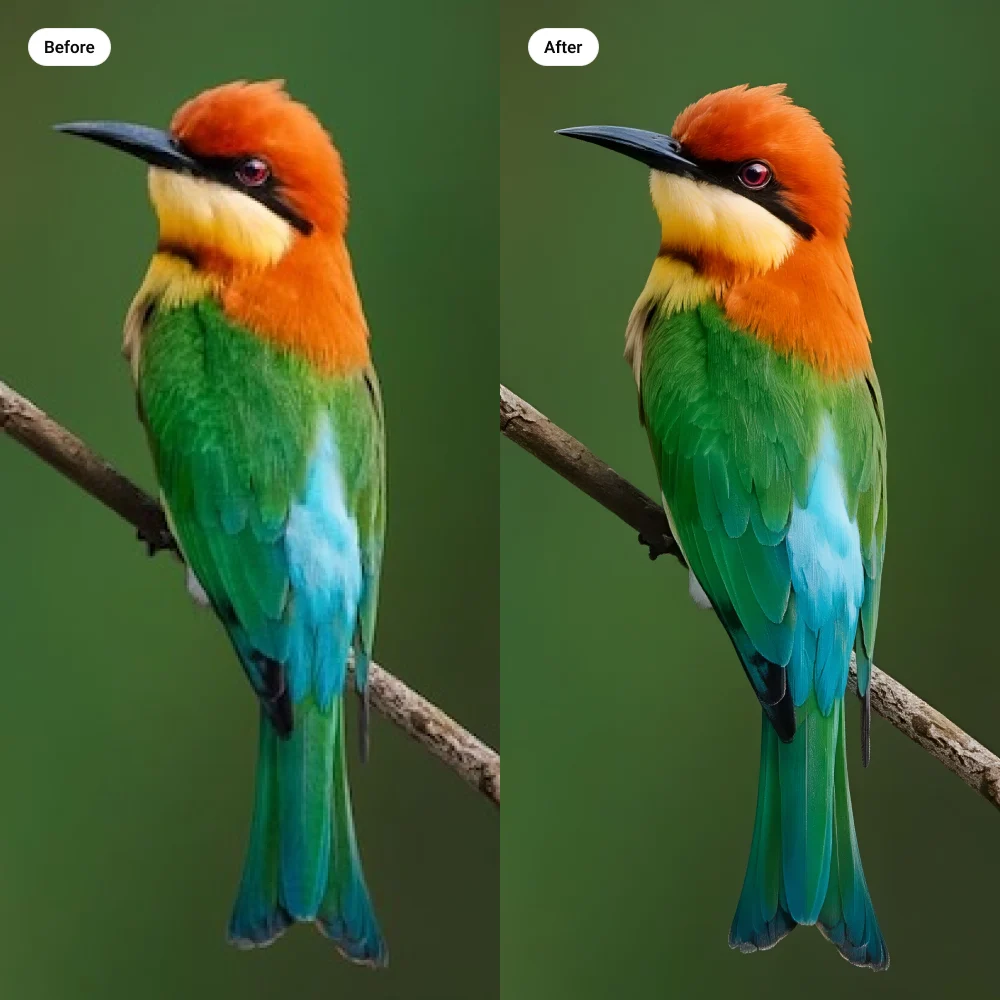
放大後依然自然,忠於原圖
放大圖片,不該讓畫面變得不自然,或改變重要細節。Artguru 以原圖為參考,保留原本的色彩,維持形狀與圖案的一致性,同時減少手指、腳趾、五官、衣服花紋及文字的變形。補上的細節也會自然融入畫面,避免過度平滑或明顯的 AI 生成感。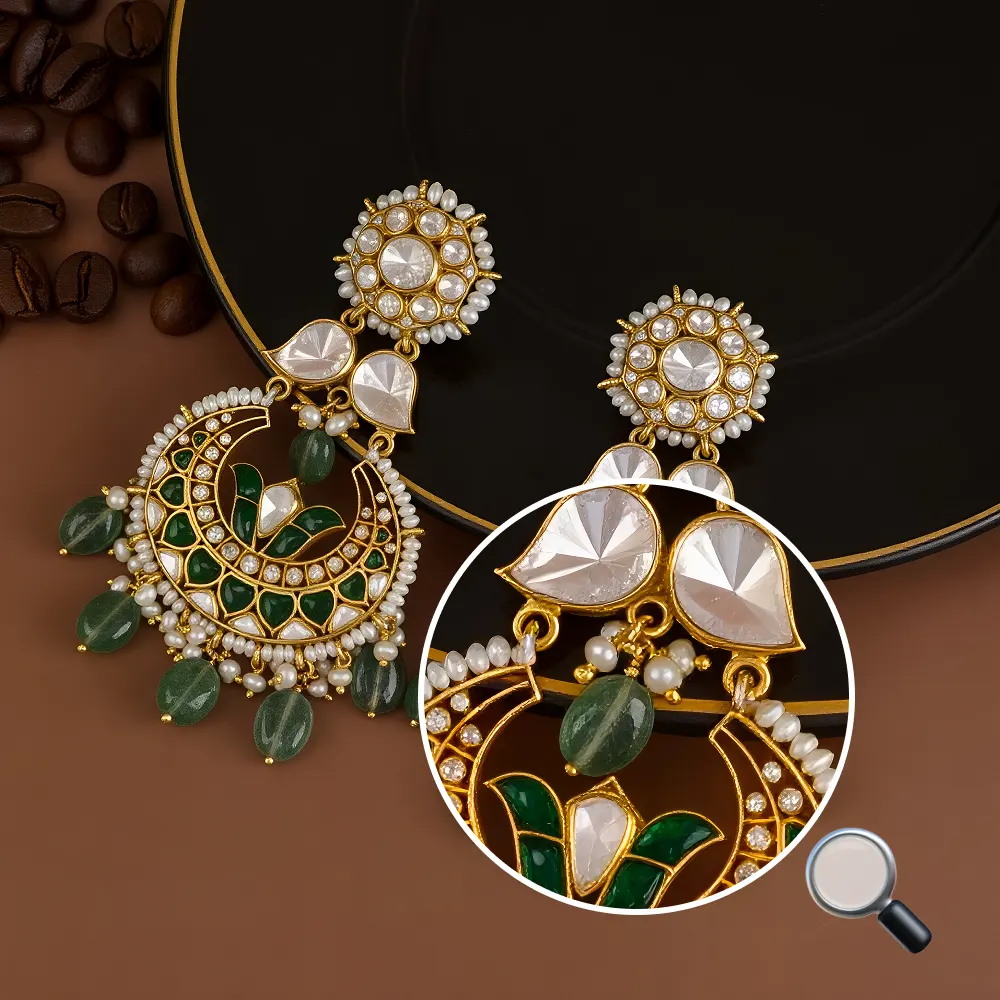
如何用 AI 線上提高圖片解析度
步驟 1:上傳圖片
上傳 JPG、PNG 或 WEBP 圖片,也可以一次加入最多 200 張圖片。將檔案拖曳至上傳區即可開始。步驟 2:選擇輸出解析度
選擇需要的輸出解析度,即可開始放大。處理大量圖片時,可以先離開頁面,等處理完成後再回來查看。步驟 3:預覽並下載
放大預覽畫面,檢查細節並與原圖比較。確認結果後,可下載單張圖片,或一次下載整批圖片。圖片放大,滿足印刷、電商與創作需求
讓低解析度圖片變高清,取得更大、更清晰的檔案,用於印刷、商品頁面與客製化商品。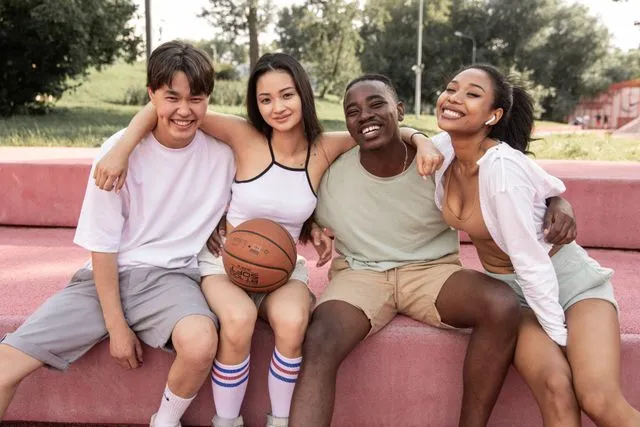
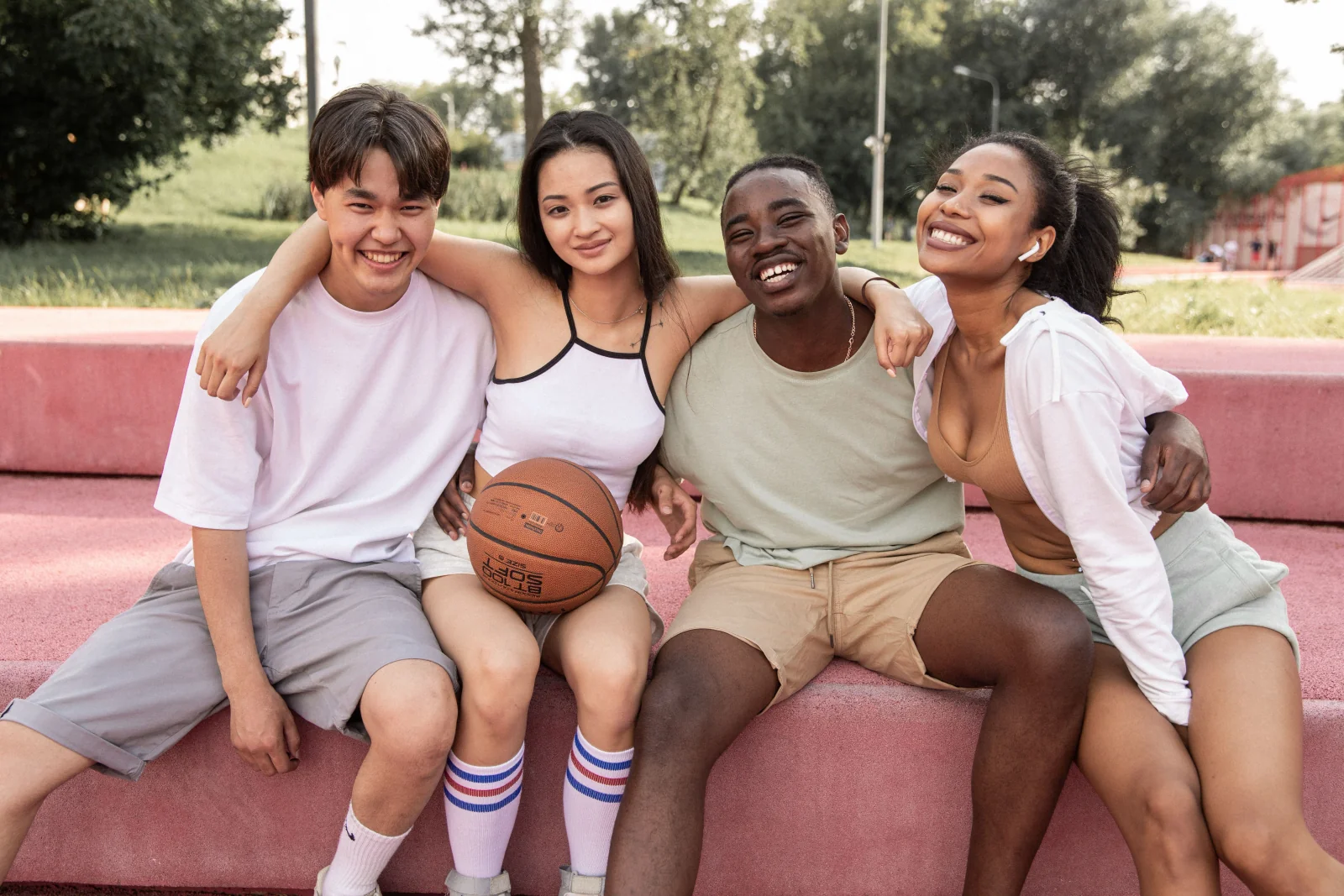
照片與人像,大尺寸印刷也清晰
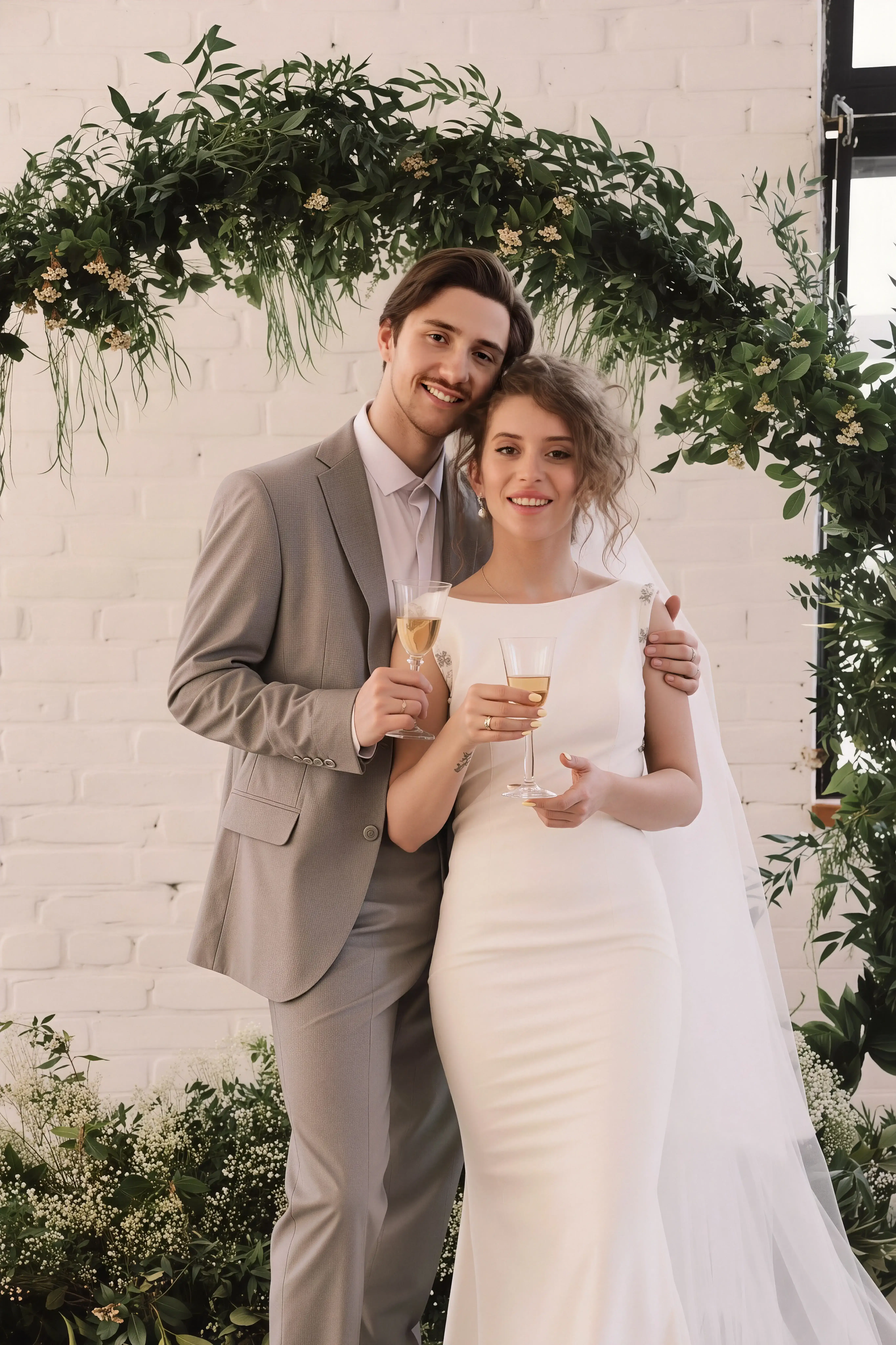
提高人像照、家庭照、婚禮照、寵物照與掃描照片的解析度,用於相片書、裱框照片、海報與客製化禮品。大尺寸印刷或展示時,臉部、髮絲與衣服的細節也能更清楚呈現。
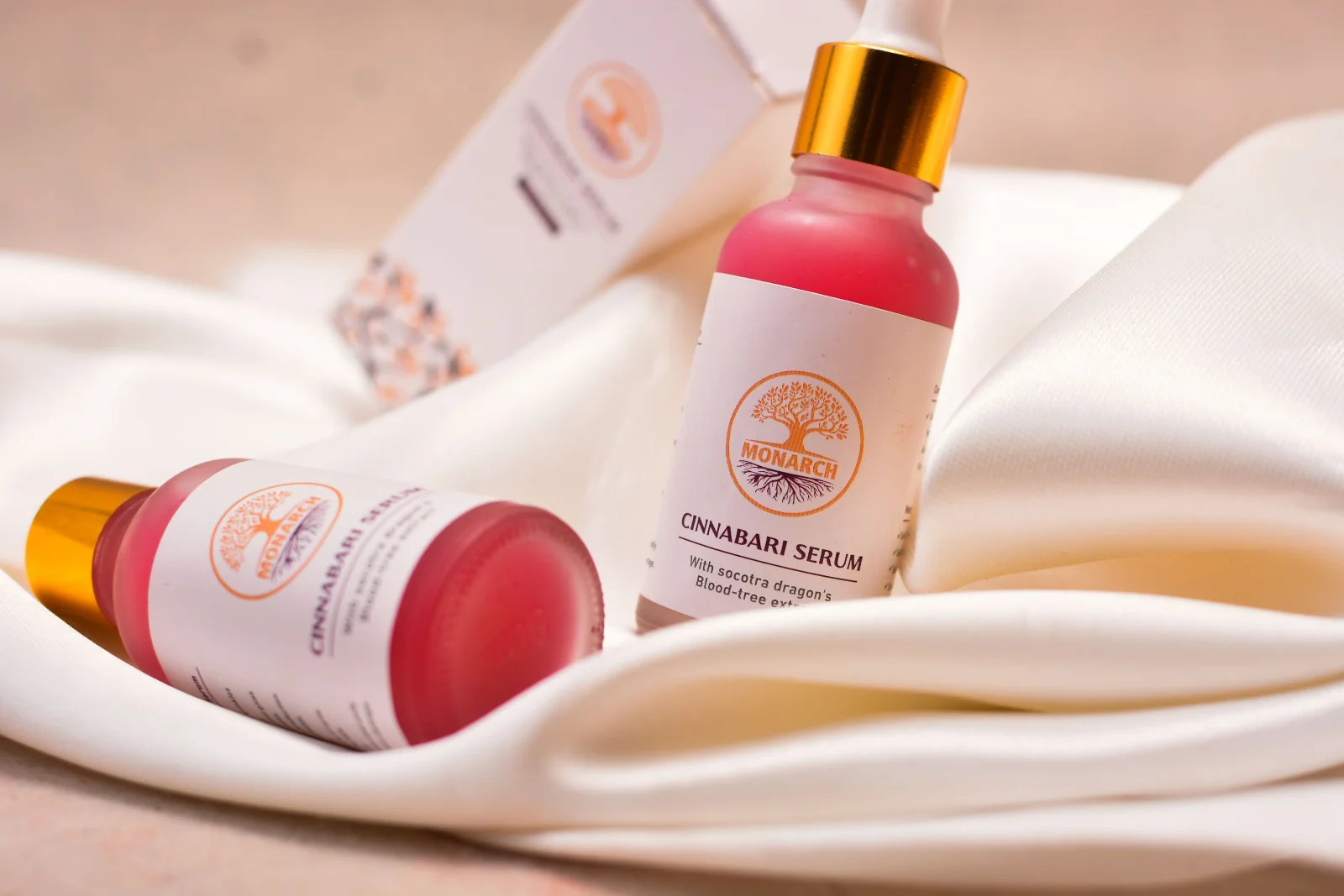
讓商品照片呈現更多細節
讓小尺寸商品照片適用於 Etsy 商品頁面、網路商店、型錄與宣傳素材。更清晰的材質、邊緣與設計細節,讓顧客能仔細看清商品。
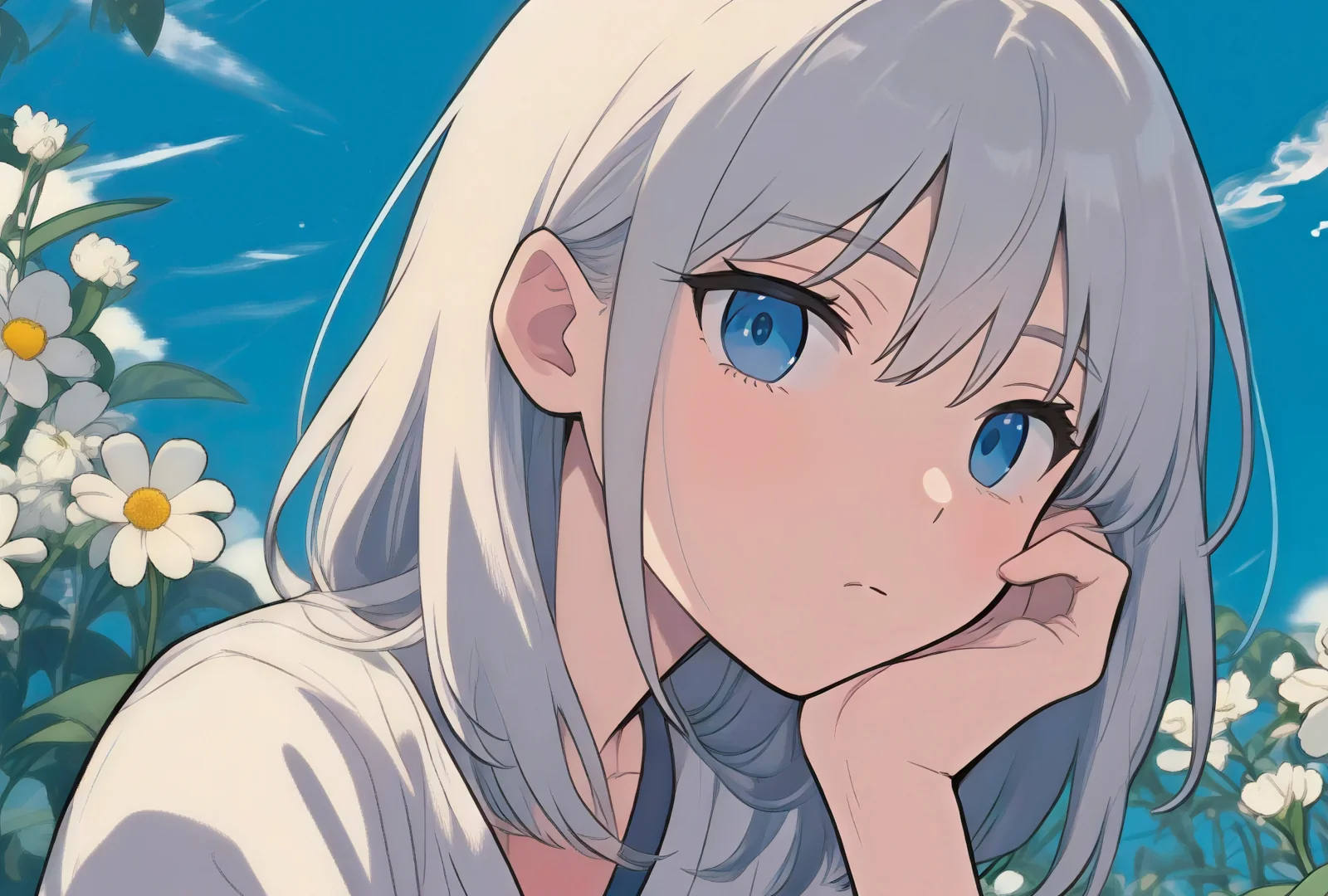
動漫與角色插畫,放大更好用
放大動漫與角色插畫,用於海報、貼紙、服飾與其他周邊商品。進行動漫圖片放大時,AI 會細化輪廓與服裝細節,同時協助保留角色的五官與原本色彩。
讓藝術作品與插畫適合印刷
提高數位藝術作品、插畫與掃描手繪圖的解析度,用於藝術印刷、畫布輸出、明信片與客製化商品。細線與紋理更分明,同時保留接近原圖的色彩與風格。
AI 生成圖片,突破原始尺寸
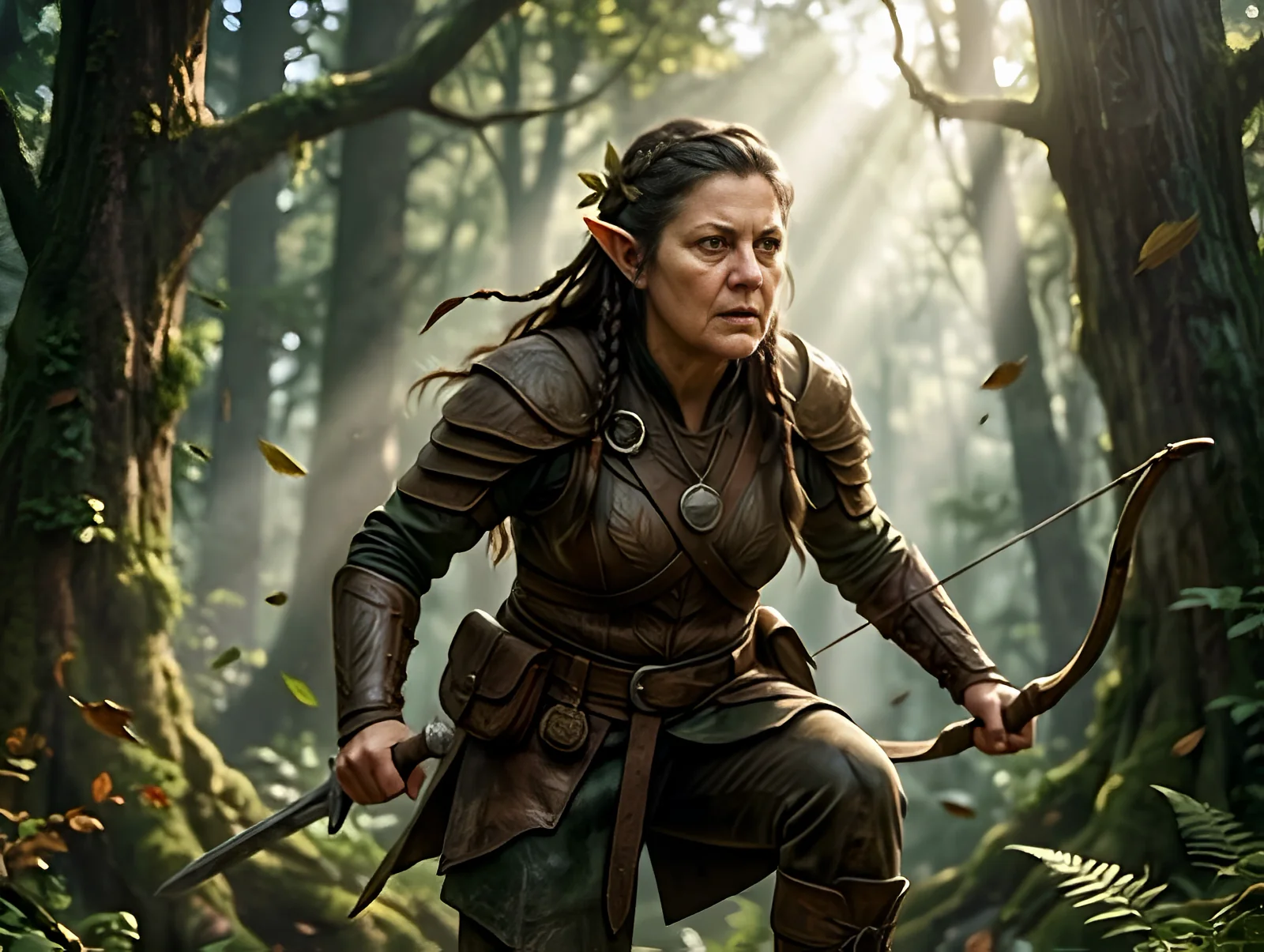
將 AI 生成圖片放大至超出原本的輸出尺寸,用於海報、牆面裝飾畫、客製化商品與客戶專案。更高的解析度與更清晰的紋理,讓圖片更適合大尺寸使用,同時保留接近原圖的構圖與風格。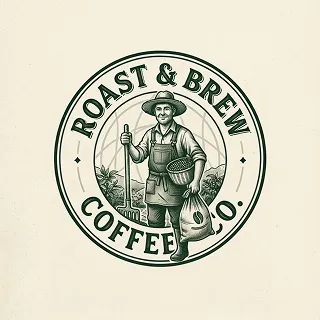
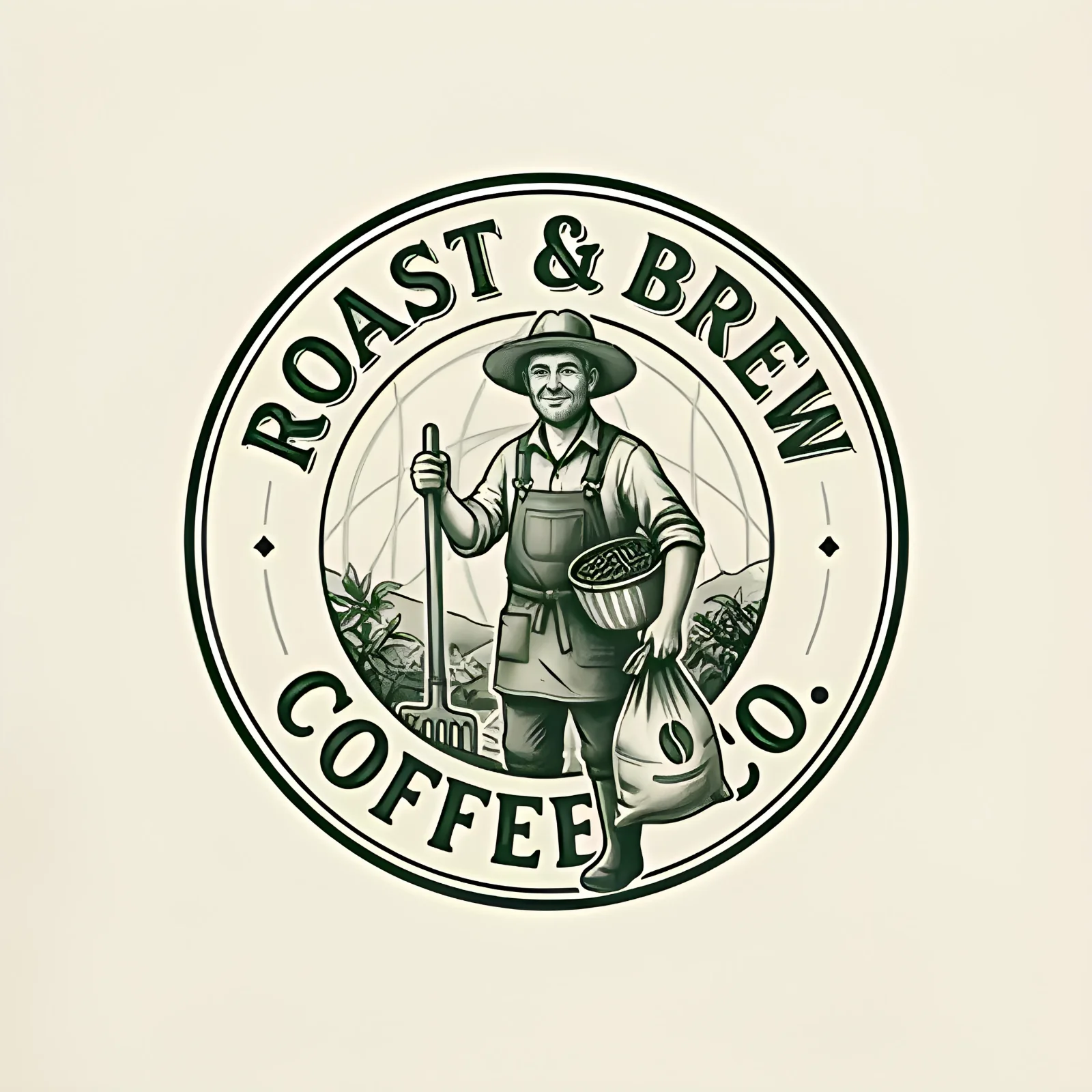
Logo、文字與圖形更清晰
放大 Logo、字樣、標籤與其他圖形,用於招牌、包裝、貼紙與印刷商品。更銳利的邊緣,讓文字在大尺寸下依然容易閱讀,圖形細節也更分明。從圖片放大、編輯到交件,更省時省力
透過批次處理、背景編輯工具與 API 串接,讓重複性的圖片工作更有效率。不用逐張重複操作,一次就能放大多張圖片,節省處理客戶訂單、系列商品圖片與印刷專案的時間。完成後可打包成 ZIP 檔下載,檢查、整理與交件都更方便。
使用者對 Artguru 圖片放大工具的評價
客製化照片印刷小型企業經營者
客製化商品平面設計師
3D 列印3D 列印設計師
更多 AI 圖片編輯工具
AI 圖片放大常見問題
還有其他問題嗎?歡迎來信 support@artguru.ai。