



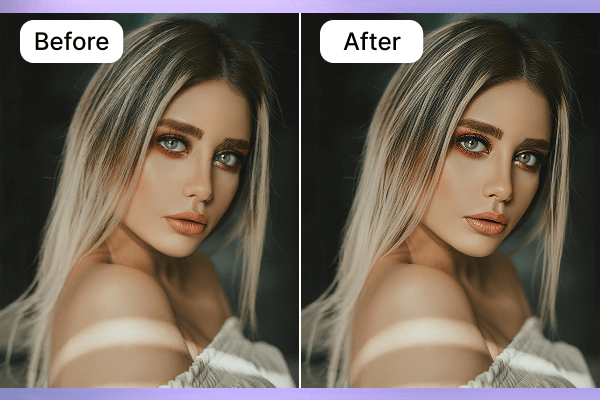
Kita semua yang menggunakan Photoshop membukanya dengan optimis, agar kita dapat membuat foto yang sudah terlihat bagus, terlihat lebih baik lagi. Pencahayaannya sudah pas, subjeknya lugas, dan momennya terasa sempurna. Yang dibutuhkan hanyalah sedikit kejernihan, sentuhan halus yang membuat detail tampak “menonjol”. Dalam beberapa kasus, pencarian akan kesempurnaan itulah yang menuntun orang untuk mencoba mempelajari cara menajamkan gambar di Photoshop.
Mempertajam gambar itu mudah – sampai Anda melakukannya. Satu penyesuaian kecil dapat mengubah suasana keseluruhan foto. Tekstur menjadi lebih mencolok. Tepian mulai menuntut perhatian. Alih-alih memperkuat gambar, penajaman justru mulai mendominasinya.
Ini bukan masalah kurangnya bakat. Ini masalah kurangnya keterampilan. Photoshop memiliki alat yang canggih, tetapi jarang memberi tahu Anda seberapa banyak yang dianggap berlebihan atau mengapa satu teknik mungkin lebih unggul dari yang lain. Jika Anda tertarik mempelajari cara menajamkan foto di Photoshop namun selalu khawatir gambar Anda akan terlihat terlalu dimanipulasi, berikut adalah tutorial tentang cara melakukannya dengan benar.
Apa Arti Sebenarnya dari Penajaman Gambar
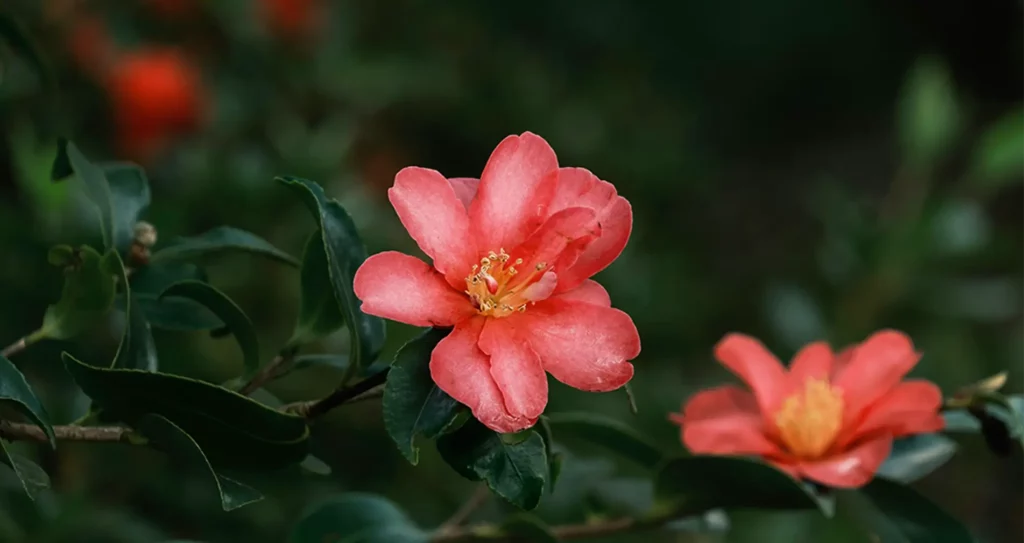
Ketika orang mencari cara menajamkan gambar di Photoshop di Google, mereka biasanya berharap hal itu entah bagaimana dapat mengembalikan detail yang hilang. Namun, bukan begitu cara kerjanya di Photoshop. Photoshop tidak menciptakan detail baru, melainkan hanya lebih menonjolkan detail yang sudah ada, dengan meningkatkan kontras antara terang dan gelap di area pertemuan keduanya. Hal ini membuat tekstur lebih jelas dan detail lebih menonjol, sehingga menghasilkan kesan ketajaman.
Bayangkan proses ini seperti menebalkan garis-garis pada sebuah gambar. Tidak ada yang ditambahkan, namun kini garis-garis tersebut menjadi lebih tajam. Peningkatan tepian bisa sangat bermanfaat bagi sebuah gambar, tetapi Anda harus selalu berhati-hati. Permukaan halus seperti kulit atau langit dapat menampakkan noise, dan detail kecil seperti rambut atau benang bisa menjadi terlalu tajam/kasar. Ketika Anda mempelajari cara menajamkan gambar di Photoshop, Anda dapat menambahkan detail dengan efek yang alami dan terukur.
Sebelum Anda Menajamkan Gambar di Photoshop
Sangat penting untuk mempersiapkan HD foto Anda sebelum menajamkannya guna mendapatkan hasil yang alami dan akurat. Pedoman ini memungkinkan Anda untuk meningkatkan detail gambar tanpa memunculkan noise, halo, atau tepian yang terlalu tajam.
1. Tajamkan Hanya pada Ukuran Output Akhir
Cara kerja penajaman bergantung pada ukuran gambar. Jika Anda mengubah ukuran gambar setelah proses penajaman, tepiannya mungkin akan menjadi terlalu kuat atau justru terlalu lembut.
2. Gunakan Layer Duplikat atau Smart Object
Jangan gunakan layer background (latar belakang) untuk menajamkan secara langsung. Menggunakan duplikat atau Smart Object membuat proses ini bersifat non-destruktif dan memberi Anda opsi untuk mengubah pengaturan tanpa kehilangan gambar asli.
3. Mitos Tingkat Zoom (100% vs Fit to Screen)
Banyak pemula melakukan penajaman pada tampilan Fit to Screen, sehingga perubahan di tingkat piksel menjadi tersembunyi. Agar dapat melihat tepian dan tekstur dengan benar, selalu periksa pada zoom 100%. Kebiasaan seperti ini menjamin penajaman yang lebih akurat dan menghindarkan Anda dari hasil yang tidak realistis.
Metode Paling Populer untuk Penajaman Gambar di Photoshop
Photoshop buatan Adobe menawarkan banyak opsi untuk meningkatkan kejernihan foto, dan penting untuk mengetahui alat terbaik bagi setiap situasi. Penajaman itu sendiri tidak menciptakan detail baru apa pun, melainkan menyoroti tepian-tepian, sehingga tekstur dan elemen kecil menjadi lebih terlihat
Unsharp Mask
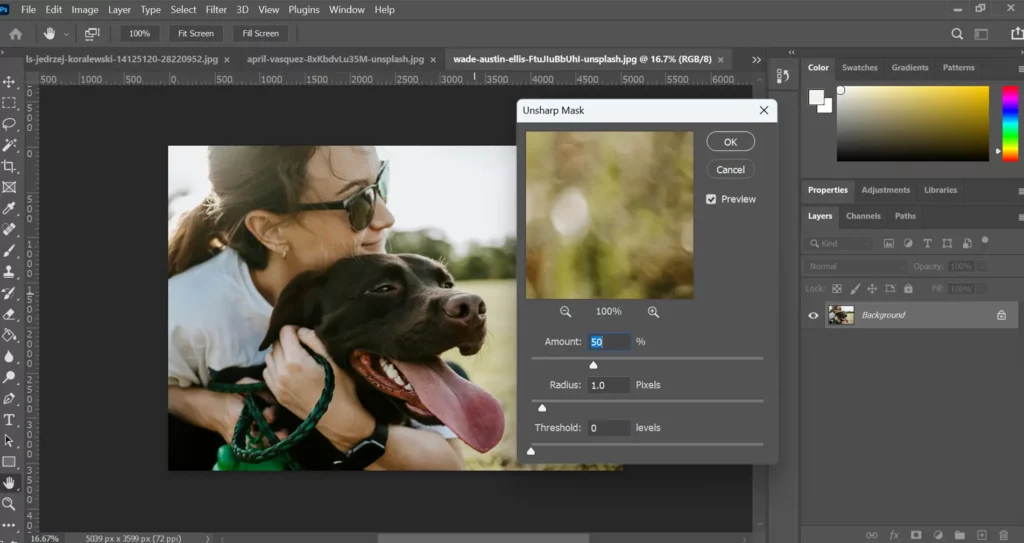
Buka Filter → Sharpen → Unsharp Mask. Mulailah dengan Radius yang rendah dan perlahan tingkatkan Amount sambil memperhatikan tepian pada zoom 100%, berhentilah segera setelah halo (lingkaran cahaya di sekitar objek) muncul.
Kapan Menggunakan: Untuk gambar yang memiliki detail tingkat menengah yang merata dan membutuhkan sedikit penegasan pada tepian.
Kapan Menghindari: Gambar dengan tekstur padat atau yang memiliki noise, karena filter ini akan menonjolkan ketidaksempurnaan.
Pro: Prosesnya instan dan efisien untuk perubahan kecil, serta sangat mudah diterapkan pada sebagian besar gambar.
Kontra: Sangat mudah terjadi penajaman berlebihan (over-sharpening), atau dapat menimbulkan efek halo jika digunakan terlalu ekstrem.
Smart Sharpen
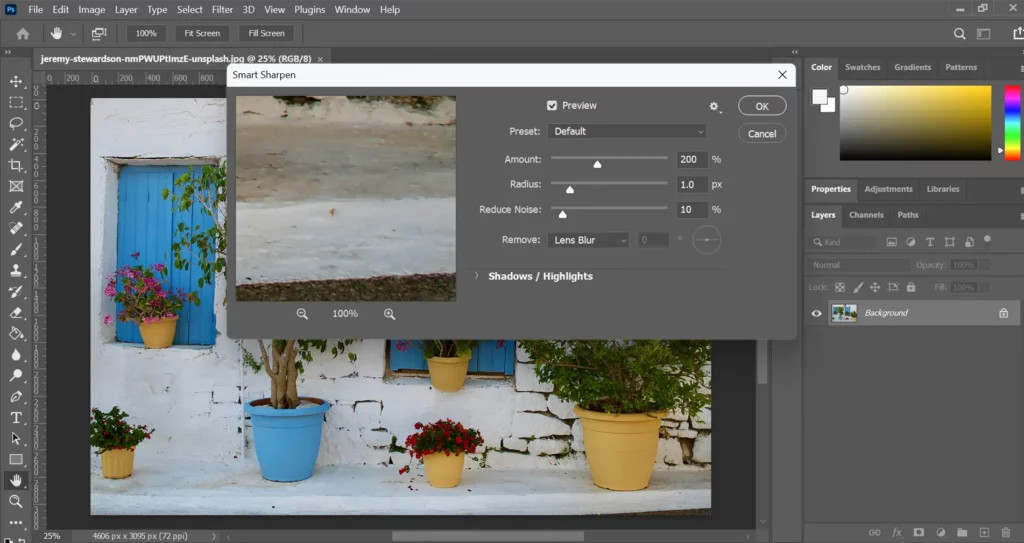
Buka Filter → Sharpen → Smart Sharpen dan pilih “Remove: Gaussian Blur.” Tingkatkan Amount secara bertahap, jaga Radius tetap kecil, dan gunakan kontrol Shadow dan Highlight untuk menghindari kontras yang kasar.
Kapan Menggunakan: Sangat bagus untuk sebagian besar foto dan bagi pemula yang sedang belajar cara menajamkan foto di Photoshop.
Kapan Menghindari: Gambar yang sudah terlalu tajam yang tidak memerlukan penajaman tambahan.
Pro: Serbaguna, intuitif, dan mengurangi risiko pemrosesan berlebihan.
Kontra: Memiliki sedikit lebih banyak pengaturan untuk dikelola dibandingkan Unsharp Mask.
High Pass Sharpening
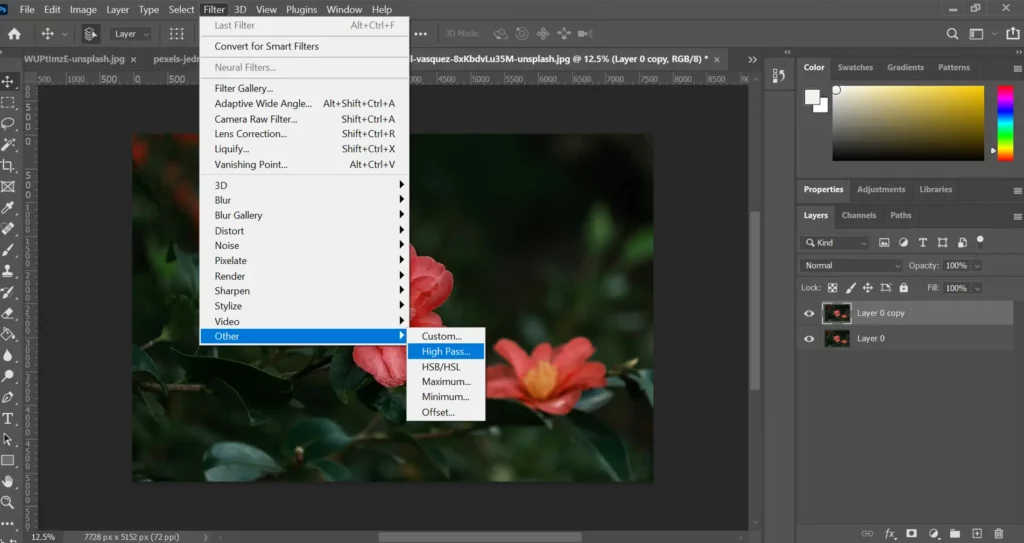
Duplikat layer Anda, buka Filter → Other → High Pass, dan atur Radius sampai tepian baru mulai terlihat. Ubah blend mode layer menjadi Overlay atau Soft Light dan lakukan masking pada area yang tidak perlu ditajamkan.
Kapan Menggunakan: Jika tugas Anda adalah pengeditan tingkat lanjut yang memerlukan penajaman selektif yang sangat presisi.
Kapan Menghindari: Jika Anda seorang pemula atau jika pengeditan cepat Anda tidak memerlukan kontrol yang mendetail.
Pro: Bersih, presisi, menghindari artefak, dan memungkinkan penajaman selektif.
Kontra: Memerlukan lebih banyak langkah serta pemahaman tentang layer dan mask.
Tonton tutorial video Zenzdesign untuk mempelajari lebih lanjut tentang Photoshop:
Pengaturan Penajaman Terbaik untuk Berbagai Skenario
Keberhasilan menajamkan gambar di Photoshop bergantung pada jenis gambarnya. Memilih pengaturan yang tepat akan membantu mempertahankan detail alami dan mencegah pemrosesan berlebihan saat mempelajari cara menajamkan gambar di Photoshop.
| Potret | Terapkan Smart Sharpen atau Unsharp Mask. Radius: 0,5–1 px. Amount: 50–70%. Tonjolkan mata dan rambut, namun jaga agar kulit tetap lembut. |
| Lanskap | Radius: 1–2 px. Amount: 80–120%. Gunakan layer mask untuk menajamkan secara selektif hanya pada area yang memiliki tekstur. |
| Gambar untuk Web | Radius: 0,3–0,8 px. Amount: 40–60%. Anda harus selalu melihat pratinjau pada zoom 100%. |
| Gambar untuk Cetak | Radius: 1–3 px. Amount: 120–150%. Pastikan untuk memeriksa pratinjau cetak. |
Alat AI membuat proses semacam ini menjadi lebih mudah bagi pengguna yang sedang mencari cara efisien untuk menajamkan gambar di Photoshop.
Mengapa Penajaman Photoshop Seringkali Tidak Cukup
Penajaman tradisional di Photoshop biasanya sangat akurat, namun sebagian besar didasarkan pada penilaian manual pengguna. Pengguna harus terus-menerus membuat keputusan selama setiap penyesuaian gambar mengenai seberapa banyak penajaman yang diperlukan, di mana itu harus dilakukan, dan area mana yang harus dilindungi. Metode coba-coba semacam itu mengarah pada hasil yang tidak konsisten, terutama ketika seseorang harus menangani batch besar atau jenis gambar yang tidak familier.
Karena alat penajaman Photoshop bergantung terutama pada kontras tepian, alat tersebut pada dasarnya memperlakukan semua detail dengan cara yang sama. Oleh karena itu, area datar seperti kulit atau langit bisa memunculkan noise, sementara tekstur halus mungkin mengalami penajaman berlebihan. Kekurangan ini bukan tentang kualitas alatnya, melainkan tentang besarnya kontrol dan keahlian yang dituntut oleh proses tersebut.
Alternatif Lebih Cerdas – Tajamkan Gambar dengan AI Menggunakan Artguru
Alat penajaman bertenaga AI seperti Artguru menggunakan metode berbeda untuk mengatasi masalah ini. AI dalam alat semacam itu tidak membatasi analisis peningkatan detailnya hanya pada pemeriksaan kontras tepian; ia mempelajari gambar secara mendalam dan ‘secara struktural’ untuk menentukan peningkatan detail dan area yang perlu dibatasi. Dengan demikian, area lembut dan tekstur, serta tepian, tidak diperlakukan secara seragam, melainkan secara terpisah.
Berkat hal ini, Artguru dapat menonjolkan detail penting tanpa menyebabkan halo atau peningkatan noise. Bagi mereka yang menginginkan hasil stabil tanpa banyak penyesuaian manual, penjernih foto AI membuka jalan yang tidak hanya lebih cepat tetapi juga lebih andal untuk meningkatkan kejernihan sambil tetap menjaga tampilan alami.
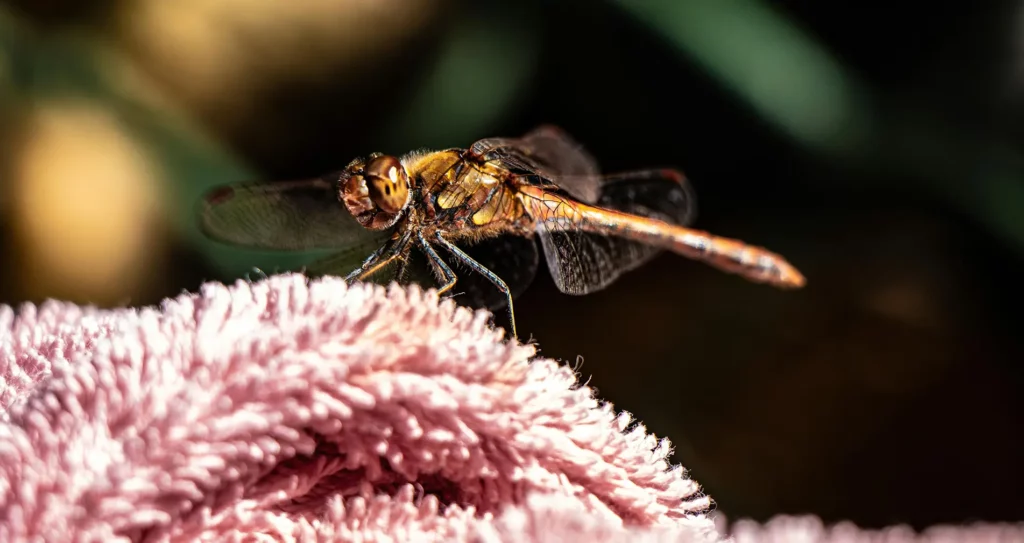
Cara Menajamkan Gambar Menggunakan Artguru
Menajamkan gambar secara manual bisa sangat memakan waktu dan menghasilkan ketidakkonsistenan, terutama ketika Anda masih mencari cara menajamkan gambar di Photoshop tanpa menambahkan noise atau halo. Artguru membuat ini lebih sederhana dengan menggunakan penajaman bertenaga AI yang menekankan kejernihan sambil mempertahankan tampilan alami. Ini ditujukan bagi mereka yang menginginkan hasil terjamin tanpa harus bermain dengan banyak layer atau slider. Selain itu, Artguru AI menawarkan banyak alat yang melengkapi penajaman gambar, seperti Artguru pertajam foto yang dapat meningkatkan kualitas gambar hingga HD/4k, dan Artguru peningkat foto yang meningkatkan skala gambar hingga kualitas 4k/8k.
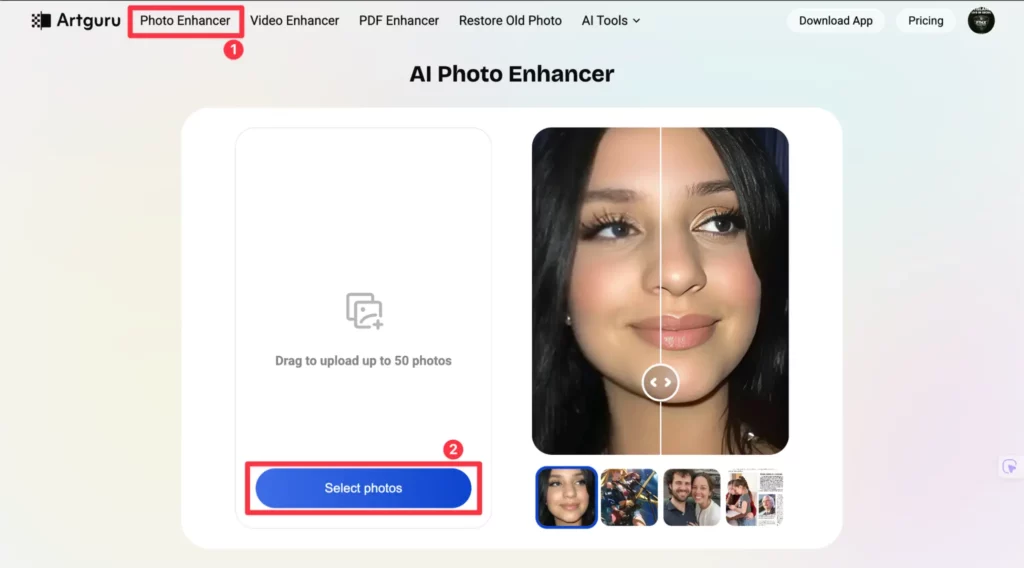
Langkah 1: Unggah Gambar Anda
Unggah foto Anda secara langsung ke antarmuka Artguru melalui tombol unggah. Alat ini mengakomodasi format gambar standar, dan seluruh proses hanya berlangsung beberapa detik.
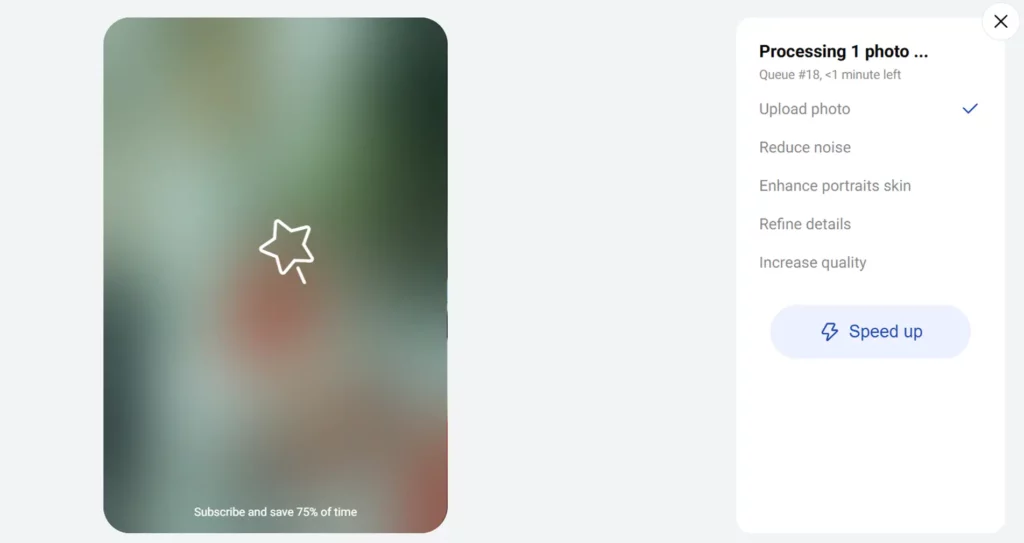
Langkah 2: Terapkan Penajaman AI
Setelah mengunggah, AI secara otomatis menganalisis gambar. Mesin mendeteksi tepian, tekstur, dan area halus tanpa bantuan apa pun, sehingga menonjolkan detail-detailnya.
Langkah 3: Pratinjau & Bandingkan
Gunakan gambar sebelum dan sesudah untuk mengevaluasi peningkatannya. Langkah ini memastikan bahwa penajaman tersebut rapi dan proporsional.
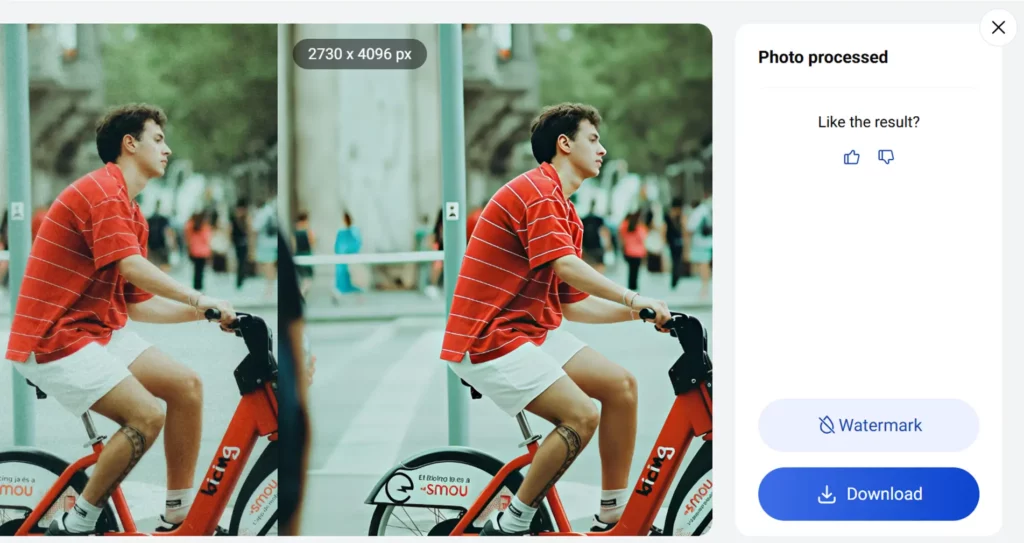
Langkah 4: Unduh Gambar Akhir
Unduh gambar yang sudah disempurnakan yang dapat digunakan untuk web, cetak, atau media sosial. Metode ini adalah cara yang lebih cepat bagi orang-orang untuk mendapatkan hasil yang sama ketika mencari cara menajamkan foto di Photoshop.
Kapan Artguru Bekerja Lebih Baik Daripada Photoshop
Memang, ada beberapa situasi di mana alat pertajam AI Artguru bekerja lebih baik dan lebih cepat daripada metode Photoshop tradisional. Yaitu:
Potret buram: Meningkatkan kualitas potret yang kompleks dan mendetail tanpa memerlukan langkah-langkah penyesuaian manual yang rumit.
Foto lama atau hasil pindaian: Memulihkan tepian dan tekstur yang hampir sama seperti jika Anda melakukan penajaman berbasis layer, namun menghemat banyak waktu.
Gambar resolusi rendah: AI dapat dengan indah memunculkan detail yang patut dilihat dan pada saat yang sama, menjaga noise pada tingkat minimum.
Kecepatan di atas kontrol: Ketika waktu sangat krusial, alat ini mampu memberikan hasil hebat dalam hitungan detik sehingga Anda tidak perlu menghabiskan banyak waktu untuk penyesuaian trial dan error.
Lihat bagaimana orang menggunakan Artguru AI Enhancer untuk menajamkan gambar:
Photoshop vs Artguru AI – Mana yang Harus Anda Gunakan?
Memilih antara Photoshop dan peningkat AI yang bagus bergantung pada apakah Anda memprioritaskan kontrol manual atau hasil yang lebih cepat ketika mempelajari cara menajamkan gambar di Photoshop.
| Fitur | Photoshop | Artguru AI |
| Kontrol | Tinggi | Sedang |
| Kemudahan Penggunaan | Kurva pembelajaran curam | Ramah pemula |
| Kecepatan | Lebih lambat, penyesuaian manual | Cepat, otomatis |
| Terbaik Untuk | Pengeditan profesional, layering kompleks | Potret, kreasi AI, foto lama, gambar resolusi rendah, dan banyak lagi |
FAQ Umum Penajaman Photoshop
1. Bagaimana cara menajamkan gambar di Photoshop tanpa noise?
Terapkan Smart Sharpen atau High Pass pada layer duplikat atau Smart Object. Lakukan penyesuaian kecil dengan slider dan gunakan layer mask untuk menutupi area yang halus.
2. Apa metode penajaman terbaik?
Secara umum, Smart Sharpen di Photoshop adalah pilihan yang bagus untuk sebagian besar gambar karena mempertahankan kejernihan dan detail halus. Unsharp Mask di Photoshop baik untuk memunculkan detail dengan cara yang terkontrol, sedangkan High Pass memberikan presisi penyesuaian tingkat profesional. Untuk pengerjaan cepat, atau bagi pengguna yang belum berpengalaman, alat penajaman online Artguru adalah salah satu opsi terbaik di pasaran.
3. Bisakah AI memperbaiki foto buram?
Tentu saja! Artguru, sebagai contoh, secara otomatis mendeteksi struktur gambar dan menajamkan tepiannya, sehingga memberikan hasil akhir yang lebih bersih dengan sedikit kerja manual. Dengan cara ini, bahkan jika seseorang adalah pemula dan kesulitan mencari cara menajamkan foto di Photoshop, ia masih bisa menyelesaikan tugas tersebut menggunakan AI dengan mudah.
Akhir Kata
Penajaman gambar di Photoshop adalah tentang kontrol, bukan berlebihan. Begitu Anda memahami alat-alat dan batasannya, Anda dapat memilih pendekatan yang tepat untuk setiap gambar. Apakah Anda lebih suka presisi manual atau peningkatan AI seperti Artguru, mengetahui cara menajamkan gambar di Photoshop memberi Anda hasil yang lebih bersih dan lebih terarah.