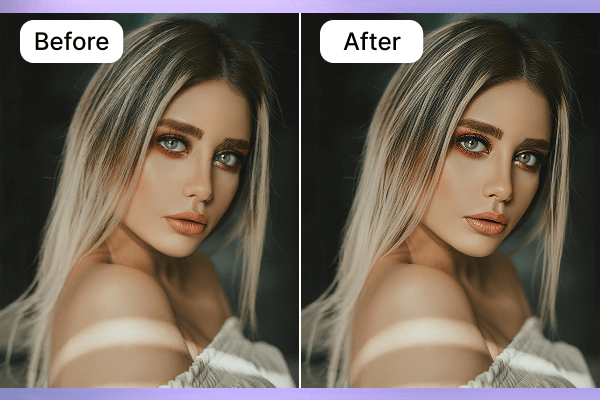
Nous tous qui utilisons Photoshop l’ouvrons avec optimisme, dans le but de rendre encore meilleure une photo déjà réussie. L’éclairage est juste comme il faut, le sujet est clair et le moment semble parfait. Tout ce qu’il manque, c’est un peu de clarté, une certaine subtilité pour faire « ressortir » les détails. Dans certains cas, cette quête de la perfection pousse les gens à essayer d’apprendre comment améliorer la netteté d’une image dans Photoshop.
Améliorer la netteté d’une image est facile – jusqu’à ce que vous le fassiez. Un minuscule ajustement peut altérer l’ambiance d’une photo entière. La texture devient trop prononcée. Les contours commencent à accaparer l’attention. Au lieu de renforcer l’image, l’accentuation commence à prendre le dessus.
Ce n’est pas un manque de talent. C’est un manque de savoir-faire. Photoshop possède des outils puissants, mais il vous indique rarement où se situe la limite ou pourquoi une technique peut être supérieure à une autre. Si vous vous intéressez à la manière d’améliorer la netteté des photos dans Photoshop mais que vous avez toujours eu peur que vos images paraissent trop retouchées, voici un tutoriel pour apprendre à le faire correctement.
Ce que signifie vraiment l’accentuation d’image
Lorsque les gens cherchent sur Google comment améliorer la netteté d’une image dans Photoshop, ils espèrent généralement que cela recréera d’une certaine manière les détails perdus. Mais ce n’est pas ainsi que cela fonctionne dans Photoshop. Il n’invente pas de nouveaux détails, il attire simplement davantage l’attention sur les détails existants, en augmentant le contraste entre les zones claires et foncées là où elles se rencontrent. Cela rend les textures plus lisibles et fait ressortir les détails, créant une impression de netteté.
Imaginez cela comme le fait de repasser sur les traits d’un dessin. Rien n’est ajouté, mais les traits sont désormais plus nets. L’amélioration des contours peut être très bénéfique pour une image, mais il faut toujours rester prudent. Les surfaces lisses comme la peau ou le ciel peuvent laisser apparaître du bruit, et les détails minuscules comme les cheveux ou les fils peuvent devenir trop durs. Lorsque vous apprenez à améliorer la netteté d’une image dans Photoshop, vous pouvez ajouter du détail avec un effet naturel et maîtrisé.
Avant d’améliorer la netteté d’une image dans Photoshop
Il est très important de préparer votre photo avant de l’accentuer afin d’obtenir des résultats naturels et précis. Ces directives vous permettent de améliorer la qualité d’image et les détails de l’image sans générer de bruit, de halos ou de contours trop marqués.
1. N’accentuez la netteté qu’à la taille de sortie finale
La façon dont l’accentuation fonctionne dépend de la taille de l’image. Si vous redimensionnez votre image après l’accentuation, les contours pourraient devenir soit trop prononcés, soit trop flous.
2. Utilisez un calque dupliqué ou un Objet dynamique
N’utilisez pas directement le calque d’arrière-plan pour l’accentuation. L’utilisation d’un duplicata ou d’un Objet dynamique rend le processus non destructif et vous donne la possibilité de modifier les réglages sans perdre l’original.
3. Mythes du niveau de zoom (100 % vs Adapter à l’écran)
Beaucoup de débutants accentuent en mode Adapter à l’écran, ce qui masque les changements au niveau du pixel. Afin de voir correctement les contours et les textures, vérifiez toujours avec un zoom à 100 %. Une telle habitude garantit une accentuation plus précise et permet d’éviter des résultats irréalistes.
Méthodes les plus populaires pour accentuer la netteté dans Photoshop
Photoshop d’Adobe offre de nombreuses options pour améliorer la clarté des photos, et il est essentiel de connaître l’outil le mieux adapté à chaque situation. L’accentuation en soi ne crée pas de nouveaux détails, mais elle souligne les contours ; par conséquent, les textures et les éléments minuscules deviennent plus visibles.
Masque flou
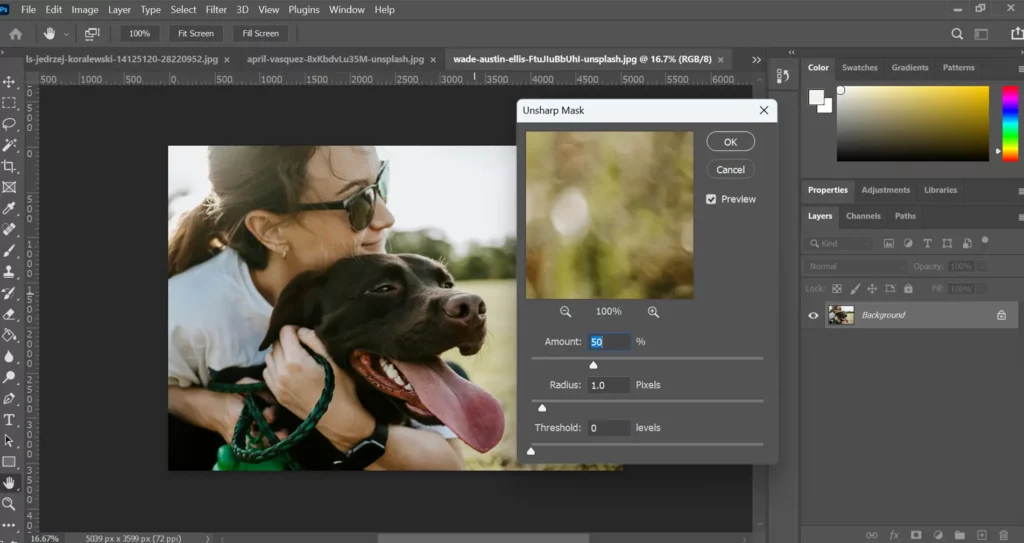
Ouvrez Filtre → Renforcement → Accentuation. Commencez avec un Rayon faible et augmentez doucement le Gain tout en surveillant les contours avec un zoom à 100 %, en vous arrêtant dès que des halos apparaissent.
Quand l’utiliser : Pour les images présentant des détails moyens et uniformes, qui nécessitent une légère définition des contours.
Quand l’éviter : Pour les images très texturées ou bruitées, car cela accentuera les imperfections.
Avantages : C’est immédiat et efficace pour de légères modifications, et c’est aussi très facile à appliquer à la majorité des images.
Inconvénients : Il est très facile de trop accentuer la netteté, ou de créer des effets de halos en cas d’utilisation excessive.
Accentuation intelligente
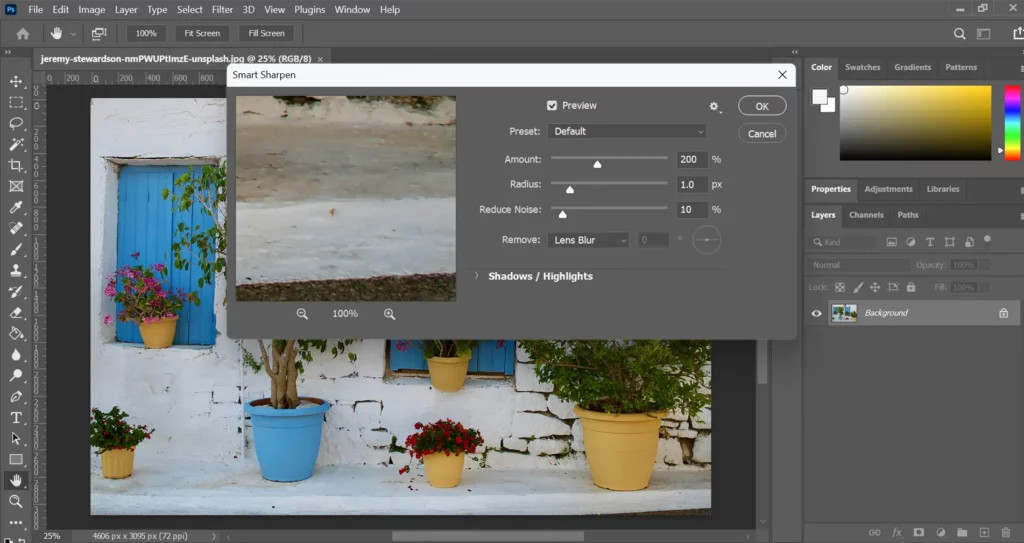
Allez dans Filtre → Renforcement → Accentuation intelligente et choisissez « Corriger : Flou gaussien ». Augmentez le Gain progressivement, gardez un Rayon faible, et utilisez les commandes Tons foncés et Tons clairs pour éviter un contraste trop dur.
Quand l’utiliser : Idéal pour la plupart des photos et pour les débutants apprenant à améliorer la netteté des photos dans Photoshop.
Quand l’éviter : Les images déjà très nettes qui ne nécessitent pas d’accentuation supplémentaire.
Avantages : Polyvalent, intuitif, réduit le risque de traitement excessif.
Inconvénients : Légèrement plus de réglages à gérer que le filtre Accentuation.
Accentuation par Passe-haut
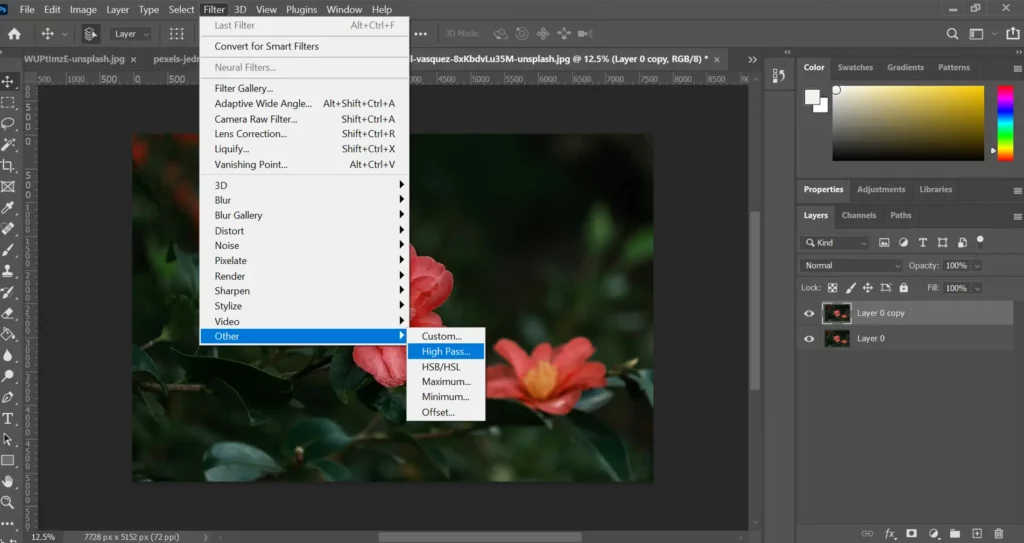
Dupliquez votre calque, allez dans Filtre → Divers → Passe-haut, et réglez le Rayon jusqu’à ce que les contours soient à peine visibles. Passez le mode de fusion du calque sur Incrustation ou Lumière tamisée et masquez les zones qui ne doivent pas être accentuées.
Quand l’utiliser : Si vous effectuez une retouche avancée qui nécessite une accentuation sélective très précise.
Quand l’éviter : Si vous débutez ou si vos retouches rapides ne nécessitent pas un contrôle précis.
Avantages : Propre, précis, évite les artefacts, permet une accentuation sélective.
Inconvénients : Nécessite plus d’étapes et une bonne compréhension des calques et des masques.
Regardez le tutoriel vidéo de Zenzdesign pour en savoir plus sur Photoshop :
Les meilleurs réglages d’accentuation pour différents scénarios
La réussite de l’accentuation des images dans Photoshop dépend du type de photo. Choisir les bons réglages aide à préserver des détails naturels et évite le traitement excessif lorsque vous apprenez à améliorer la netteté d’une image dans Photoshop.
| Portraits | Appliquez l’Accentuation intelligente ou l’Accentuation. Rayon : 0,5–1 px. Gain : 50–70 %. Mettez en valeur les yeux et les cheveux, gardez la peau douce. |
| Paysages | Rayon : 1–2 px. Gain : 80–120 %. Utilisez des masques de fusion pour accentuer sélectivement uniquement les zones texturées. |
| Images pour le Web | Rayon : 0,3–0,8 px. Gain : 40–60 %. Prévisualisez toujours avec un zoom à 100 %. |
| Images pour l’impression | Rayon : 1–3 px. Gain : 120–150 %. Assurez-vous de vérifier les aperçus avant impression. |
Les outils d’IA facilitent ce processus pour les utilisateurs qui se demandent comment accentuer efficacement une image dans Photoshop.
Pourquoi l’accentuation dans Photoshop est souvent insuffisante
L’accentuation traditionnelle dans Photoshop est généralement très précise, mais elle repose principalement sur le jugement manuel de l’utilisateur. L’utilisateur doit constamment prendre des décisions à chaque ajustement de l’image concernant le niveau d’accentuation nécessaire, l’endroit où l’appliquer et les zones à protéger. Cette méthode par tâtonnements conduit à des résultats incohérents, surtout lorsqu’il faut traiter de grands lots ou des types d’images peu familiers.
Puisque les outils d’accentuation de Photoshop dépendent principalement du contraste des contours, ils traitent fondamentalement tous les détails de la même manière. Par conséquent, les zones unies comme la peau ou le ciel peuvent devenir bruitées, tandis que les textures fines risquent d’être excessivement accentuées. Cet inconvénient ne remet pas en cause la qualité de l’outil, mais concerne le niveau de contrôle et d’expertise que le processus exige.
Une alternative plus intelligente – Accentuer les images par IA avec Artguru
Les outils d’accentuation alimentés par l’IA tels qu’Artguru utilisent une méthode différente pour aborder le problème. L’IA de ces outils ne limite pas son analyse de l’amélioration des détails à la simple vérification du contraste des contours ; elle étudie l’image en profondeur et de manière « structurelle » pour déterminer les zones à améliorer et celles à préserver. Ainsi, les zones douces et les textures, tout comme les contours, ne sont pas traitées uniformément, mais distinctement.
Grâce à cela, Artguru peut mettre en valeur les détails importants sans créer de halos ni augmenter le bruit. Pour ceux qui souhaitent des résultats constants sans trop de réglages manuels, l’accentuation par IA offre une solution non seulement plus rapide mais aussi plus fiable pour déflouter image tout en conservant un aspect naturel.
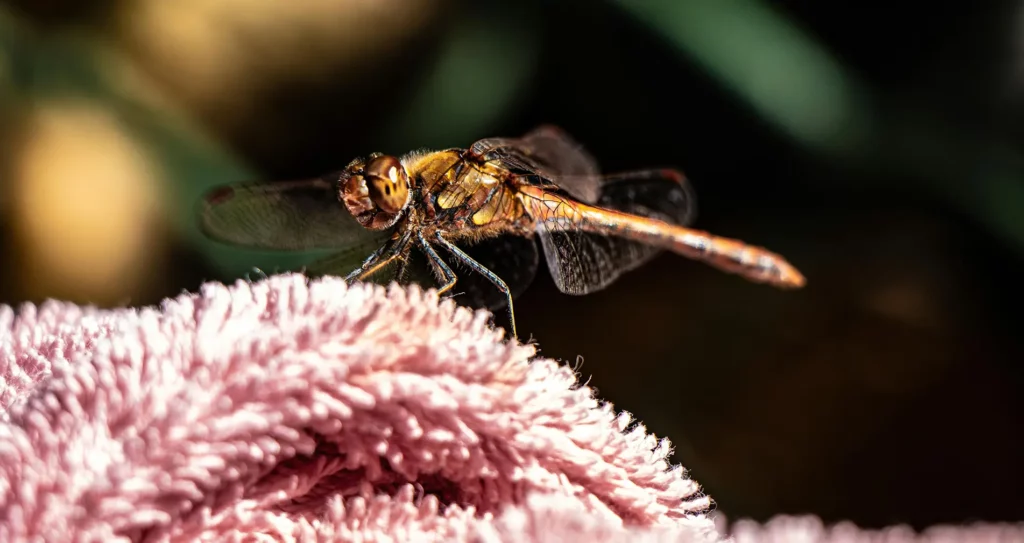
Comment accentuer une image avec Artguru
Sharpening pictures manually may be veL’accentuation manuelle des images peut s’avérer très chronophage et entraîner des incohérences, surtout si vous cherchez encore comment améliorer la netteté dans Photoshop sans ajouter de bruit ou d’effets de halo. Artguru simplifie ce processus grâce à une accentuation assistée par IA, qui privilégie la clarté tout en préservant un aspect naturel. Cet outil est idéal pour ceux qui recherchent des résultats garantis sans avoir à manipuler de multiples calques ou curseurs. De plus, Artguru AI propose de nombreux outils complémentaires à l’accentuation d’image, tels que l’ Artguru amélioreur de photos qui peut améliorer la qualité de l’image jusqu’en HD/4K, et l’Agrandisseur d’images Artguru, qui permet d’agrandir les images jusqu’à une résolution 4K/8K.
Étape 1 : Téléchargez votre image
Téléchargez directement votre photo sur l’interface d’Artguru via le bouton d’importation. L’outil accepte les formats d’image standards et l’ensemble de l’opération ne prend que quelques secondes.
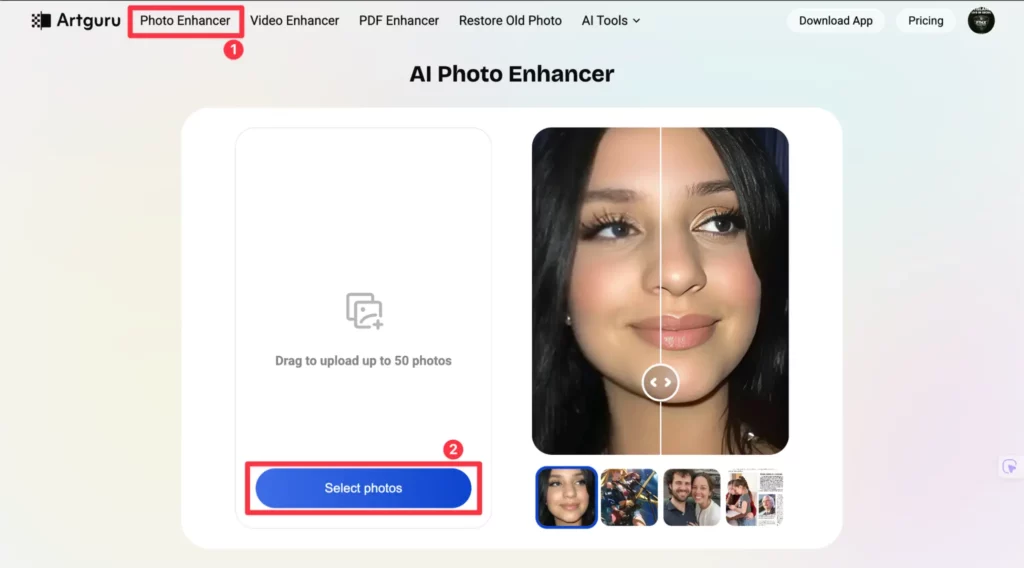
Étape 2 : Appliquer l’accentuation par IA
Une fois téléchargée, l’IA analyse automatiquement l’image. Le moteur détecte les contours, les textures et les zones douces sans intervention, faisant ainsi ressortir les détails.
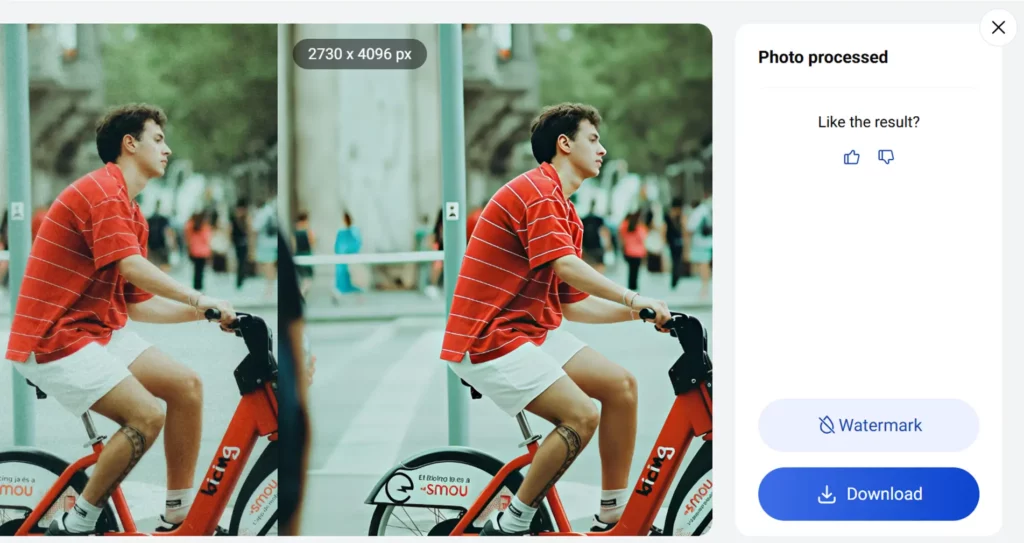
Étape 3 : Aperçu et comparaison
Utilisez les images « avant » et « après » pour évaluer les améliorations. Cette étape permet de s’assurer que l’accentuation est propre et bien proportionnée.
Étape 4 : Télécharger l’image finale
Téléchargez l’image finalisée qui peut être utilisée pour le Web, l’impression ou les réseaux sociaux. Cette méthode est un moyen plus rapide d’obtenir les mêmes résultats pour ceux qui cherchent à comprendre comment accentuer des photos dans Photoshop.
Quand Artguru fonctionne mieux que Photoshop
En effet, il existe quelques cas où l’outil d’accentuation par IA d’Artguru fonctionne mieux et plus vite que les méthodes traditionnelles de Photoshop. À savoir :
Portraits flous : Améliore la qualité de portraits complexes et détaillés sans nécessiter d’étapes d’ajustement manuel compliquées.
Photos anciennes ou numérisées : Restaure les contours et les textures presque aussi bien qu’une accentuation par calques, mais avec un gain de temps considérable.
Images basse résolution : L’IA peut magnifiquement révéler des détails dignes d’intérêt tout en maintenant le bruit au minimum.
Vitesse plutôt que contrôle : Lorsque le temps presse, il est capable de livrer de superbes résultats en quelques secondes, évitant ainsi de passer trop de temps sur des ajustements par tâtonnements.
Découvrez comment les gens utilisent l’Améliorateur IA Artguru pour accentuer une image :
Photoshop vs Artguru IA – Lequel choisir ?
Choisir entre Photoshop et un bon améliorateur IA dépend de si vous privilégiez le contrôle manuel ou des résultats plus rapides lorsque vous apprenez comment accentuer une image dans Photoshop.
| Caractéristique | Photoshop | Artguru AI |
| Contrôle | Élevé | Modéré |
| Facilité d’utilisation | Courbe d’apprentissage raide | Adapté aux débutants |
| Vitesse | Plus lent, ajustements manuels | Rapide, automatique |
| Meilleur pour | Éditions professionnelles, superposition complexe | Portraits, création IA, vieilles photos, images basse résolution et plus |
FAQ : Questions fréquentes sur l’accentuation dans Photoshop
1. Comment accentuer une image dans Photoshop sans ajouter de bruit ?
Appliquez l’Accentuation optimisée ou le filtre Passe-haut sur un calque dupliqué ou un Objet dynamique. Effectuez de légers ajustements avec les curseurs et utilisez des masques de fusion pour proté
2. Quelle est la meilleure méthode d’accentuation ?
En général, l’Accentuation optimisée de Photoshop est un excellent choix pour la plupart des photos, car elle préserve à la fois la clarté et la subtilité. Le Masque flou est idéal pour faire ressortir les détails de manière contrôlée, tandis que le filtre Passe-haut offre la précision d’un réglage de niveau professionnel. Pour les retouches rapides ou les utilisateurs débutants, l’outil d’accentuation en ligne Artguru est l’une des meilleures options du marché.
3. L’IA peut-elle corriger des photos floues ?
Absolument ! Artguru, par exemple, détecte automatiquement la structure de l’image et accentue les contours, offrant ainsi un rendu plus net avec très peu d’efforts manuels. De cette façon, même un débutant qui aurait du mal à comprendre comment accentuer des photos dans Photoshop peut accomplir cette tâche facilement grâce à l’IA.
Conclusion
L’accentuation d’image dans Photoshop est une question de contrôle, pas d’excès. Une fois que vous comprenez les outils et leurs limites, vous pouvez choisir la bonne approche pour chaque image. Que vous préfériez la précision manuelle ou les améliorations par IA comme Artguru, maîtriser l’accentuation dans Photoshop vous permet d’obtenir des résultats plus propres et plus percutants.