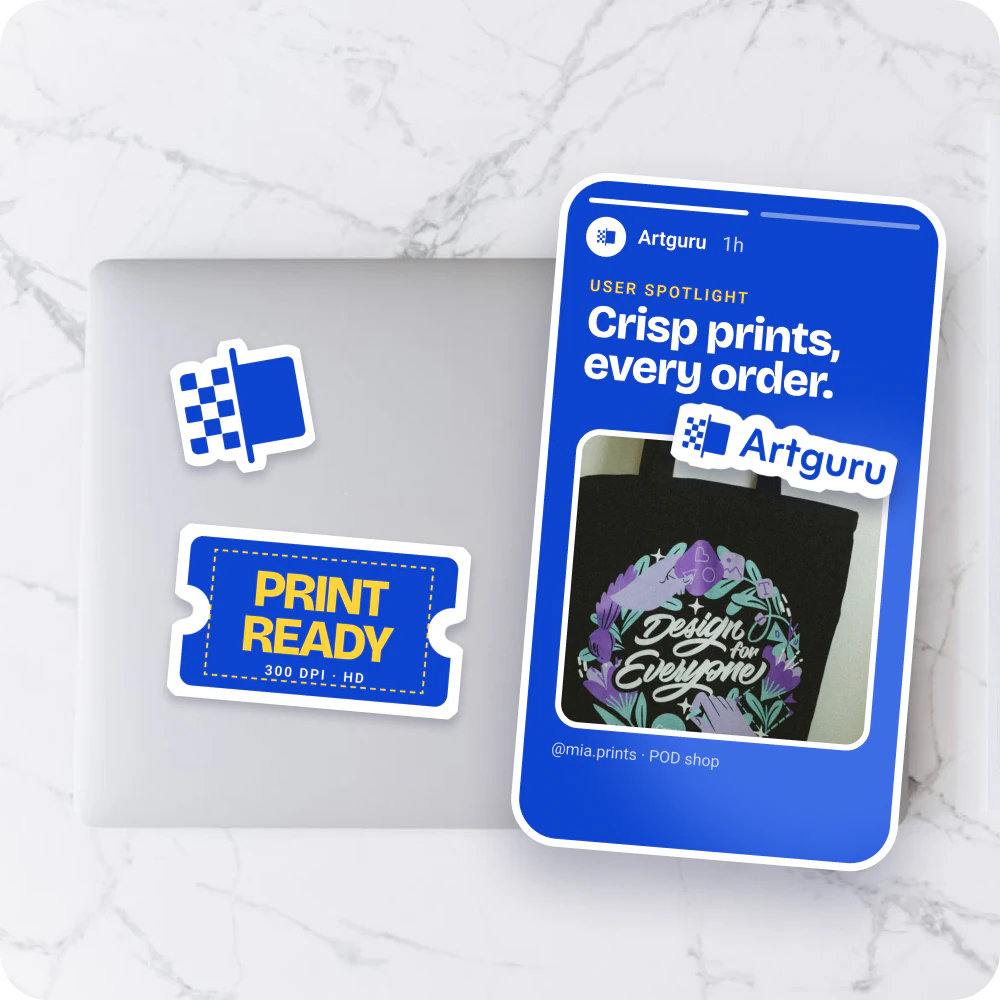
تحويل صورتك إلى ملصق عبر الإنترنت
حوّل صورة إلى ملصق عالي الجودة بخلفية شفافة وإطار خارجي يمكنك تخصيصه.
أفلت الصور هنا أو الصق (Ctrl+V)
أفلت الصور هنا أو الصق (Ctrl+V)
200 صور كحد أقصى
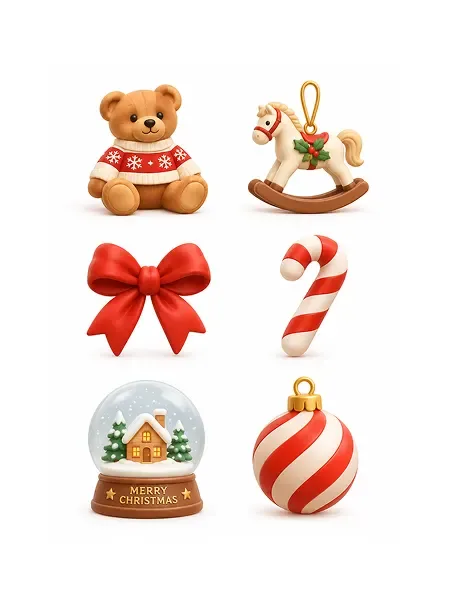
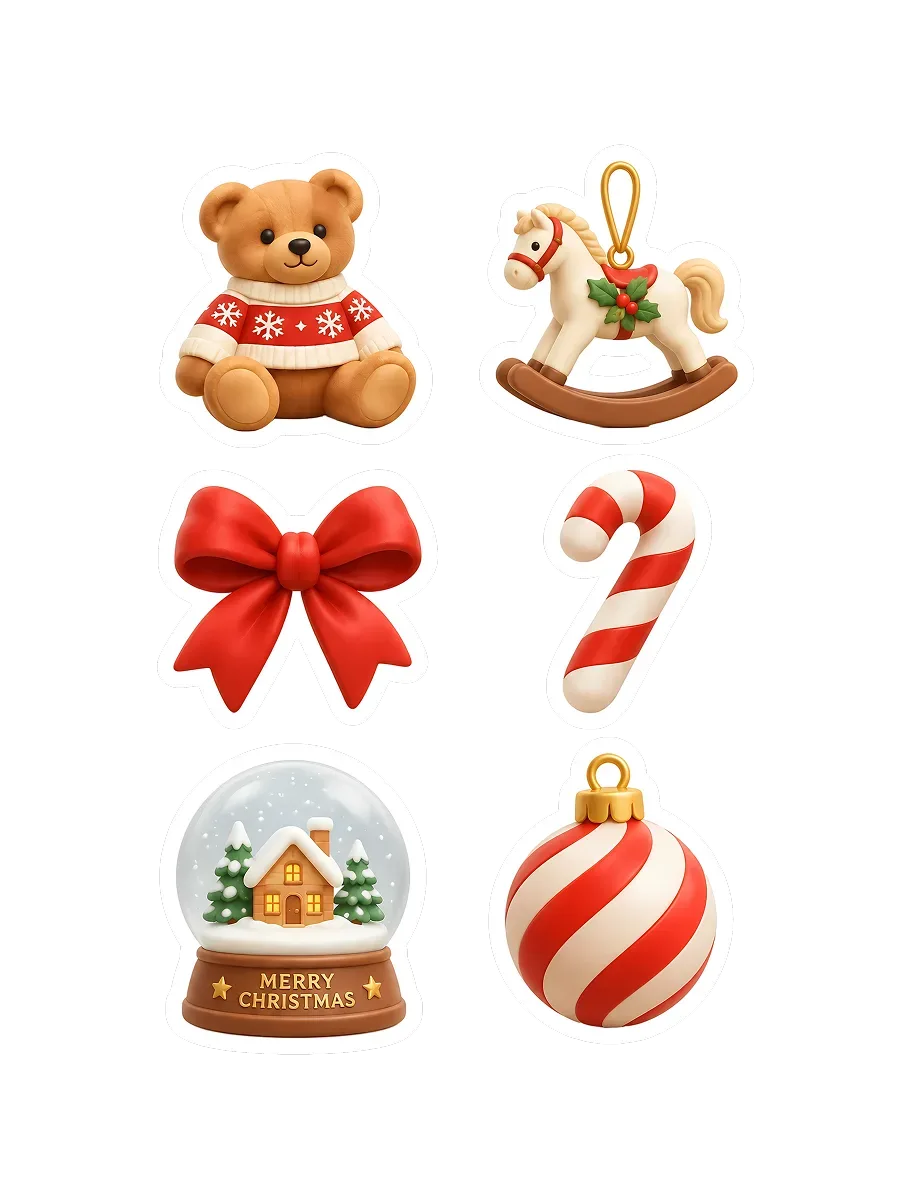


حوّل الصور إلى ملصقات بخلفية شفافة
حوّل أعمالك الفنية أو شعاراتك أو صورك إلى ملصقات مخصصة برفع الصورة مرة واحدة. يزيل Artguru الخلفية تلقائيًا ويقصّ العنصر الرئيسي بدقة، للحصول على حواف نظيفة. ابدأ بصورة لديك بالفعل واجعل منها ملصقًا خاصًا بك.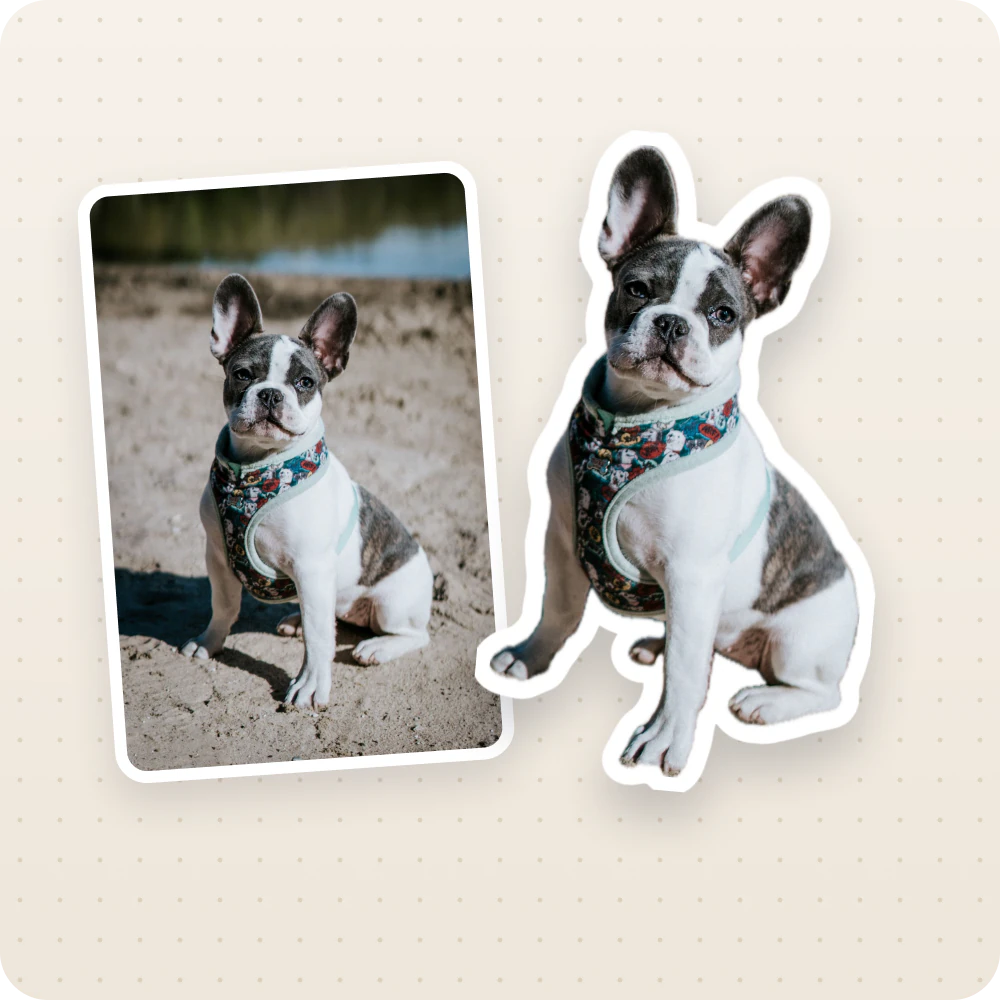
خصّص لون الإطار الخارجي وسُمكه
أضف إلى ملصقك إطارًا رفيعًا وبسيطًا أو إطارًا سميكًا وبارزًا يناسب تصميمك. اختر الأبيض الكلاسيكي أو لونًا آخر يُبرز العنصر الرئيسي أمام الخلفية. تظهر كل التعديلات في معاينة فورية، لتقارن بسهولة بين الأشكال المختلفة. تتذكر أداة اختيار الألوان ما يصل إلى خمسة ألوان مخصصة لاستخدامها في تصميمك التالي.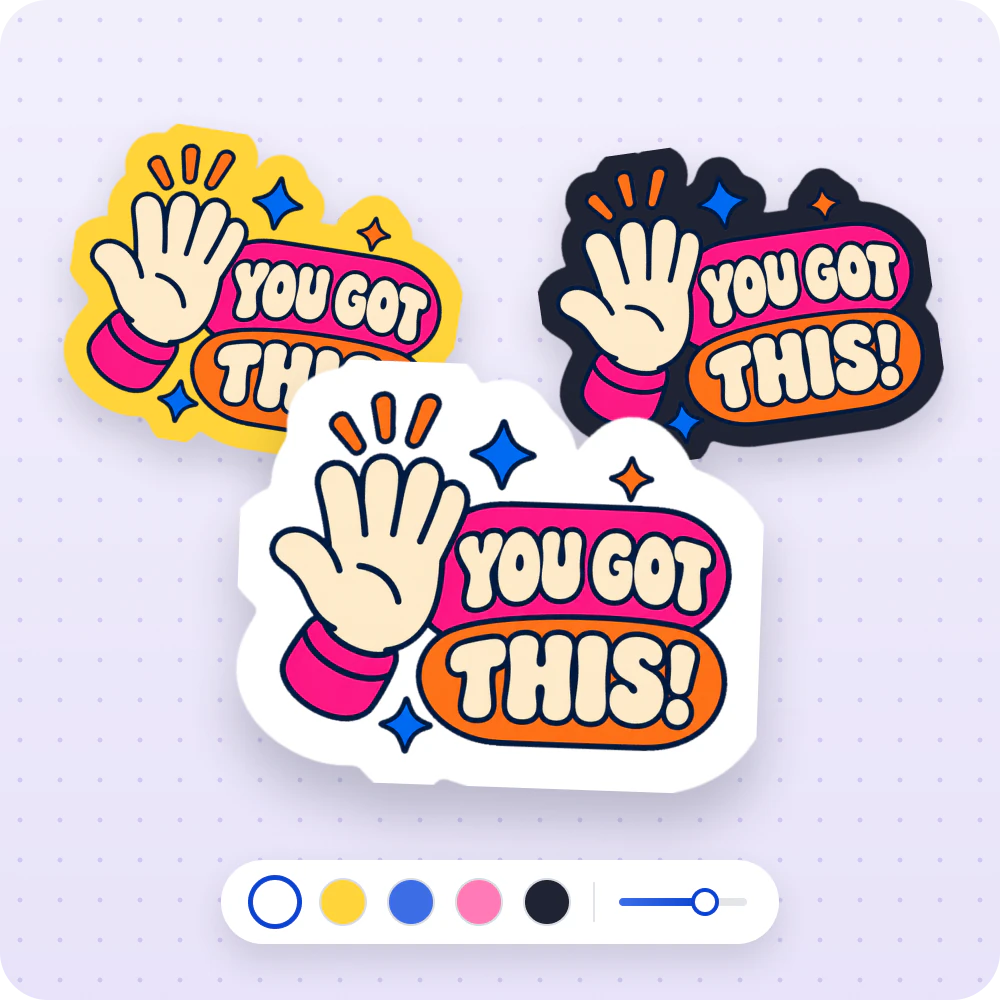
أنشئ ملصقات واضحة للاستخدام الرقمي والطباعة
تُحسّن أداتنا وضوح الصورة لإنشاء ملصقات دقيقة التفاصيل، سواء للاستخدام الرقمي أو للطباعة. احفظ ملصقك بصيغة PNG بخلفية شفافة، لتعيد استخدامه في منشورات التواصل الاجتماعي أو الملصقات الإعلانية أو مشاريعك اليدوية، من دون الخلفية المستطيلة المحيطة بالصورة. يمكنك أيضًا طباعة صورة الملصق المحسّنة في المنزل أو عبر خدمة الطباعة التي تفضّلها.