Tạo ảnh hộ chiếu
Biến ảnh chân dung thành ảnh cỡ hộ chiếu chỉ trong vài giây, sẵn sàng để sử dụng dưới dạng kỹ thuật số hoặc in ra.
Kéo thả hình ảnh vào đây hoặc dán (Ctrl+V)
Kéo thả hình ảnh vào đây hoặc dán (Ctrl+V)
- Hộ chiếu
- Bằng lái
- CMND/CCCD

Cách tạo ảnh hộ chiếu
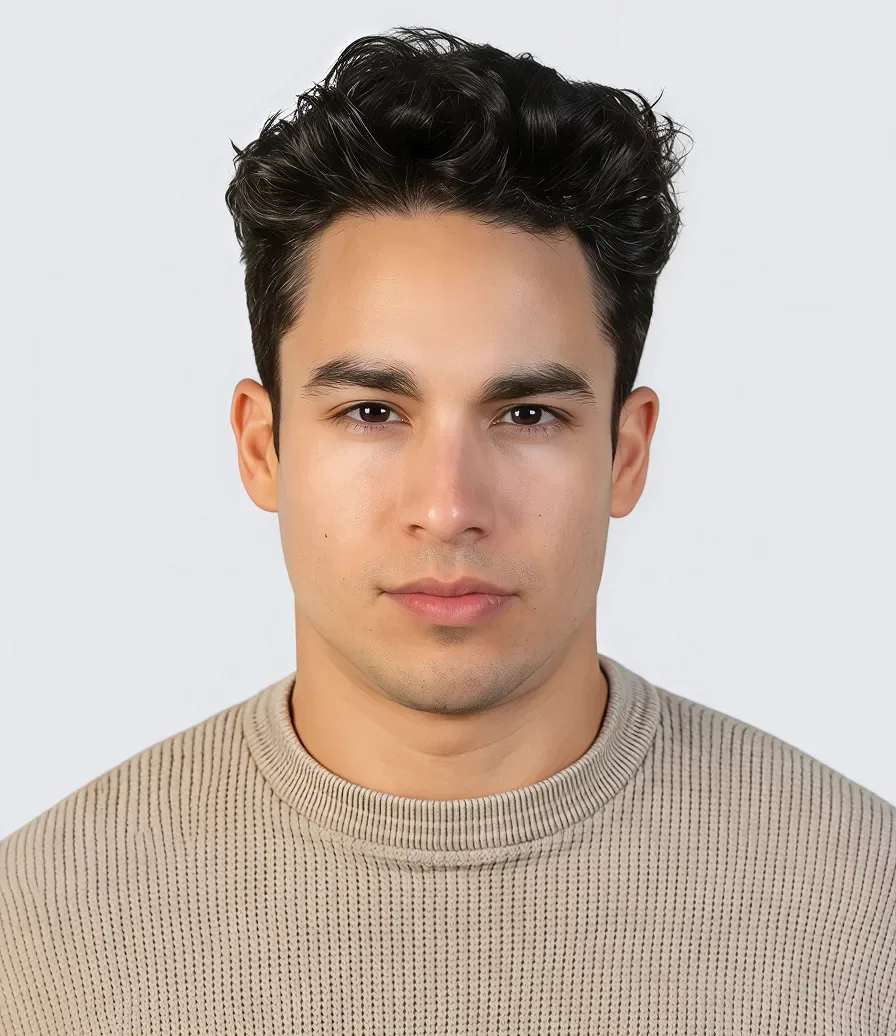
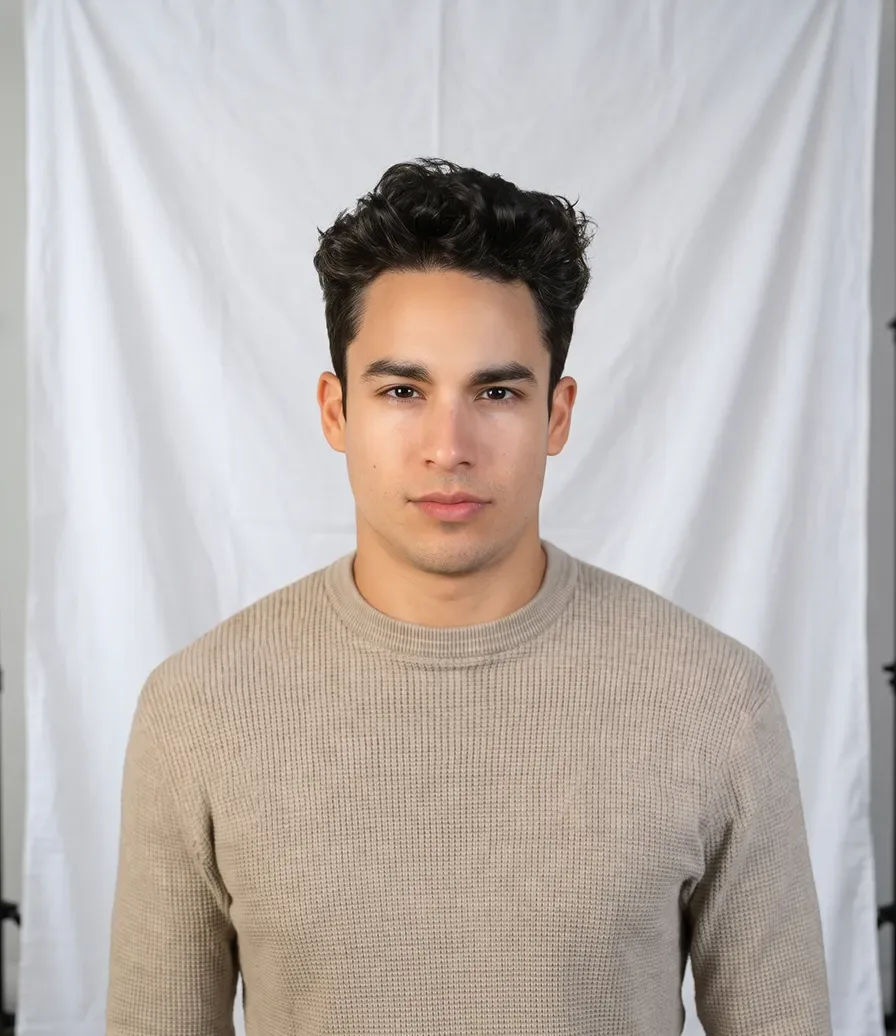
Tạo ảnh hộ chiếu hoặc ảnh giấy tờ tùy thân qua bốn bước, từ tải ảnh chân dung lên đến tải xuống một ảnh riêng lẻ hoặc trang ảnh để in.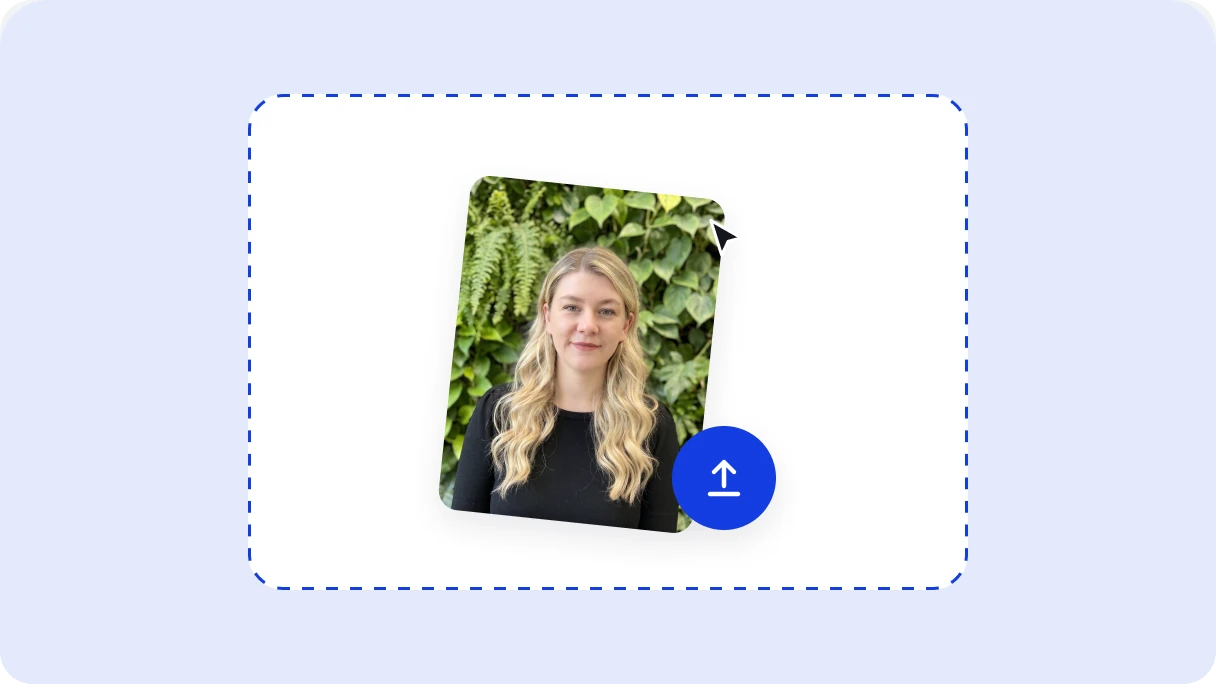
1. Tải ảnh lên
Chụp hoặc chọn một bức ảnh chính diện của bạn rồi tải lên. Để có kết quả tốt nhất, hãy dùng ảnh rõ nét, ánh sáng đều và không có bộ lọc làm đẹp. Ảnh cần có đầy đủ đầu và vai, đồng thời chừa khoảng trống để cắt.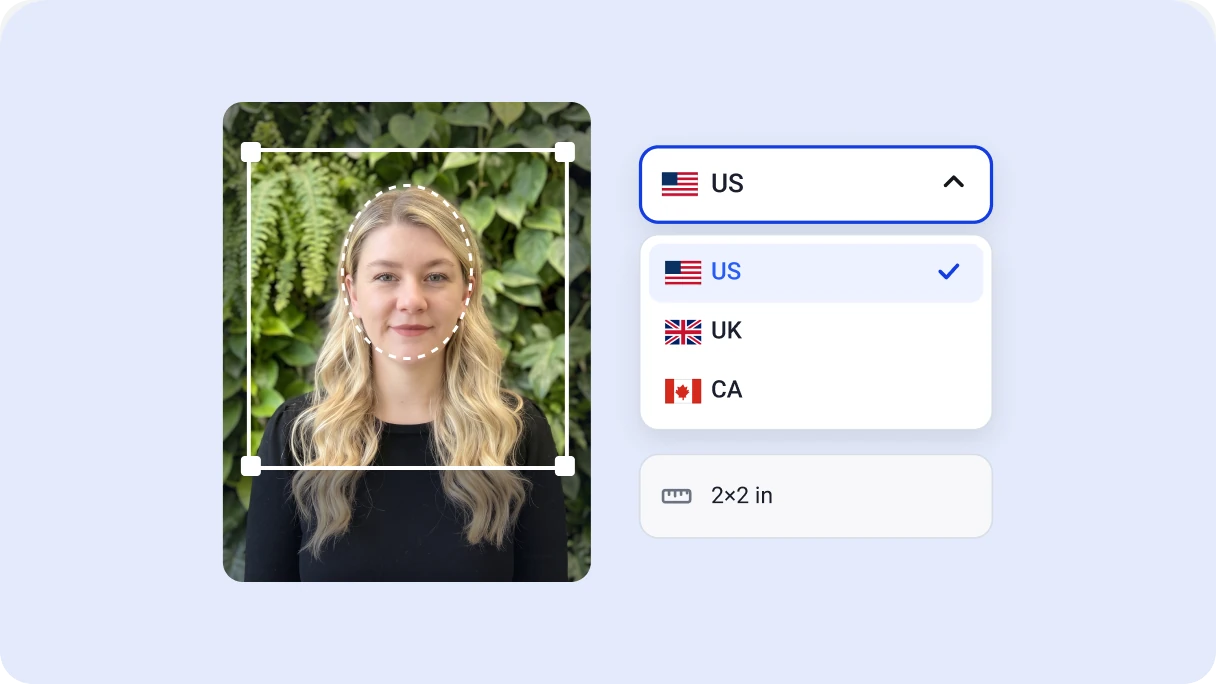
2. Đặt kích thước ảnh
Sau khi tải lên, công cụ sẽ phát hiện khuôn mặt và điều chỉnh vùng cắt để giúp căn đầu vào giữa. Chọn quốc gia và loại ảnh hoặc nhập kích thước tùy chỉnh. Kiểm tra bản xem trước rồi nhấp vào Start.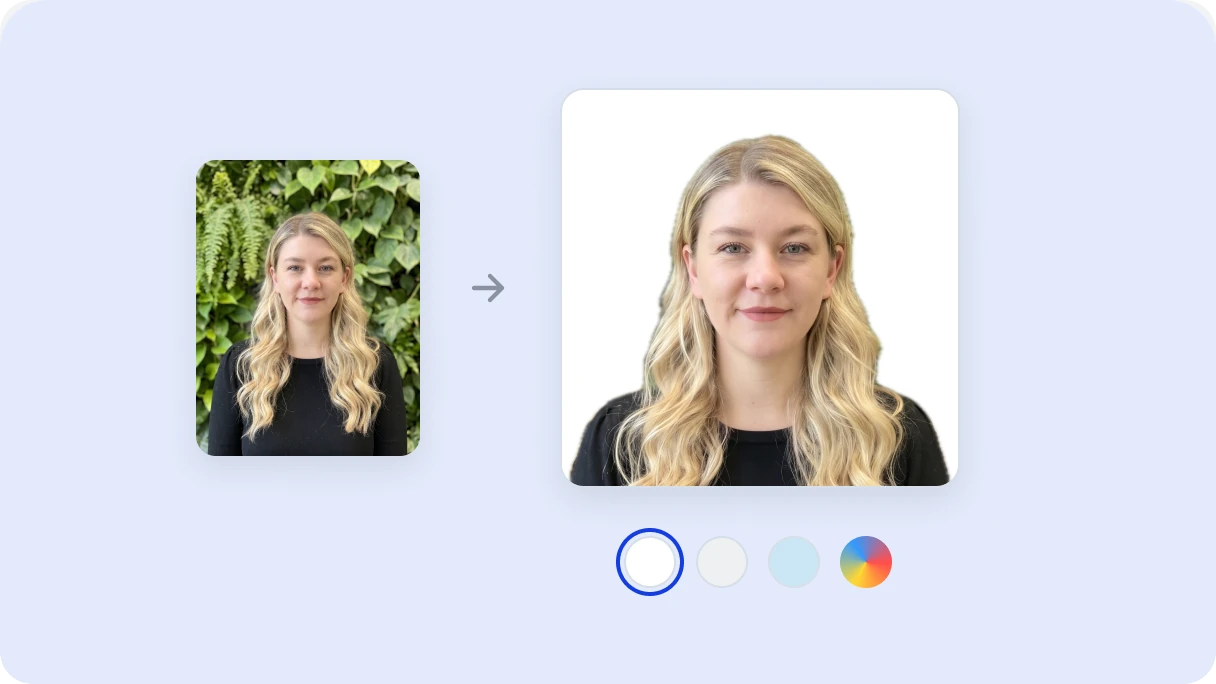
3. Thay phông nền
Phông nền gốc sẽ tự động được xóa và thay bằng nền trắng trơn. Nếu ảnh hộ chiếu hoặc ảnh giấy tờ của bạn yêu cầu màu khác, hãy chọn màu có sẵn hoặc đặt màu nền tùy chỉnh.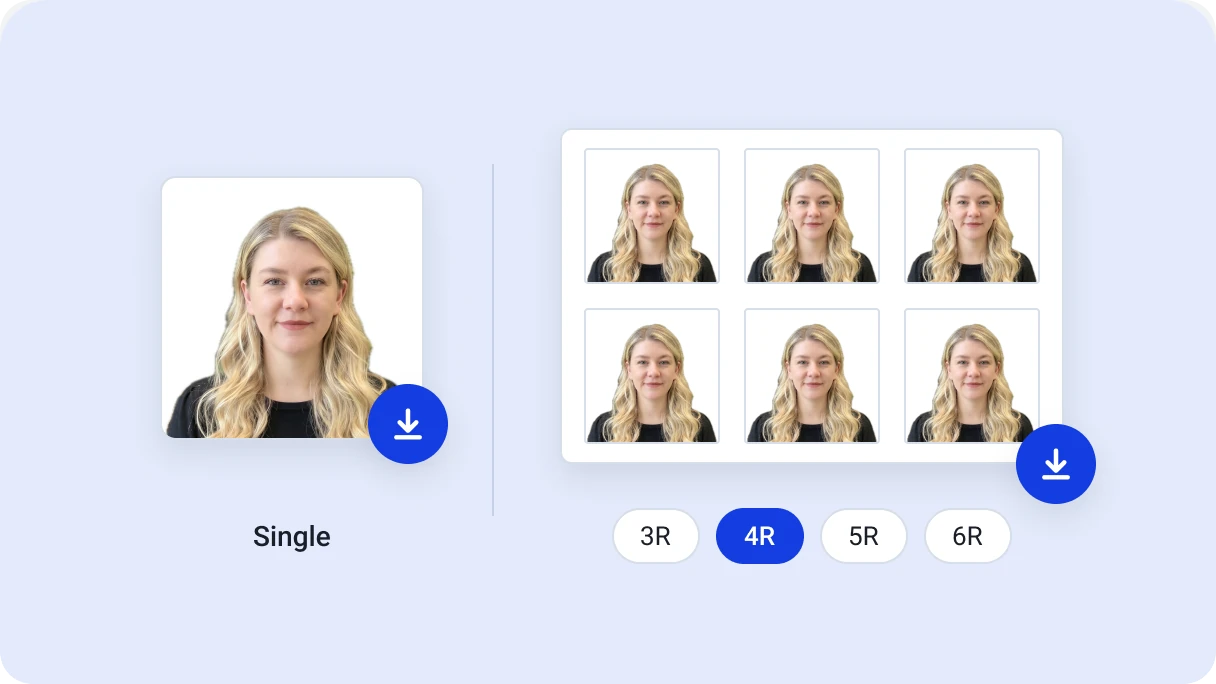
4. Xem trước và tải xuống
Xem trước kết quả rồi chọn PNG hoặc JPG để tải xuống. Bạn có thể lưu một ảnh riêng lẻ hoặc một trang có nhiều bản sao để in. Trang ảnh in có các cỡ 3R, 4R, 5R và 6R.Vì sao nên tạo ảnh cỡ hộ chiếu trực tuyến với Artguru?
Dễ dàng tạo ảnh hộ chiếu mà không cần đến tiệm ảnh hay dùng phần mềm chỉnh sửa chuyên nghiệp. Một công cụ cho ảnh hộ chiếu, thị thực và các giấy tờ tùy thân khác ở nhiều quốc gia, khu vực.Có ảnh hộ chiếu đúng kích thước dễ dàng hơn
Công cụ tạo ảnh hộ chiếu của Artguru tự động phát hiện khuôn mặt, chỉnh thẳng ảnh chân dung và cắt ảnh để có khung hình phù hợp, giúp giảm thao tác chỉnh thủ công. Các kích thước đặt sẵn cho nhiều quốc gia giúp bạn chọn đúng cỡ ảnh mà không cần nhớ số đo chính xác. Để linh hoạt hơn, bạn cũng có thể đặt kích thước tùy chỉnh theo inch, xentimét hoặc milimét, chẳng hạn 2 × 2 inch.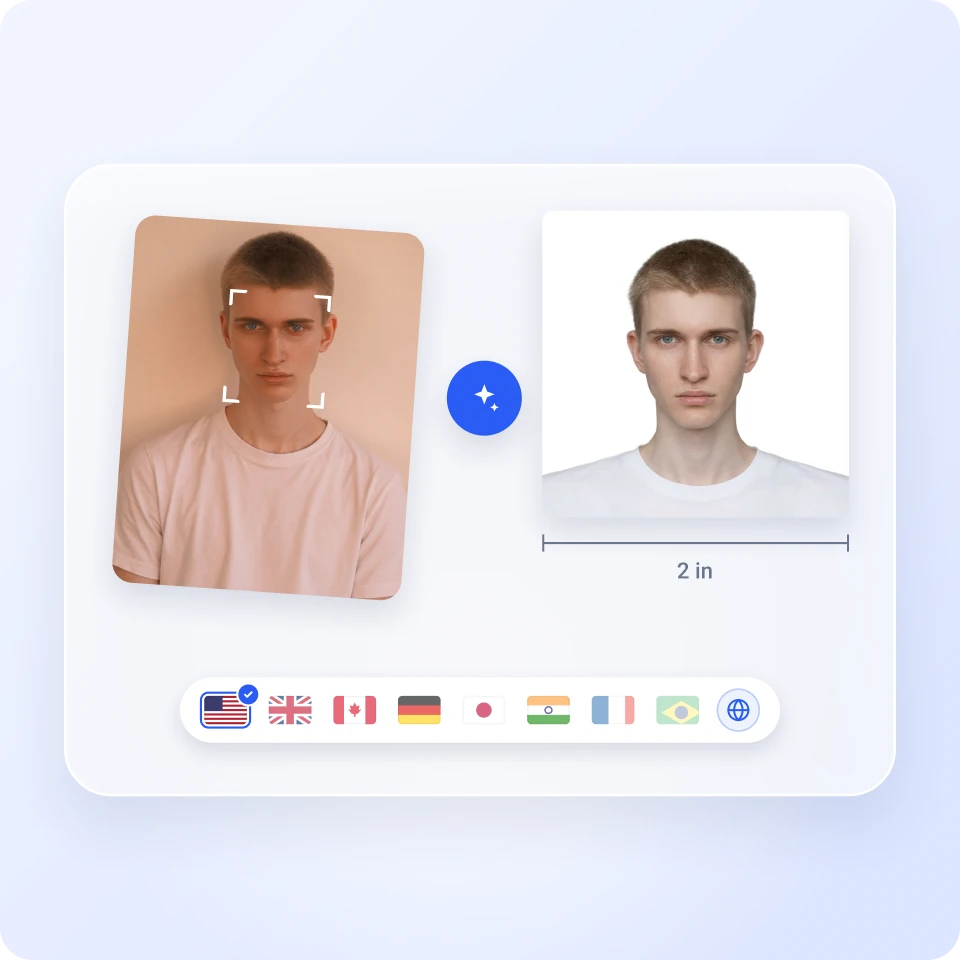
Điều chỉnh phông nền theo yêu cầu ảnh hộ chiếu
Thay phông nền gốc bằng màu trắng, màu có sẵn khác hoặc màu tùy chỉnh để đáp ứng yêu cầu về nền ảnh giấy tờ. Dù chọn màu nào, tính năng xóa nền chính xác vẫn giữ đường viền tóc tự nhiên và không thay đổi các nét trên khuôn mặt.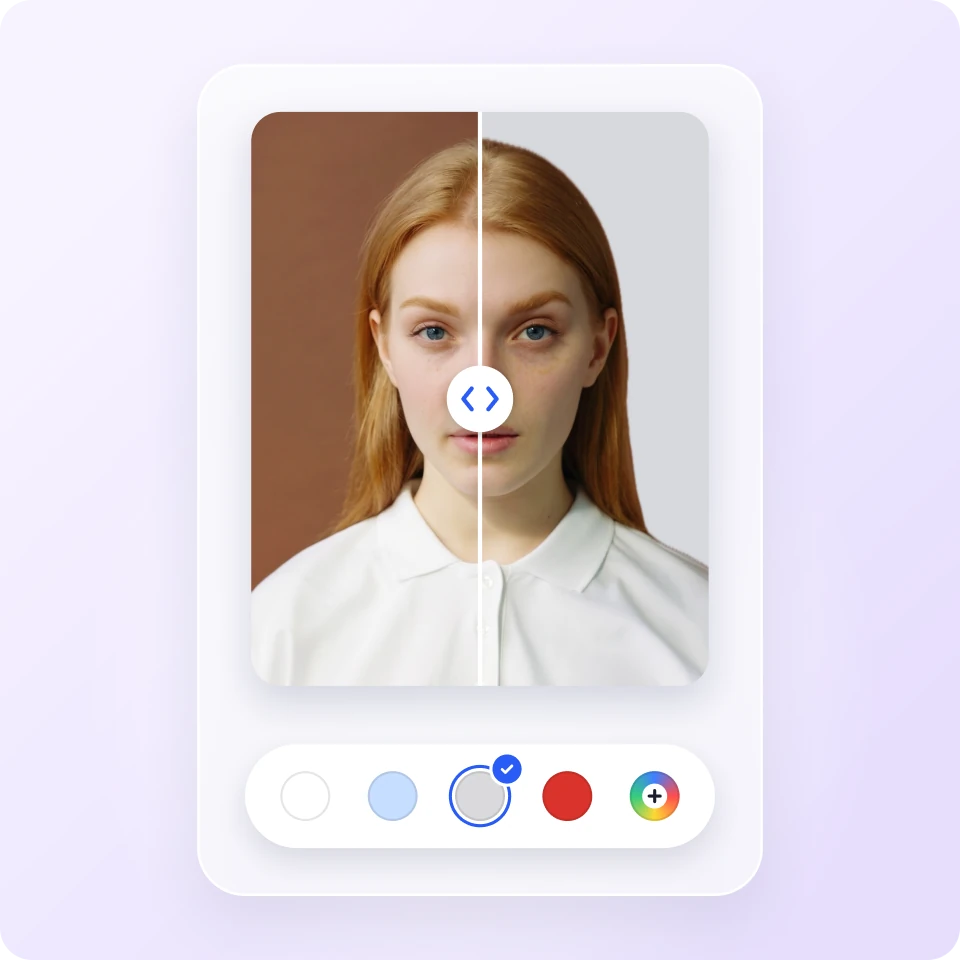
In ảnh hộ chiếu rõ nét với bố cục tự động
Công nghệ nâng cao chất lượng ảnh bằng AI của Artguru tự động cải thiện ảnh để tạo bản in cỡ hộ chiếu rõ nét, nhiều chi tiết. Ảnh đầu ra từ 300 DPI trở lên hỗ trợ in rõ nét tại nhà hoặc tiệm ảnh. Để tiết kiệm thời gian dàn trang, công cụ còn sắp xếp nhiều bản sao của ảnh trên cùng một trang, với các lựa chọn giấy bao gồm cỡ 4R (4 × 6 inch) phổ biến.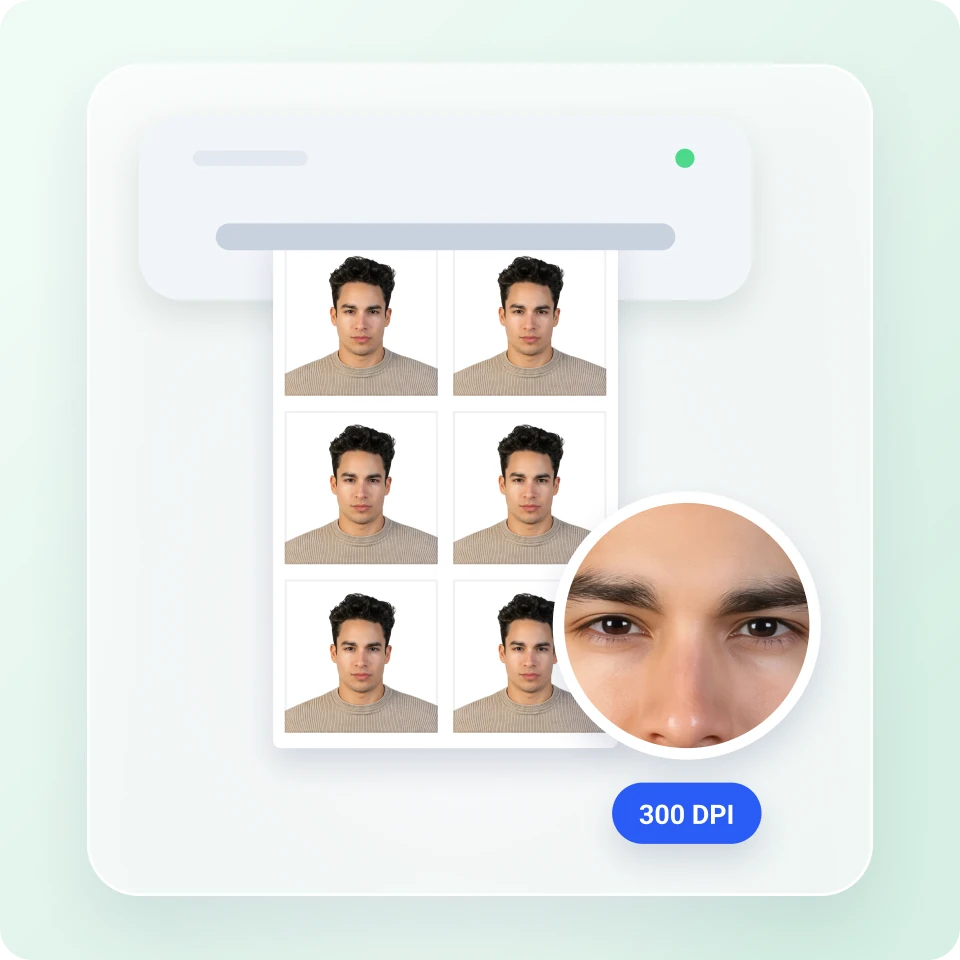
Mẹo chụp ảnh làm hộ chiếu
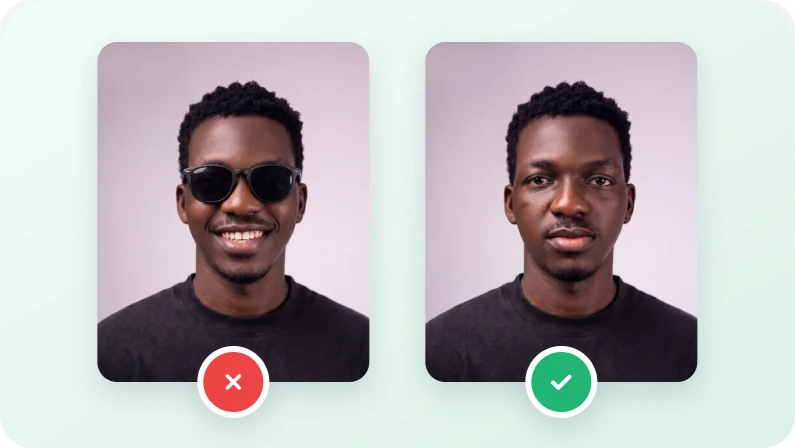
Một bức ảnh được chuẩn bị kỹ sẽ giúp bạn tạo ảnh hộ chiếu đáp ứng các yêu cầu.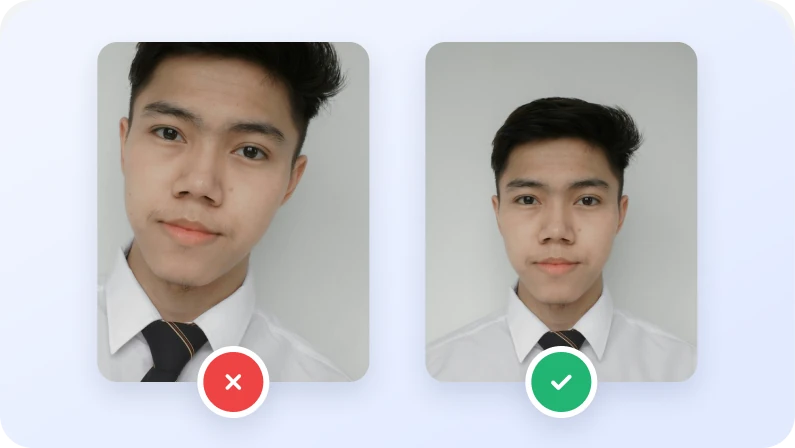
Nhìn thẳng vào máy ảnh và chừa khoảng trống để cắt
Đặt máy ảnh ngang tầm mắt, nhìn thẳng phía trước và giữ đầu ngay ngắn. Chụp đầy đủ đầu và vai, chừa khoảng trống quanh đầu để cắt ảnh. Nếu phần đỉnh đầu bị cắt mất, hãy chụp lại.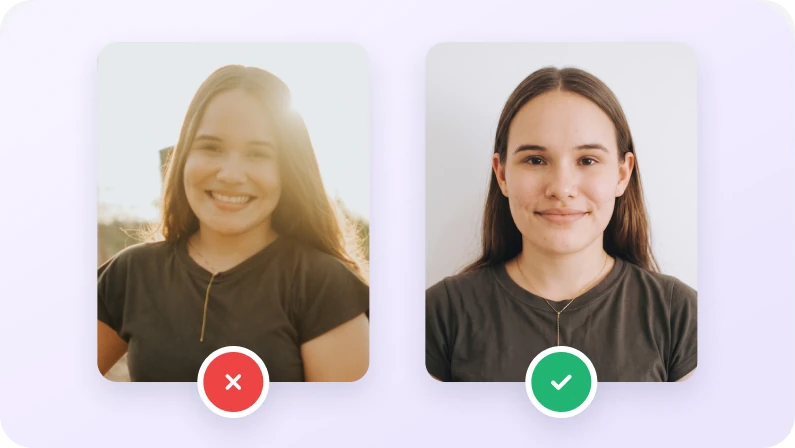
Tránh nền rối và ánh sáng gắt
Chụp trước nền trơn, một màu, không có vật gây mất tập trung. Dùng ánh sáng dịu từ phía trước. Tránh bóng đổ trên mặt và nền, ngược sáng mạnh hoặc ánh sáng chói.