Pasfoto maken
Maak in enkele seconden van je portret een pasfoto, klaar voor digitaal gebruik of om af te drukken.
Sleep afbeeldingen hierheen of plak (Ctrl+V)
Sleep afbeeldingen hierheen of plak (Ctrl+V)
- Paspoort
- Rijbewijs
- ID-kaart
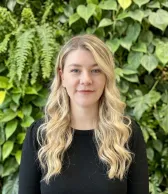
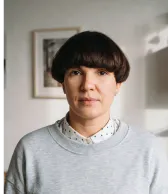
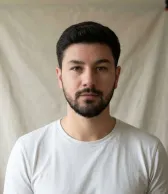
Zo maak je een pasfoto
Maak in vier stappen een pasfoto of foto voor een identiteitsbewijs: van het uploaden van een portret tot het downloaden van één foto of een afdrukvel.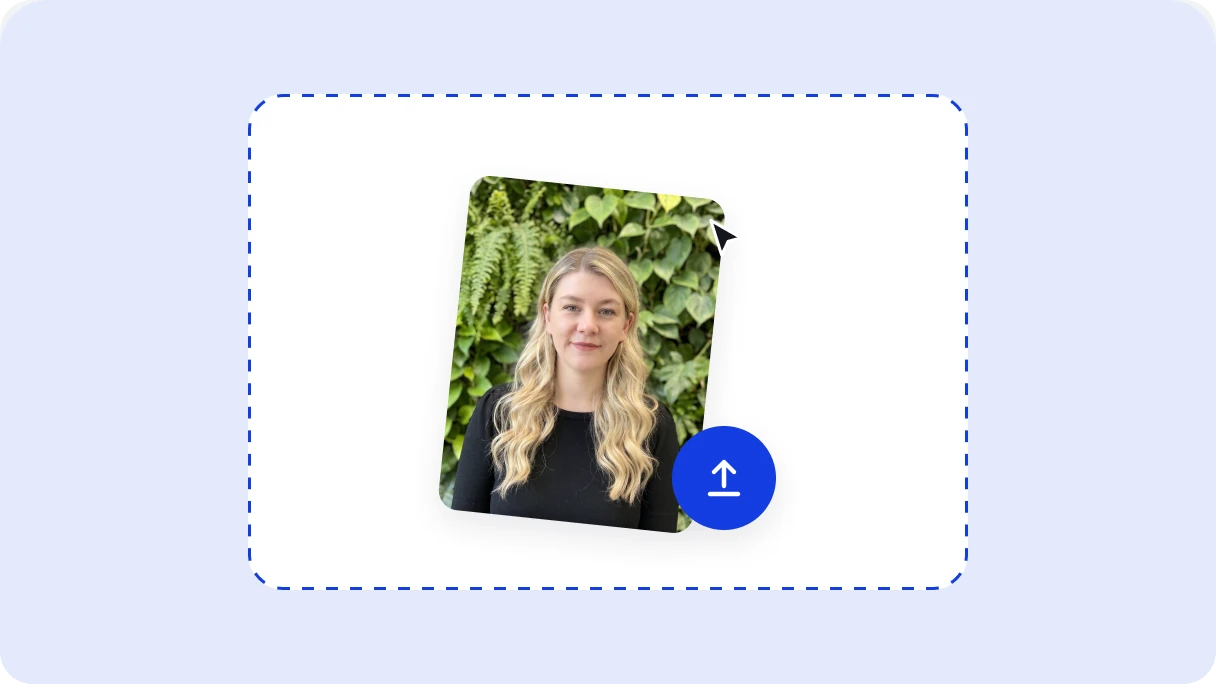
1. Upload je foto
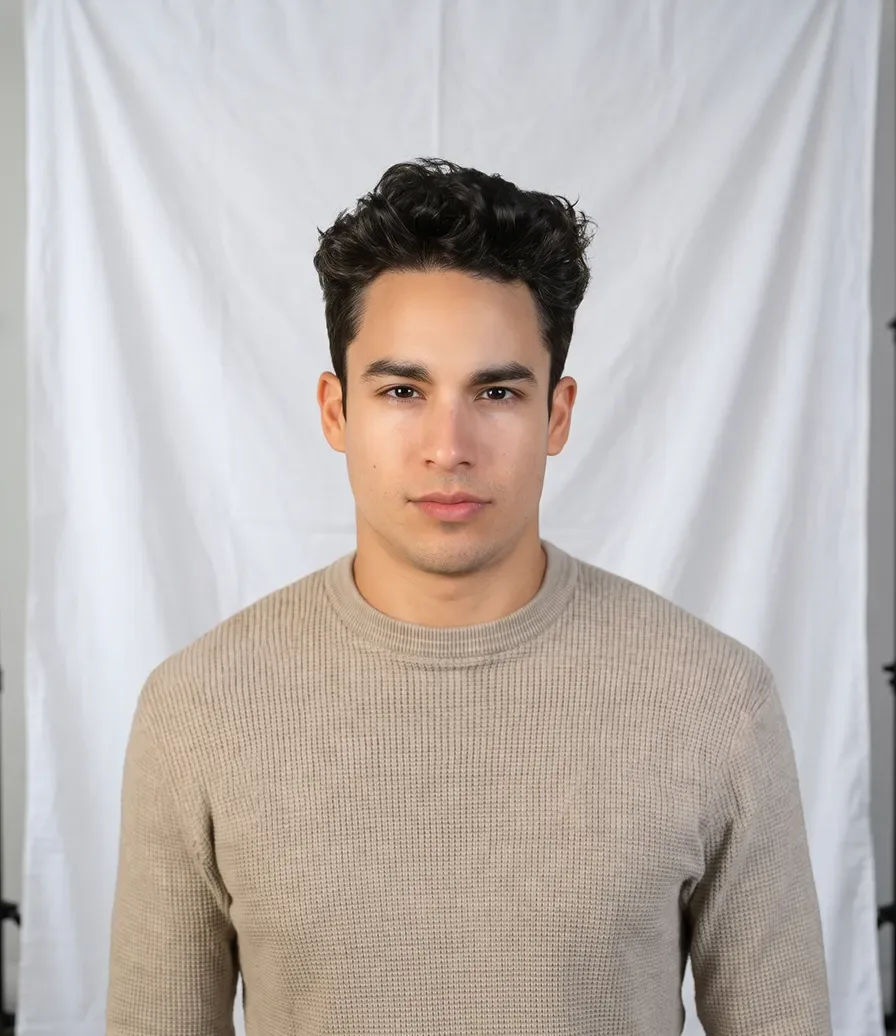
Maak of kies een foto waarop je recht naar voren kijkt en upload deze. Gebruik voor het beste resultaat een scherpe, gelijkmatig belichte foto zonder schoonheidsfilters. Zorg dat je hele hoofd en je schouders zichtbaar zijn en laat ruimte over om bij te snijden.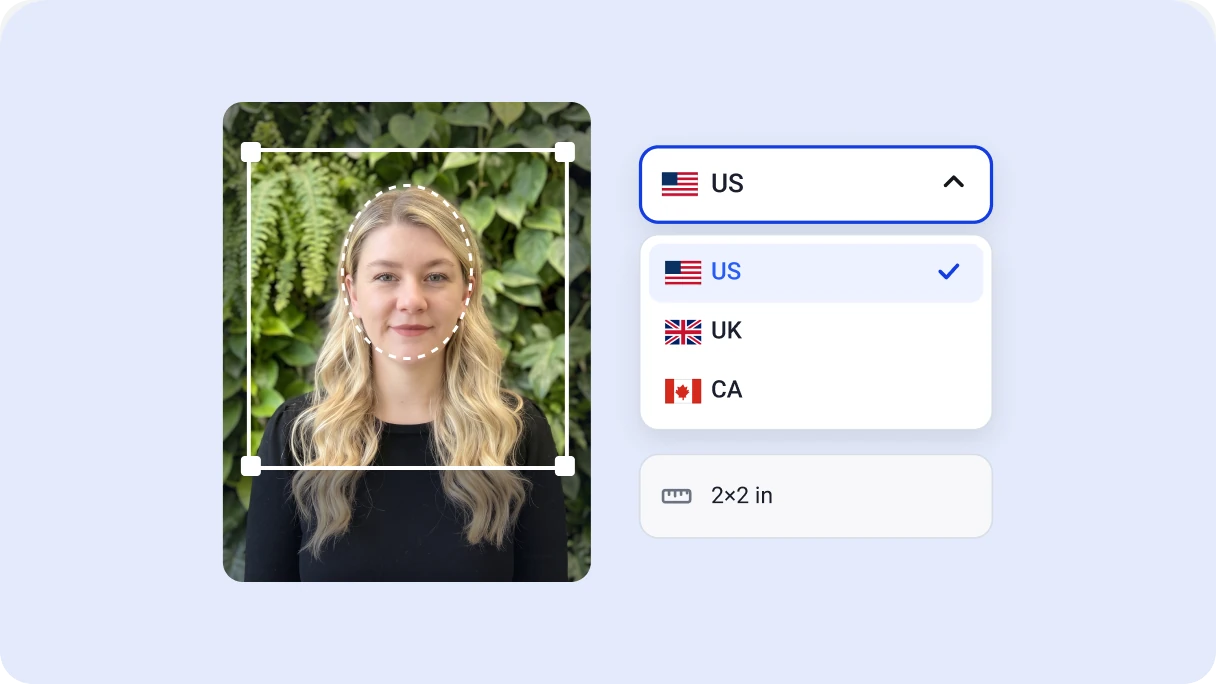
2. Stel het fotoformaat in
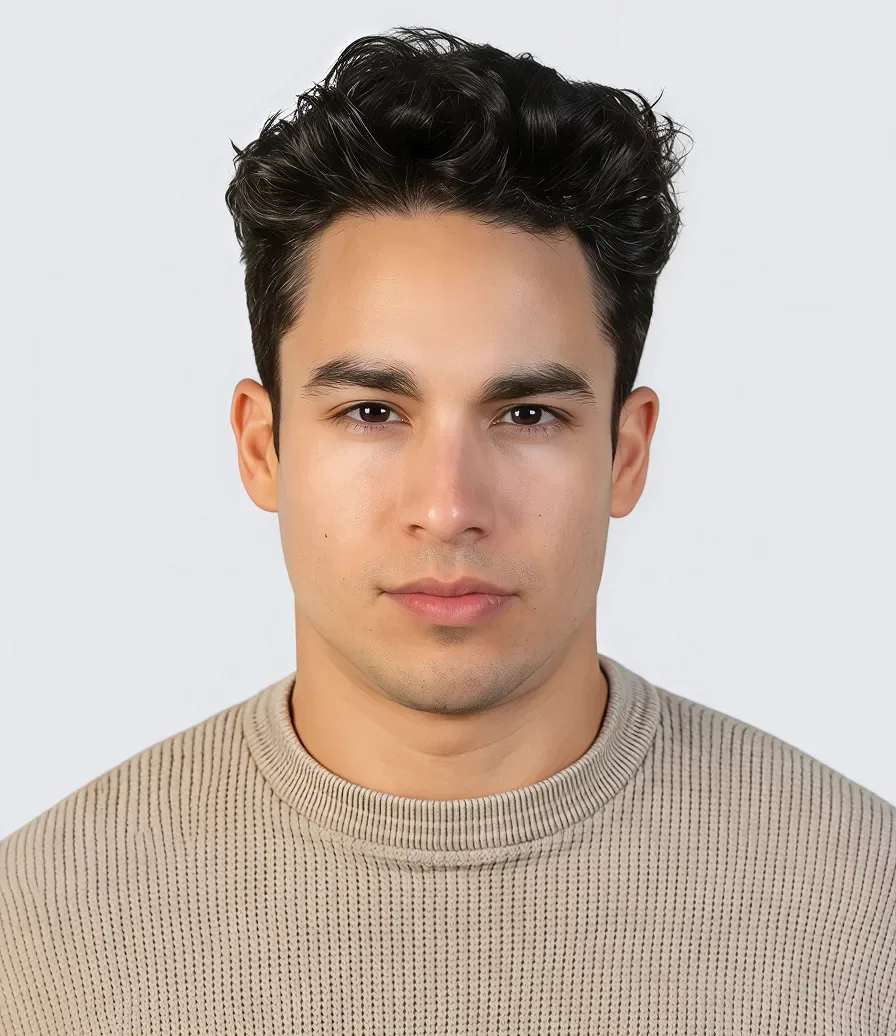
Na het uploaden herkent de tool je gezicht en past hij de uitsnede aan om je hoofd te centreren. Kies je land en het fototype of voer een eigen formaat in. Controleer het voorbeeld en klik op Start.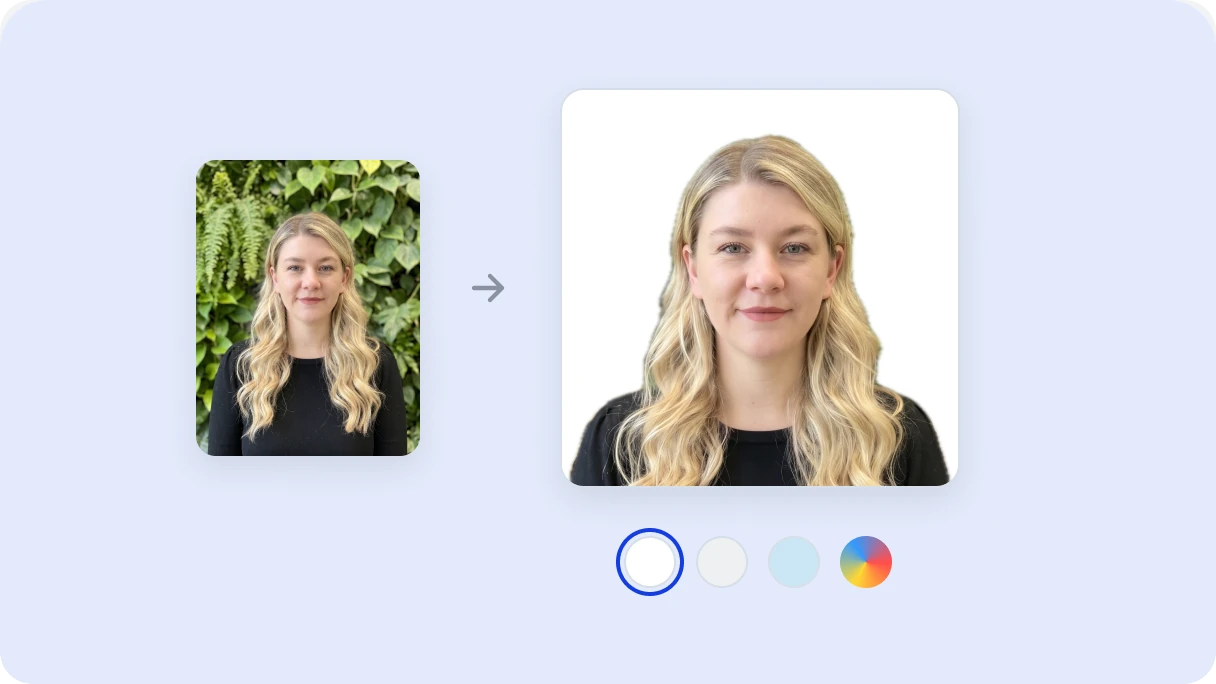
3. Verander de achtergrond
De oorspronkelijke achtergrond wordt automatisch verwijderd en vervangen door een effen witte achtergrond. Vereist je pasfoto of identiteitsfoto een andere kleur? Kies dan een vooraf ingestelde kleur of stel zelf een achtergrondkleur in.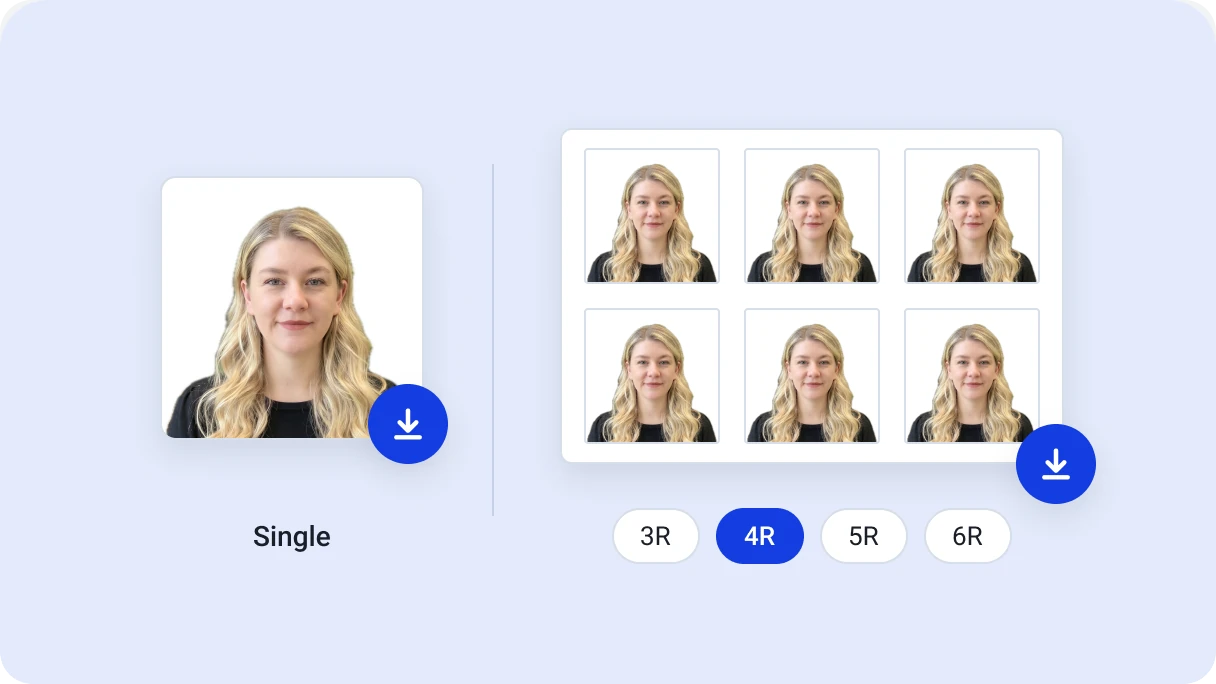
4. Bekijk en download
Bekijk het resultaat en kies PNG of JPG om te downloaden. Je kunt één foto opslaan of een vel met meerdere exemplaren om af te drukken. Afdrukvellen zijn beschikbaar in de formaten 3R, 4R, 5R en 6R.Waarom online pasfoto’s maken met Artguru?
Maak eenvoudig pasfoto’s zonder naar een fotostudio te gaan of professionele bewerkingssoftware te gebruiken. Eén tool voor paspoort-, visum- en andere identiteitsfoto’s voor verschillende landen en regio’s.Eenvoudiger het juiste pasfotoformaat instellen
De pasfototool van Artguru herkent automatisch je gezicht, zet je portret recht en snijdt het bij voor een goed gekaderde pasfoto. Zo hoef je minder handmatig aan te passen. Met vooraf ingestelde formaten voor meerdere landen kies je het juiste fotoformaat zonder de exacte afmetingen te onthouden. Voor meer flexibiliteit kun je ook eigen afmetingen instellen in inches, centimeters of millimeters, zoals 2 × 2 inch.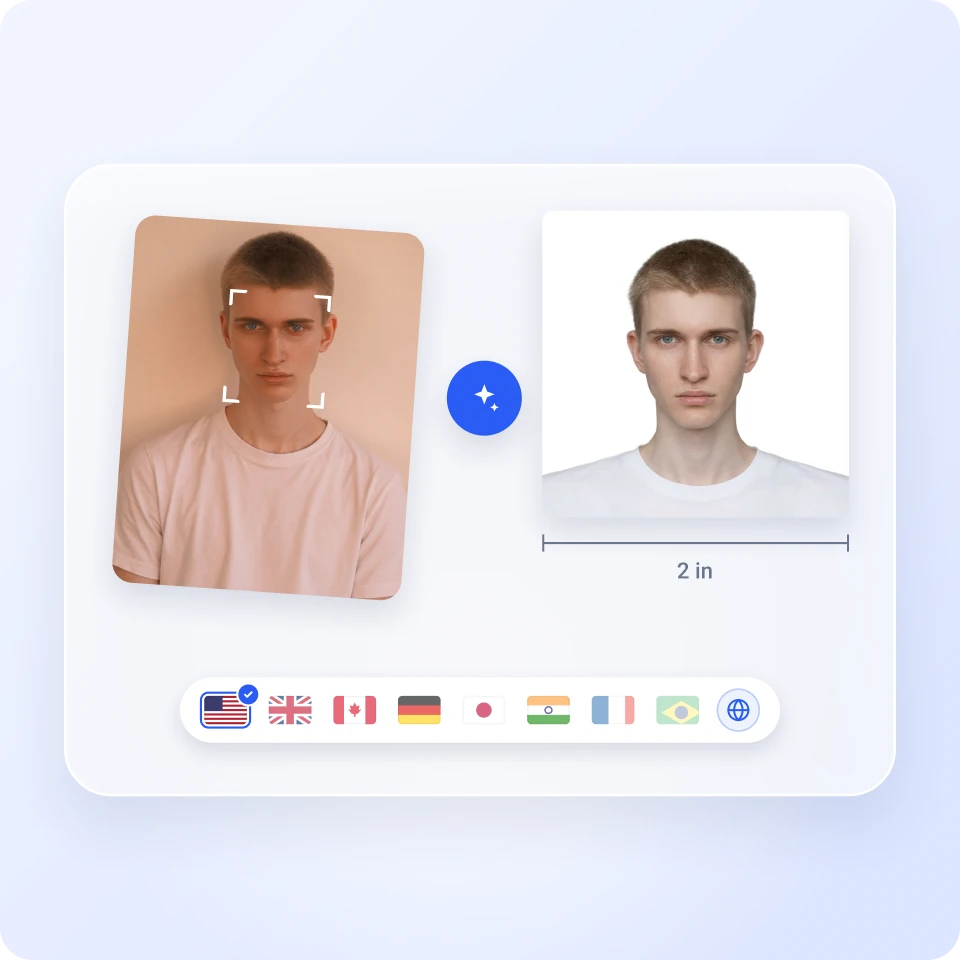
Stem de achtergrond af op de eisen voor je pasfoto
Vervang de oorspronkelijke achtergrond door wit, een andere vooraf ingestelde kleur of een eigen tint om aan de achtergrondeisen voor je identiteitsfoto te voldoen. Welke kleur je ook kiest, de nauwkeurige achtergrondverwijdering houdt haarranden natuurlijk en verandert je gezichtskenmerken niet.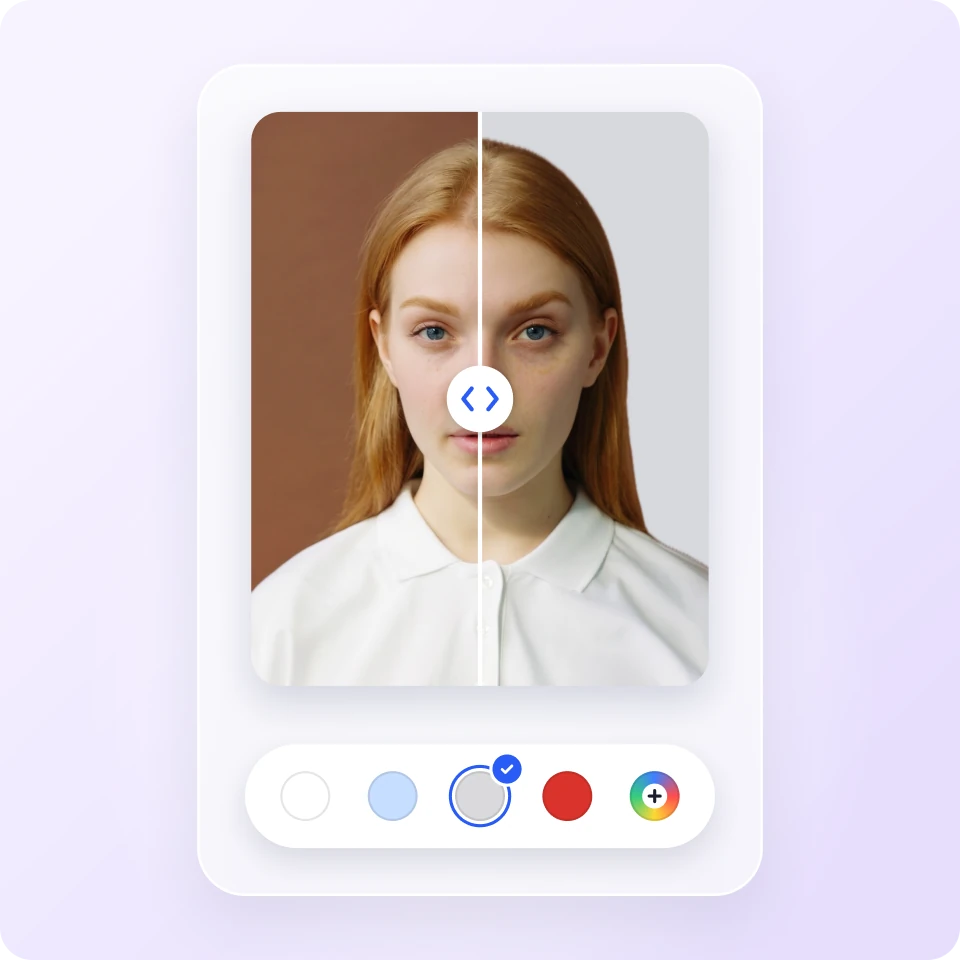
Druk scherpe pasfoto’s af met automatische indeling
Dankzij de AI-technologie voor beeldverbetering van Artguru wordt je foto automatisch verbeterd voor scherpe, gedetailleerde pasfotoafdrukken. Een uitvoerresolutie van 300 DPI of hoger helpt je om thuis of bij een fotowinkel heldere afdrukken te maken. Om je tijd te besparen bij de indeling, plaatst deze tool meerdere exemplaren van je foto op één vel. De papieropties omvatten het populaire 4R-formaat (4 × 6 inch).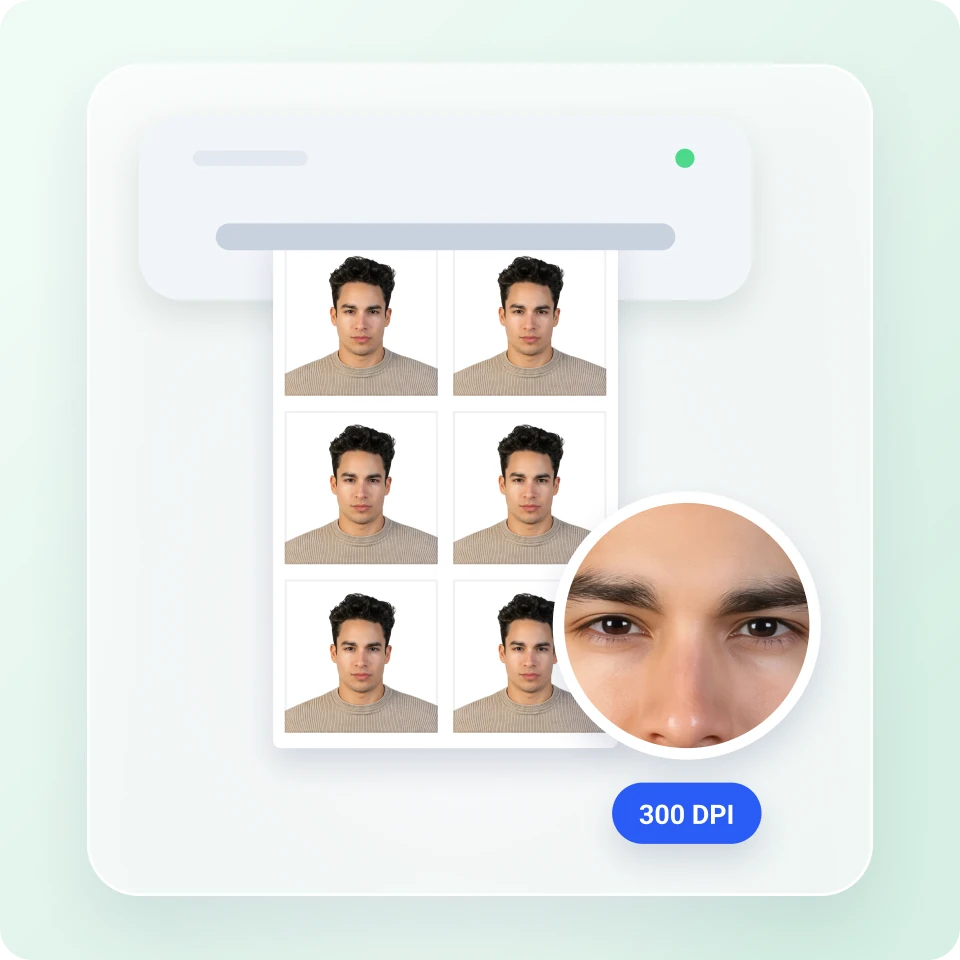
Tips voor het maken van een pasfoto
Met een goed voorbereide foto kun je een pasfoto maken die aan de eisen voldoet.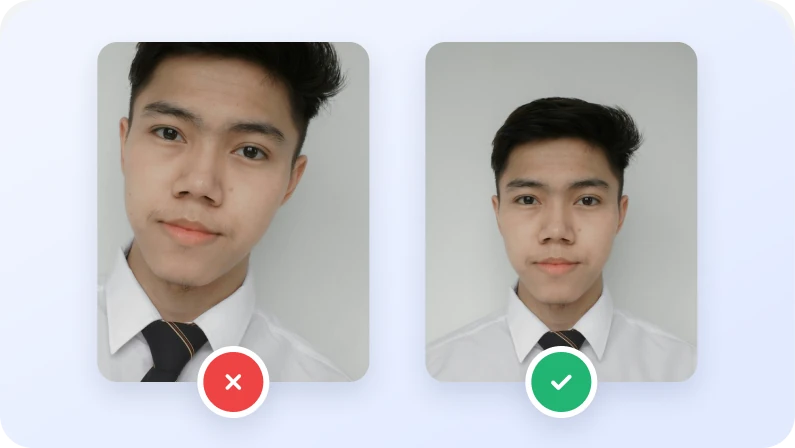
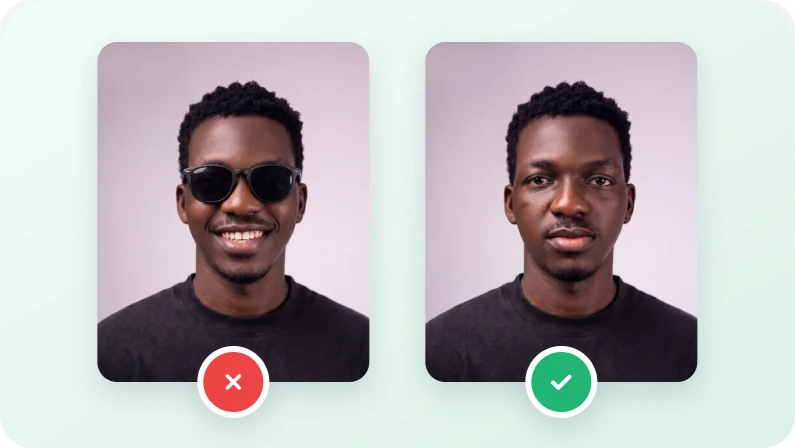
Kijk recht in de camera en laat ruimte om bij te snijden
Houd de camera op ooghoogte en kijk recht vooruit met je hoofd rechtop. Zorg dat je hele hoofd en je schouders zichtbaar zijn en laat rondom je hoofd ruimte om bij te snijden. Maak een nieuwe foto als de bovenkant van je hoofd buiten beeld valt.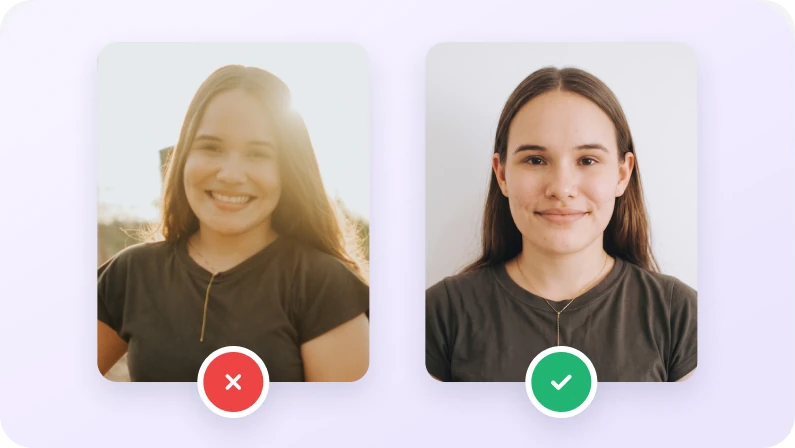
Vermijd drukke achtergronden en fel licht
Maak je foto tegen een effen, eenkleurige achtergrond zonder afleidende voorwerpen. Gebruik zacht licht van voren. Vermijd schaduwen op je gezicht en achtergrond, sterk tegenlicht en schitteringen.