パスポート写真のサイズ変更・作成ツール
ポートレートを数秒でパスポート用サイズの写真に。デジタルでの利用や印刷に使えます。
画像をここにドロップ、または貼り付け (Ctrl+V)
画像をここにドロップ、または貼り付け (Ctrl+V)
- パスポート
- 運転免許
- 身分証
パスポート写真のサイズ変更・作成ツールの使い方
ポートレートのアップロードから写真1枚または印刷用シートのダウンロードまで、4つのステップでパスポート写真や証明写真を作成できます。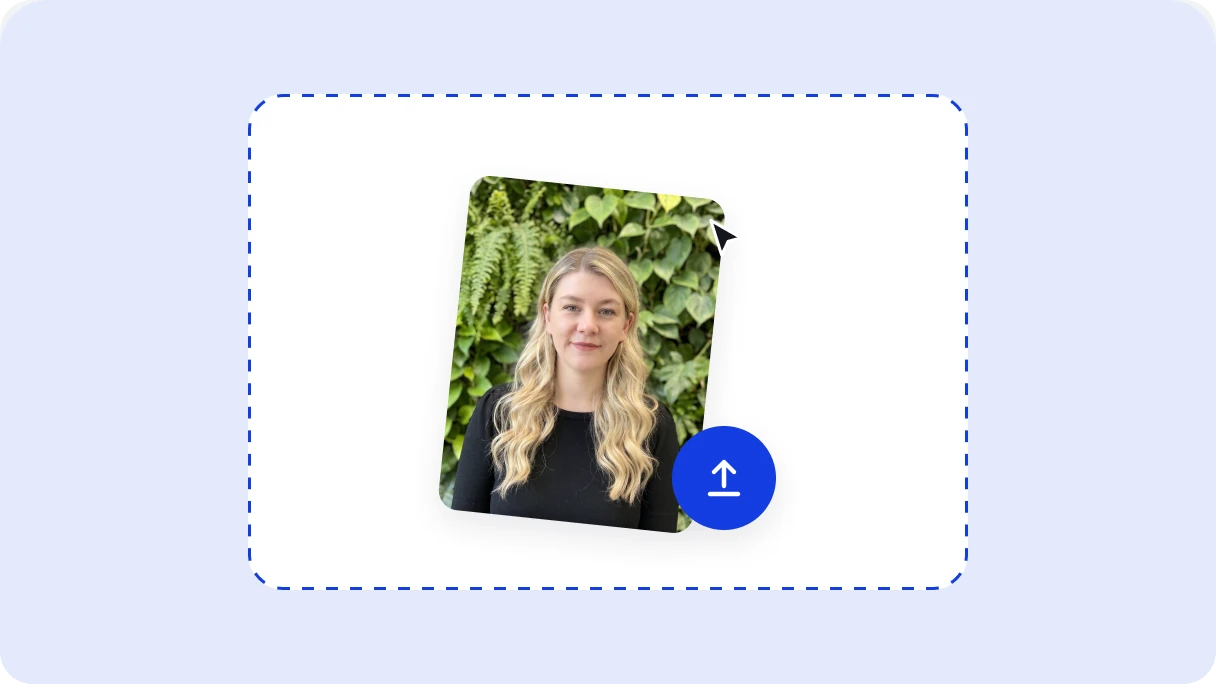
1. 写真をアップロード
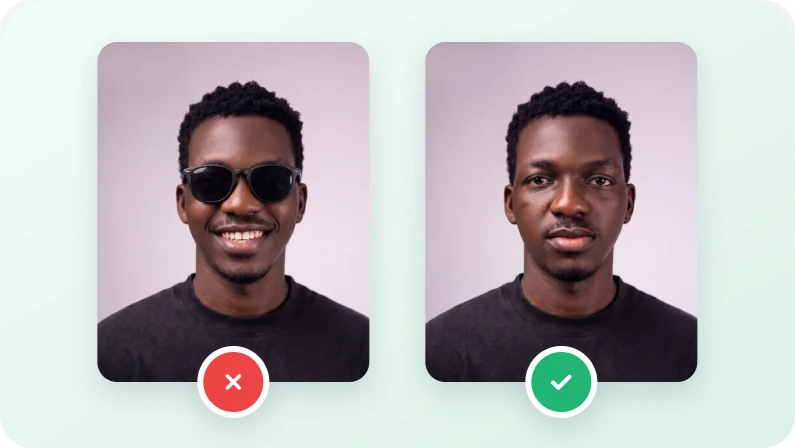
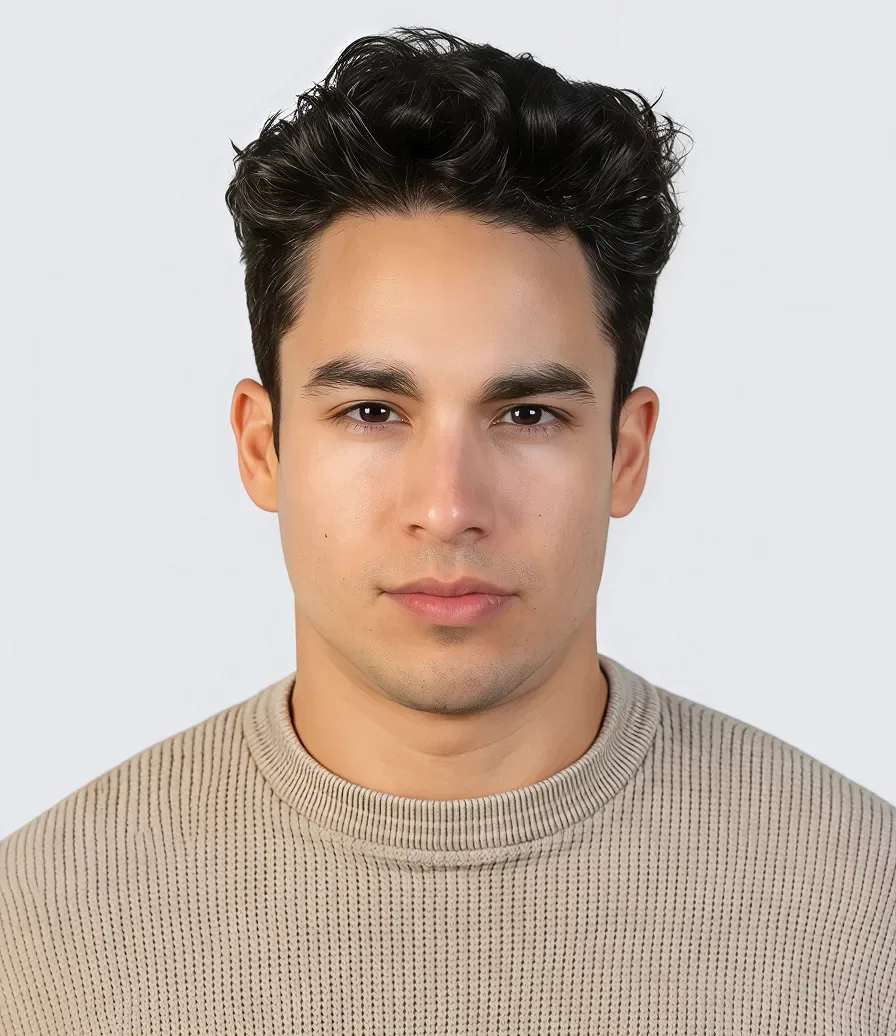
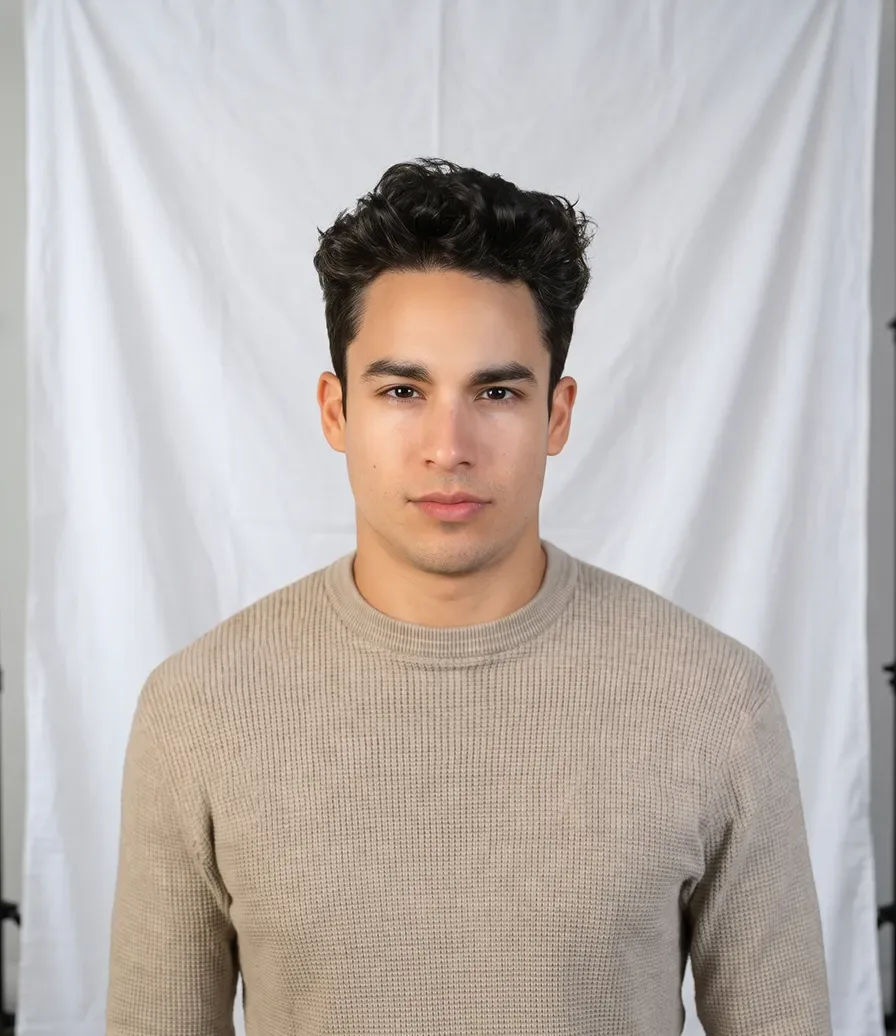
正面を向いたご自身の写真を撮影するか、手元の写真を選んでアップロードします。きれいに仕上げるには、美肌フィルターを使っていない、明るさが均一ではっきり写った写真を使いましょう。頭全体と肩を入れ、トリミング用の余白を残してください。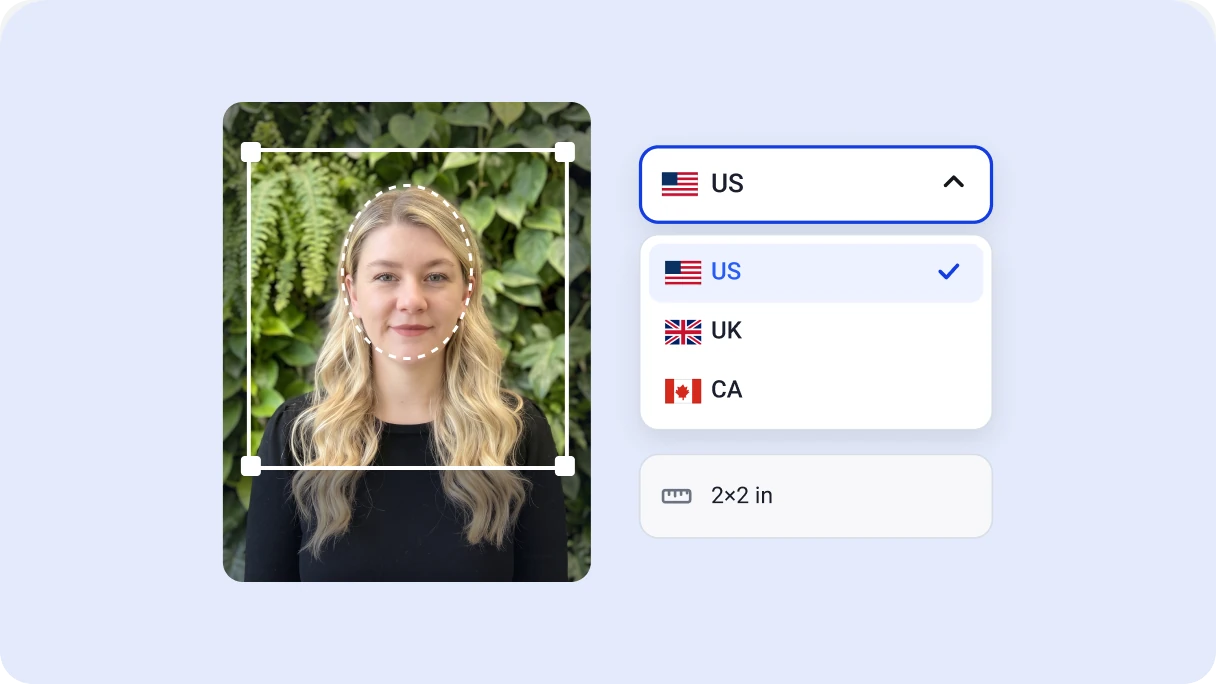
2. 写真のサイズを設定
アップロード後、ツールが顔を検出し、頭が中央に収まるようにトリミングを調整します。国と写真の種類を選ぶか、サイズを指定してください。プレビューを確認し、Startをクリックします。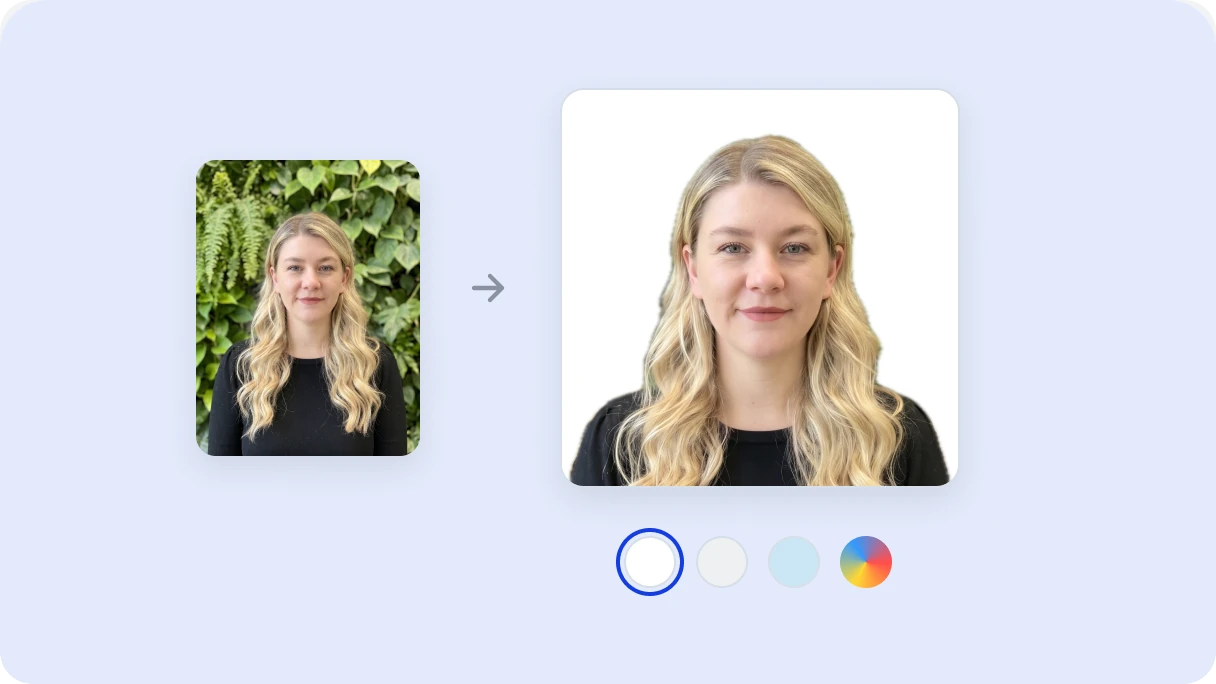
3. 背景を変更
元の背景は自動で削除され、白一色に置き換わります。パスポート写真や証明写真で別の背景色が必要な場合は、用意された色から選ぶか、好みの色を指定できます。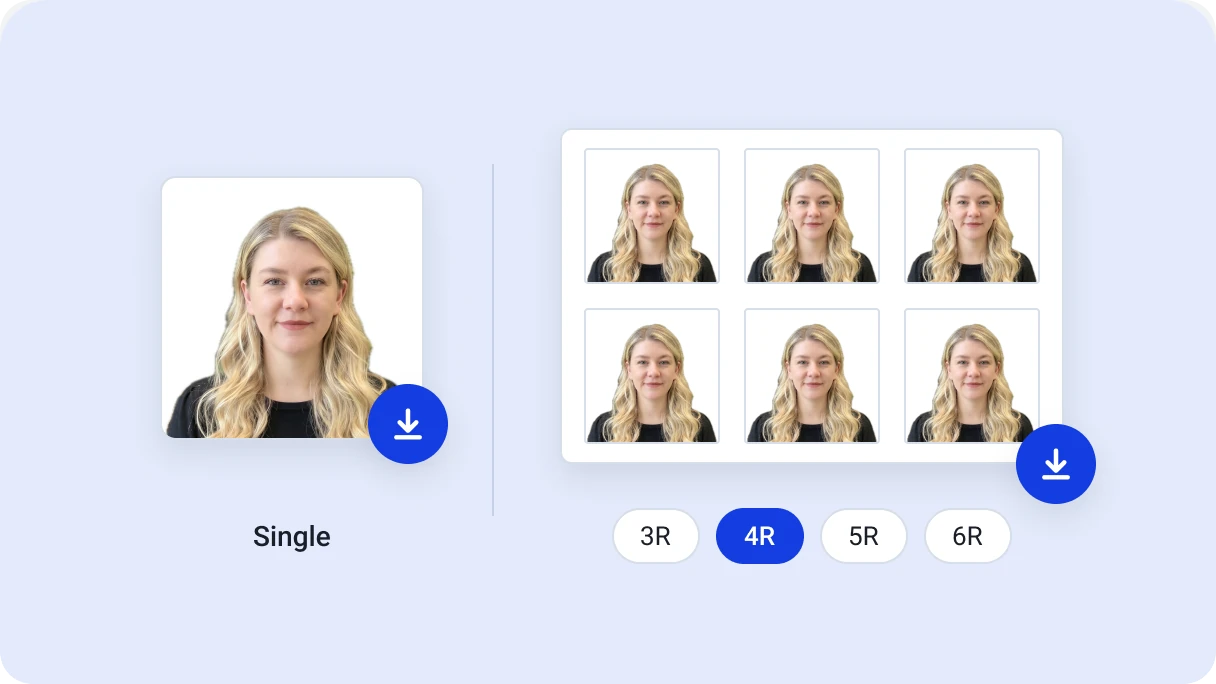
4. プレビューしてダウンロード
仕上がりを確認し、PNGまたはJPGを選んでダウンロードします。写真1枚でも、同じ写真を複数枚配置した印刷用シートでも保存できます。印刷用シートは3R、4R、5R、6Rに対応しています。Artguruのオンラインパスポート写真作成ツールを選ぶ理由は?
写真館に行かず、専門の編集ソフトも使わずに、パスポート写真を手軽に作成できます。さまざまな国や地域のパスポート、ビザ、その他の証明写真に、これ1つで対応できます。手間をかけずに適切なパスポート写真のサイズに
Artguruのパスポート写真作成ツールは、顔を自動で検出し、傾きを補正してトリミングします。手動での調整を減らしながら、適切な構図のパスポート写真に仕上げられます。複数の国に対応したサイズ設定が用意されているため、細かな寸法を覚えずに適切な写真サイズを選べます。さらに、2 × 2インチなど、インチ・センチメートル・ミリメートル単位でサイズを自由に指定できます。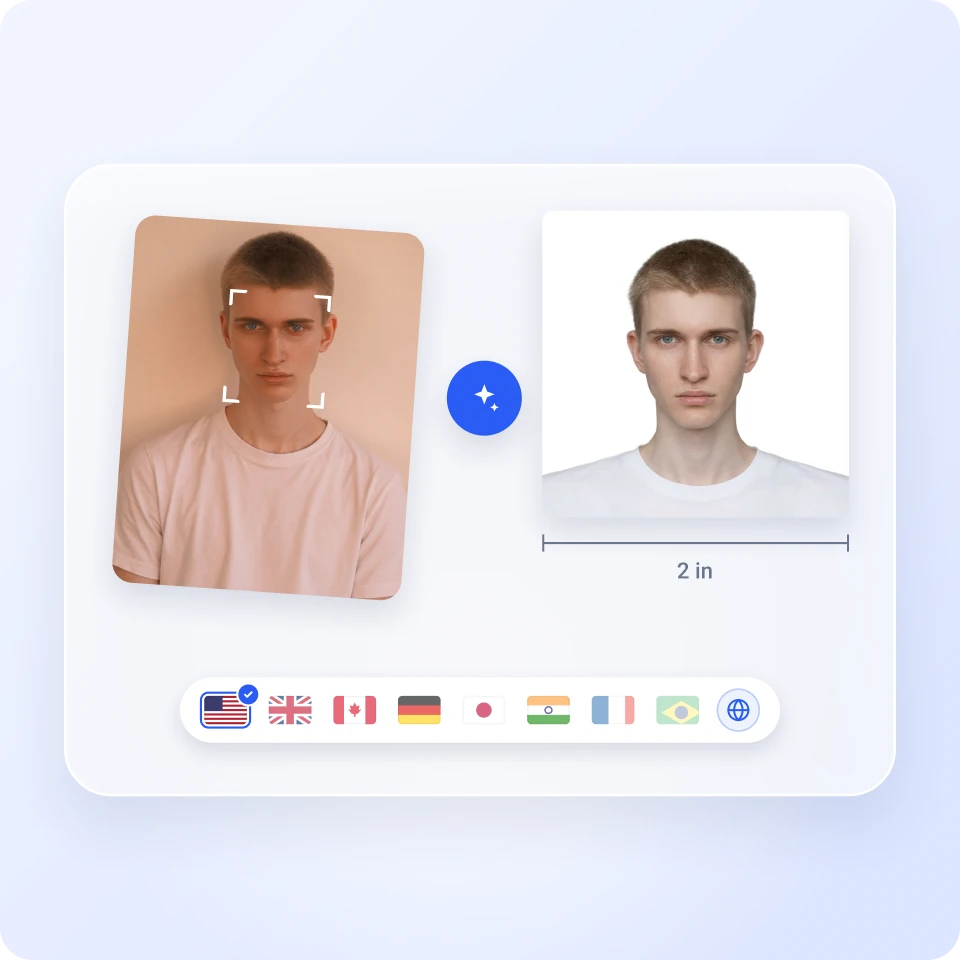
パスポート写真の背景を要件に合わせる
写真の元の背景を白やほかの用意された色、指定した色に置き換えて、証明写真の背景要件に合わせられます。どの色を選んでも、精密な背景削除で髪の輪郭を自然に保ち、顔立ちは変えません。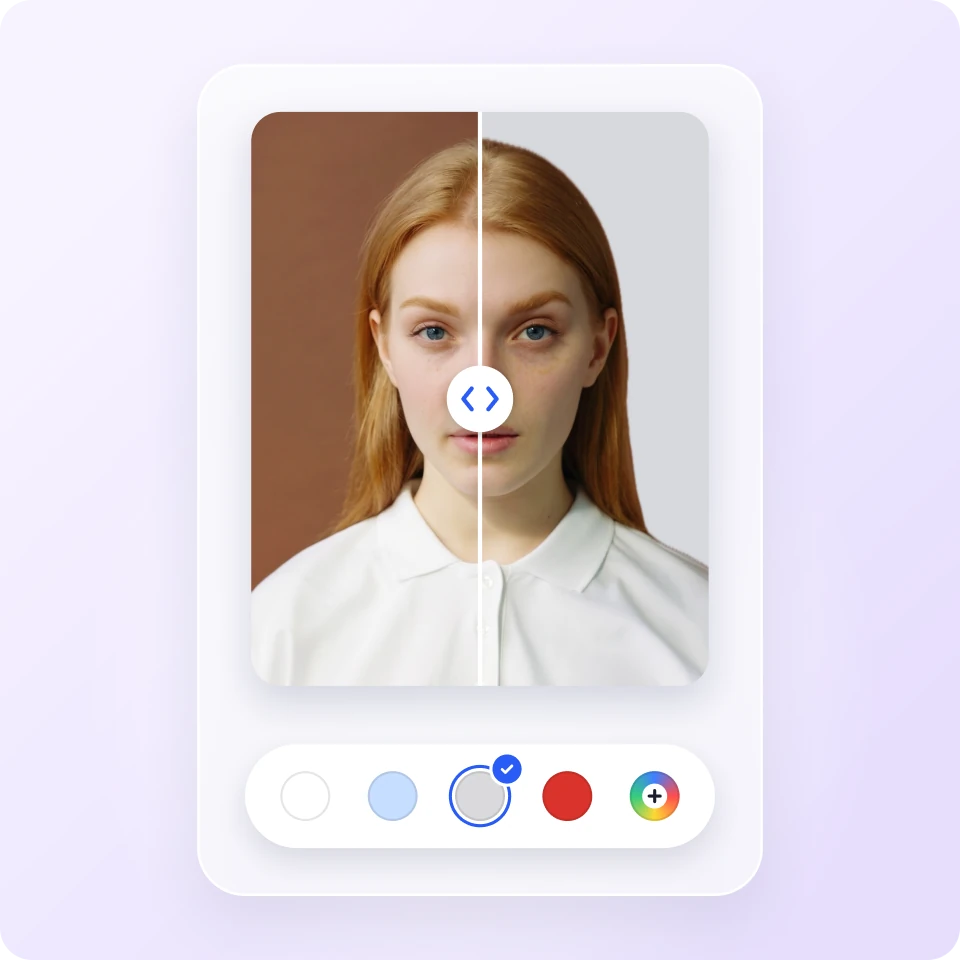
自動レイアウトでパスポート写真をくっきり印刷
ArtguruのAI高画質化技術が写真を自動で補正し、パスポート用サイズでも細部までくっきり印刷できるようにします。300 DPI以上の出力で、自宅でも写真店でも鮮明に印刷できます。レイアウトの手間を省けるよう、このパスポート写真ツールは同じ写真を1枚のシートに複数配置する機能も備えています。用紙サイズは、一般的な4R(4 × 6インチ)などから選べます。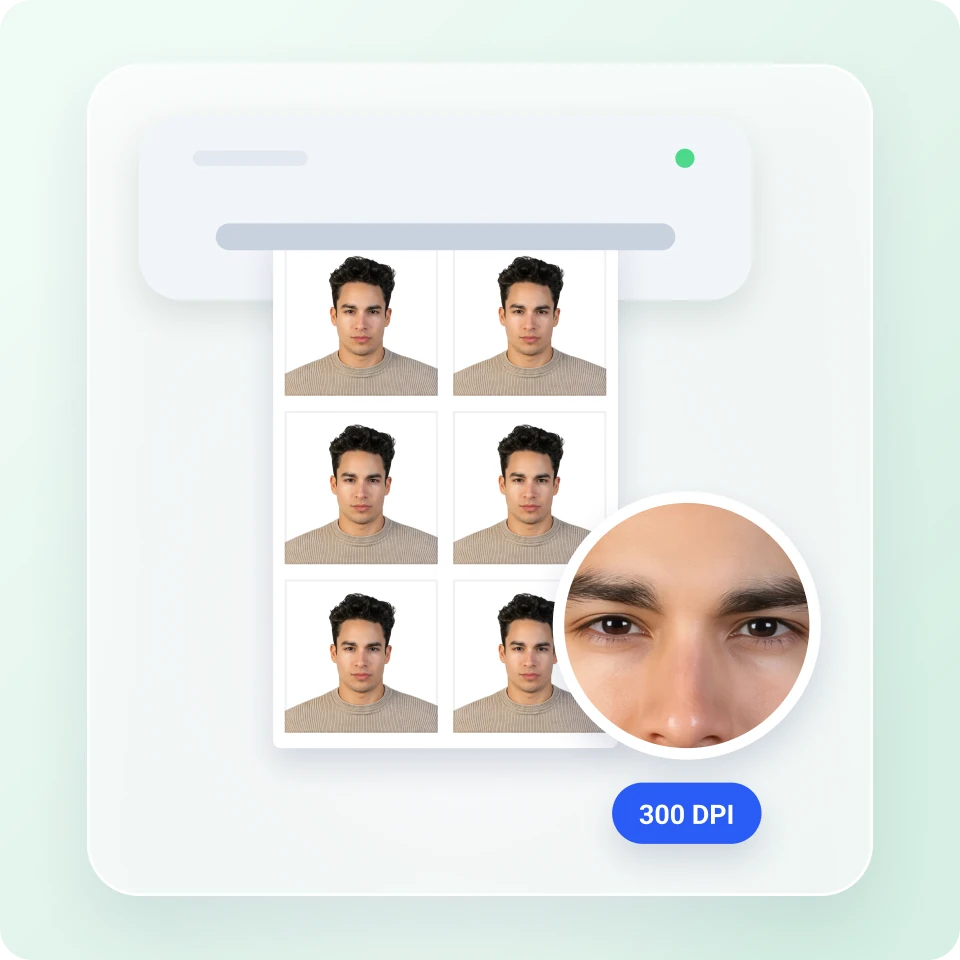
パスポート用の写真を撮影するコツ
写真をきちんと準備しておくと、要件に合うパスポート写真を作成しやすくなります。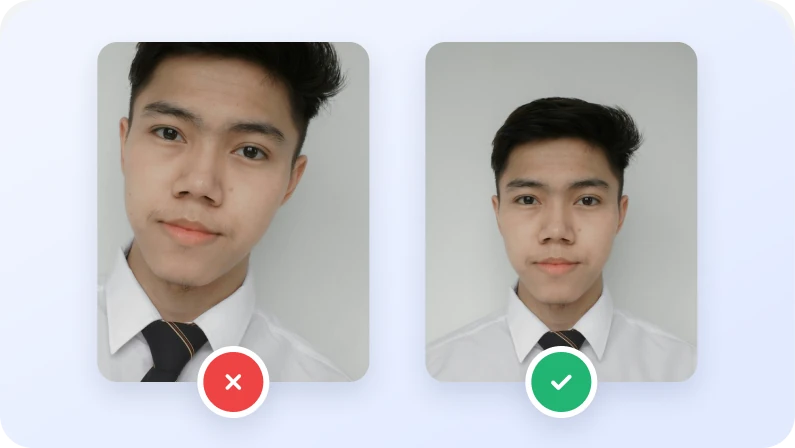
正面を向き、トリミング用の余白を残す
カメラを目の高さに合わせ、頭をまっすぐにして正面を向きましょう。頭全体と肩を入れ、頭の周りにトリミング用の余白を残してください。頭の上部が切れている場合は、撮り直しましょう。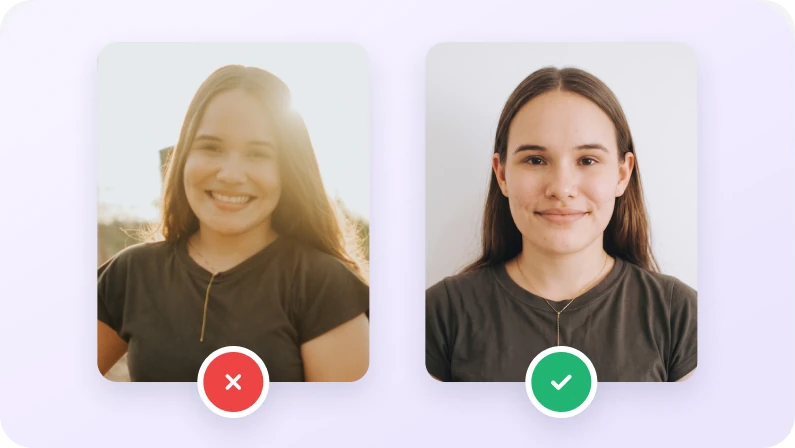
雑然とした背景や強い光を避ける
余計な物が写り込まない、無地の単色背景の前で撮影しましょう。正面から柔らかな光を当ててください。顔や背景の影、強い逆光、光の反射を避けましょう。