Passfoto erstellen
Verwandle dein Porträt in Sekundenschnelle in ein Passfoto zur digitalen Nutzung oder zum Ausdrucken.
Bilder hier ablegen oder einfügen (Ctrl+V)
Bilder hier ablegen oder einfügen (Ctrl+V)
- Reisepass
- Führerschein
- Personalausweis
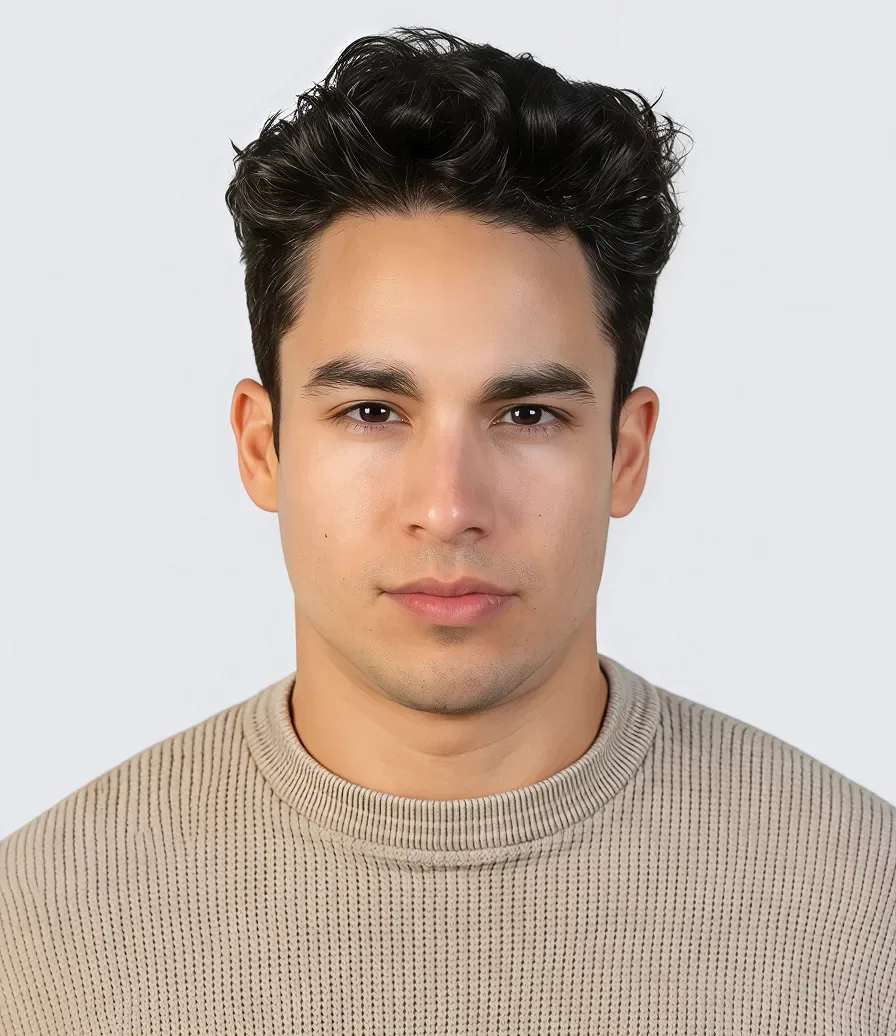
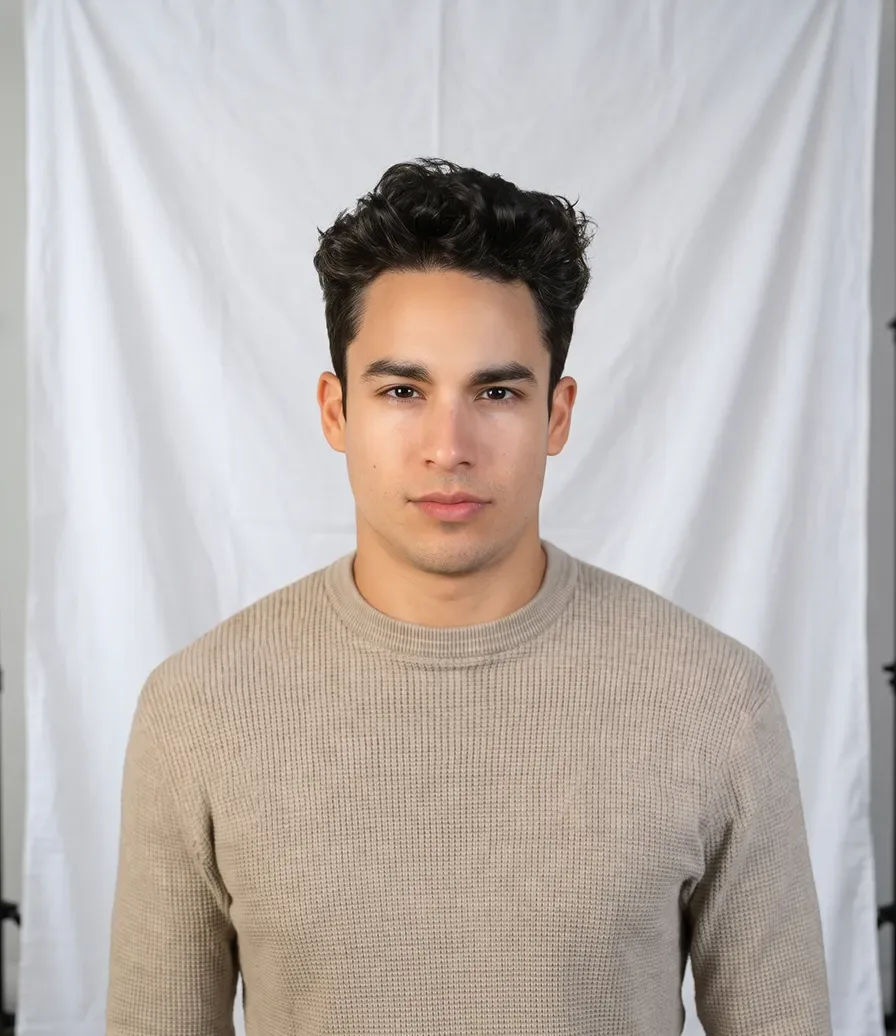

So nutzt du das Passfoto-Tool
Erstelle dein Pass- oder Ausweisfoto in vier Schritten: vom Hochladen eines Porträts bis zum Herunterladen eines einzelnen Fotos oder Druckbogens.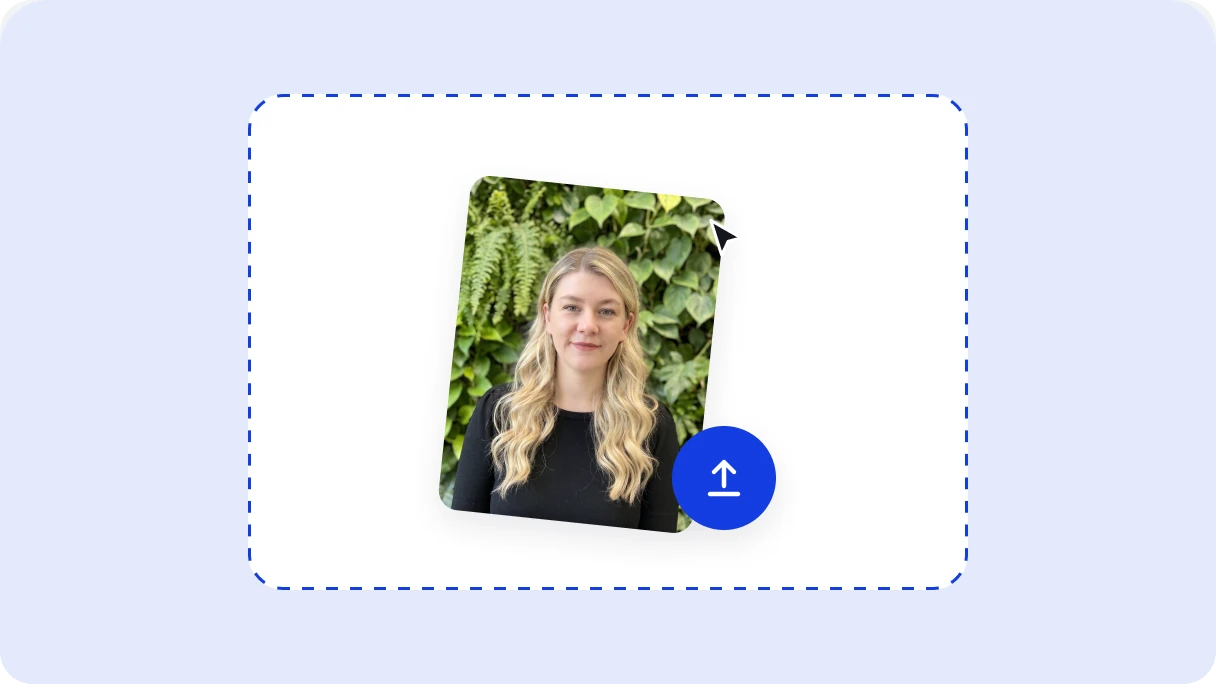
1. Lade dein Foto hoch
Nimm ein Foto von dir mit Blick direkt in die Kamera auf oder wähle ein solches Foto aus und lade es hoch. Am besten eignet sich ein scharfes, gleichmäßig beleuchtetes Foto ohne Beauty-Filter. Dein Kopf und deine Schultern sollten vollständig zu sehen sein, mit etwas Platz zum Zuschneiden.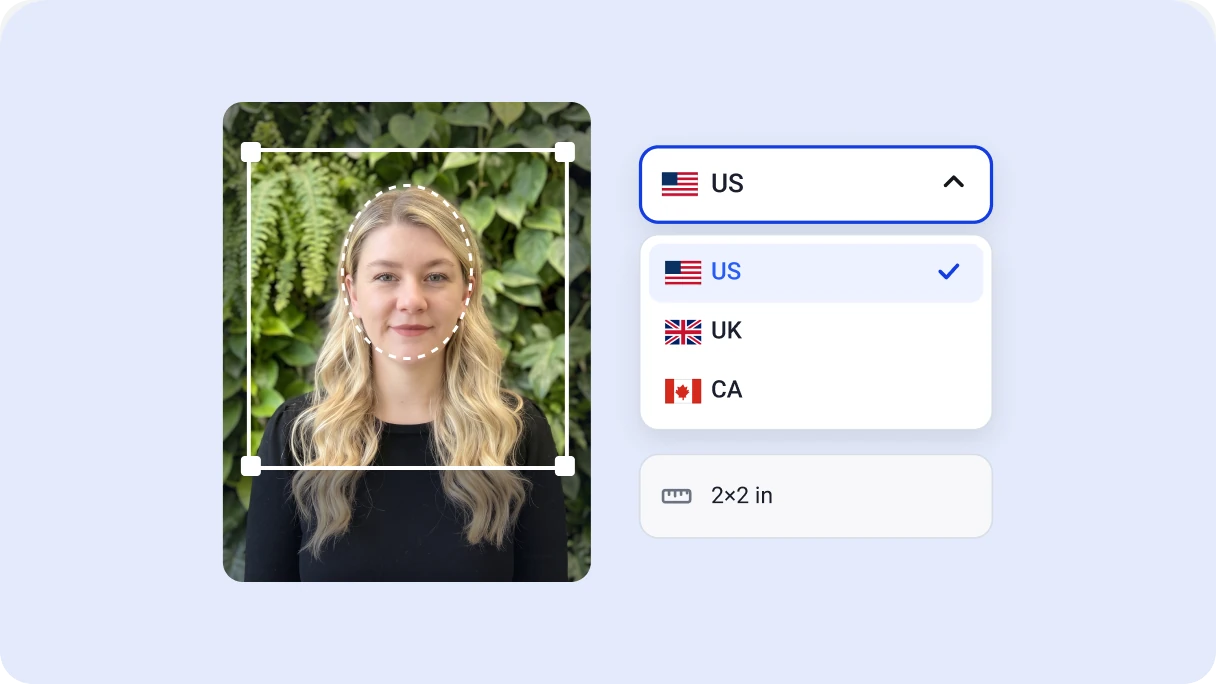
2. Lege die Fotogröße fest
Nach dem Hochladen erkennt das Tool dein Gesicht und passt den Bildausschnitt an, um deinen Kopf zu zentrieren. Wähle dein Land und den Fototyp oder gib eine eigene Größe ein. Prüfe die Vorschau und klicke dann auf Start.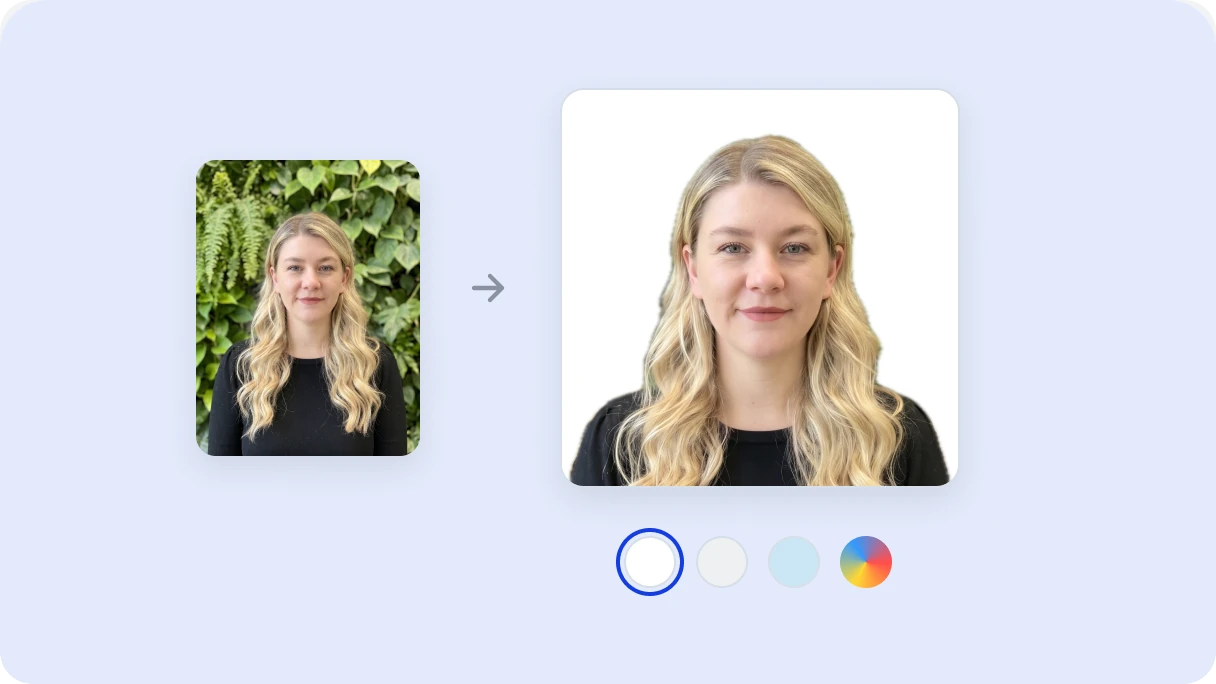
3. Ändere den Hintergrund
Der ursprüngliche Hintergrund wird automatisch entfernt und durch einen rein weißen Hintergrund ersetzt. Wenn für dein Pass- oder Ausweisfoto eine andere Farbe vorgeschrieben ist, wähle eine voreingestellte Farbe oder lege eine eigene Hintergrundfarbe fest.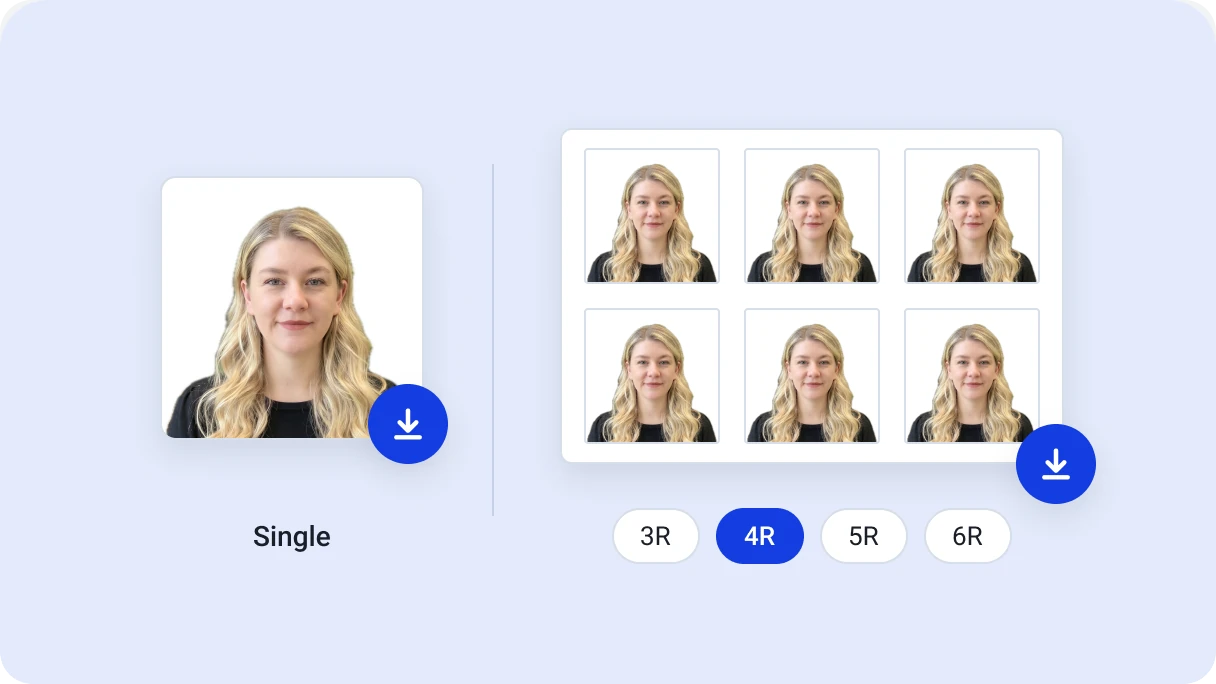
4. Prüfe die Vorschau und lade das Foto herunter
Sieh dir das Ergebnis an und wähle PNG oder JPG zum Herunterladen. Du kannst ein einzelnes Foto oder einen Bogen mit mehreren Kopien zum Ausdrucken speichern. Druckbögen sind in den Größen 3R, 4R, 5R und 6R verfügbar.Warum Artgurus Online-Tool für Passfotos im richtigen Format wählen?
Erstelle ganz einfach Passfotos, ohne ein Fotostudio aufzusuchen oder professionelle Bildbearbeitungssoftware zu nutzen. Ein Tool für Pass-, Visa- und andere Ausweisfotos für verschiedene Länder und Regionen.Die richtige Passfotogröße mit weniger Aufwand
Artgurus Passfoto-Tool erkennt automatisch dein Gesicht, richtet dein Porträt gerade aus und schneidet es für einen passenden Bildausschnitt zu. So musst du weniger von Hand anpassen. Vorlagen für mehrere Länder helfen dir, die richtige Fotogröße zu wählen, ohne dir genaue Maße merken zu müssen. Für mehr Flexibilität kannst du eigene Maße in Zoll, Zentimetern oder Millimetern festlegen, etwa 2 × 2 Zoll.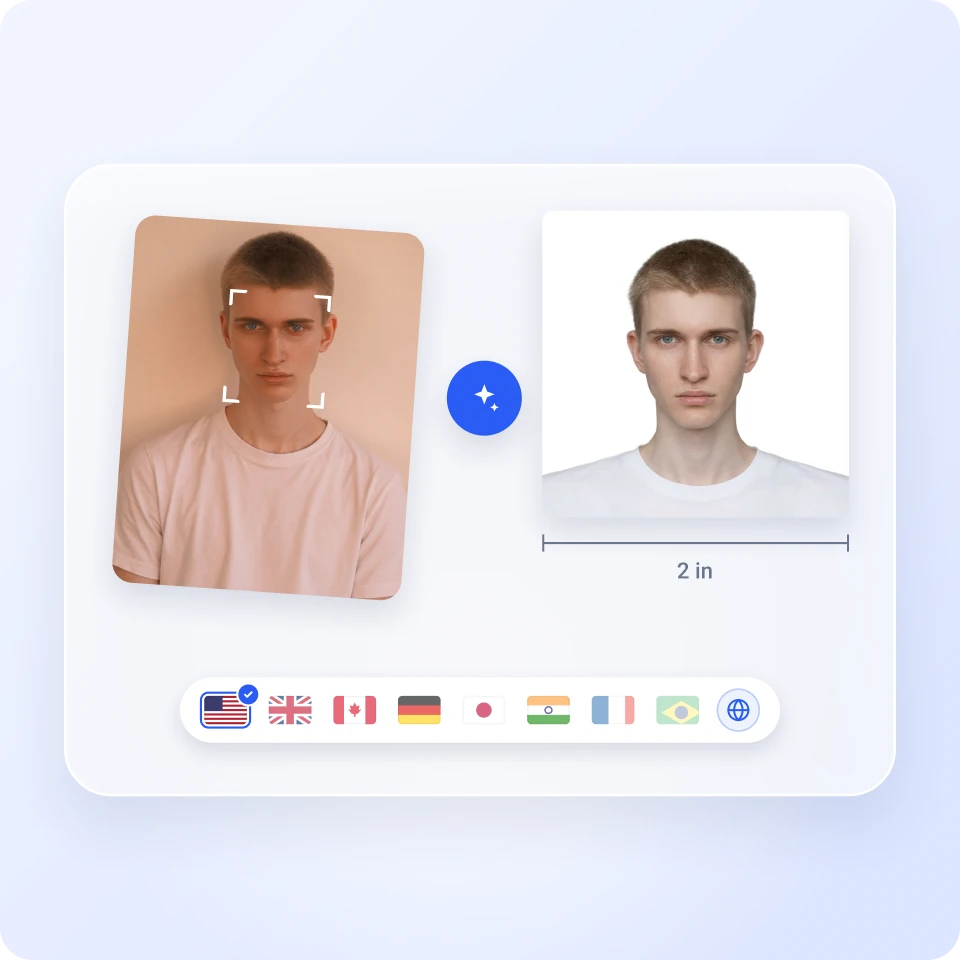
Passe den Hintergrund deines Passfotos an die Vorgaben an
Ersetze den ursprünglichen Hintergrund deines Fotos durch Weiß, eine andere voreingestellte Farbe oder einen eigenen Farbton, um die Hintergrundvorgaben für dein Ausweisfoto zu erfüllen. Welche Farbe du auch wählst: Die präzise Hintergrundentfernung sorgt für natürliche Haarkanten und lässt deine Gesichtszüge unverändert.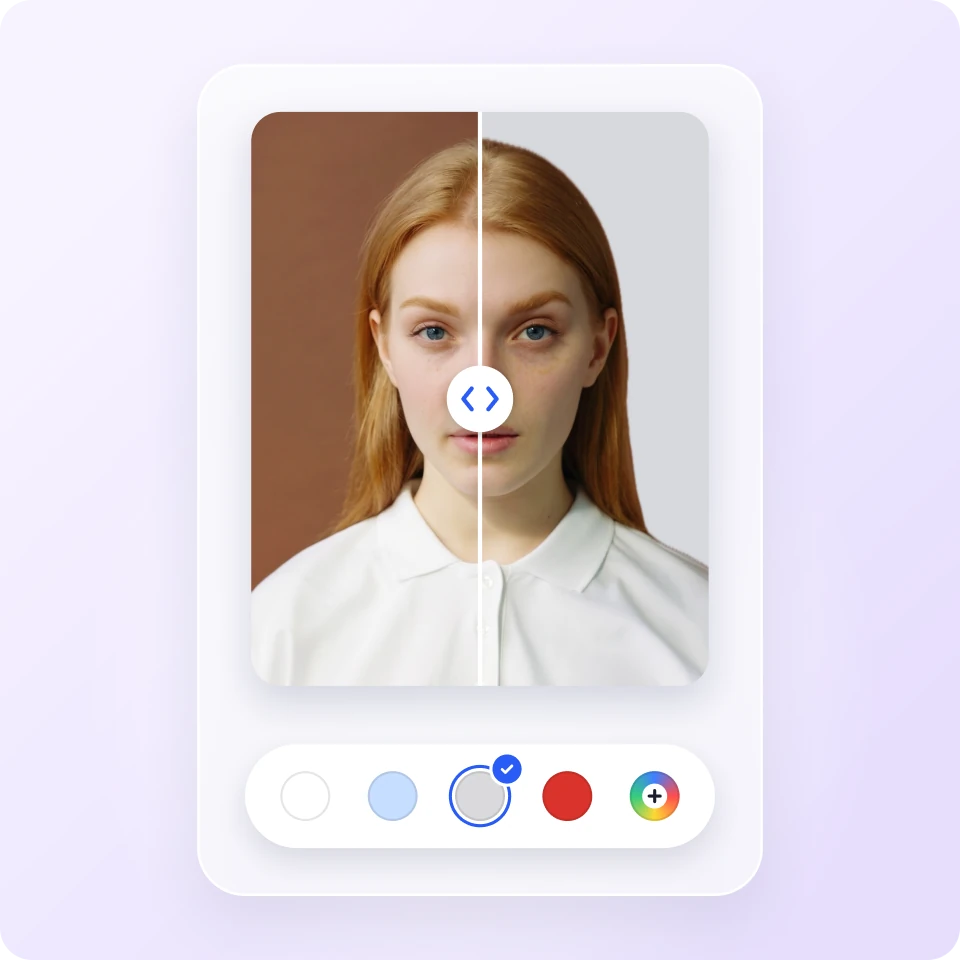
Drucke scharfe Passfotos mit automatischer Anordnung
Mit Artgurus KI-Technologie wird die Bildqualität deines Fotos automatisch verbessert, damit Passfoto-Ausdrucke scharf und detailreich werden. Eine Ausgabe mit mindestens 300 DPI ermöglicht klare Ausdrucke zu Hause oder im Fotogeschäft. Um dir Zeit beim Anordnen zu sparen, platziert dieses Passfoto-Tool außerdem mehrere Kopien deines Fotos auf einem Bogen. Zur Auswahl steht unter anderem das gängige Format 4R (4 × 6 Zoll).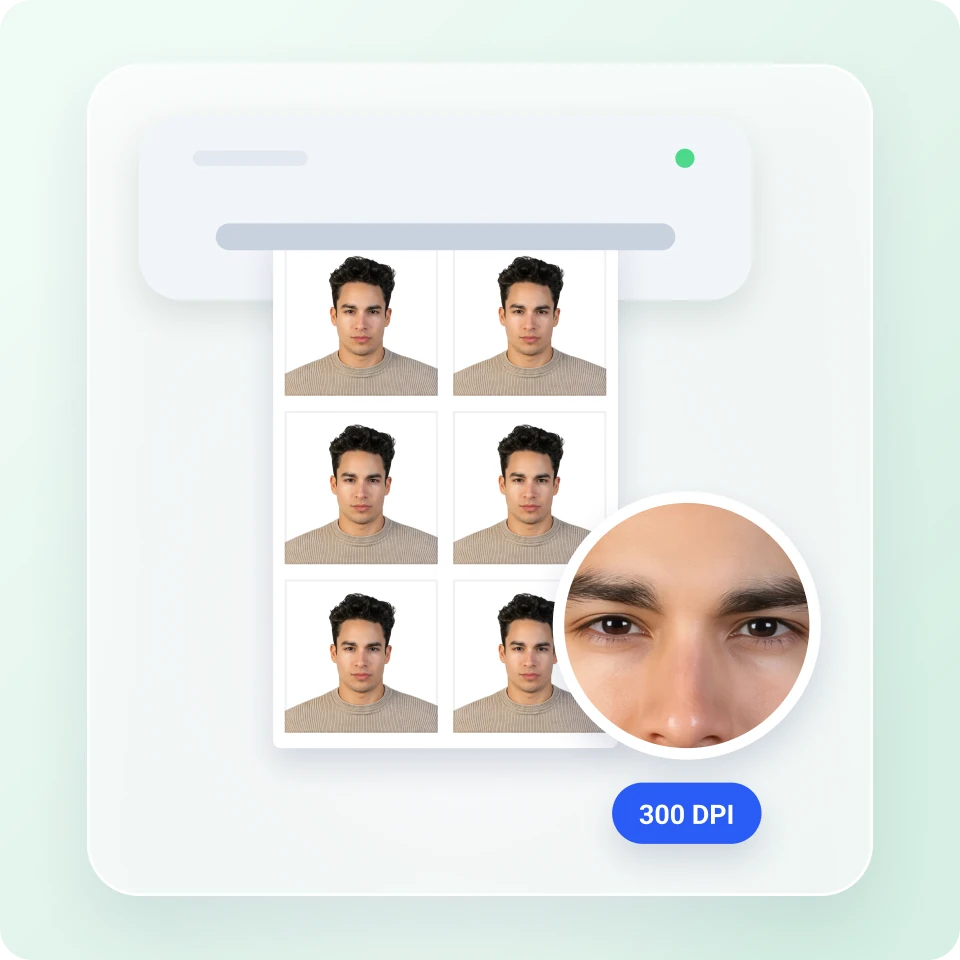
Tipps zum Aufnehmen eines Passfotos
Ein gut vorbereitetes Foto hilft dir, ein Passfoto zu erstellen, das die Anforderungen erfüllt.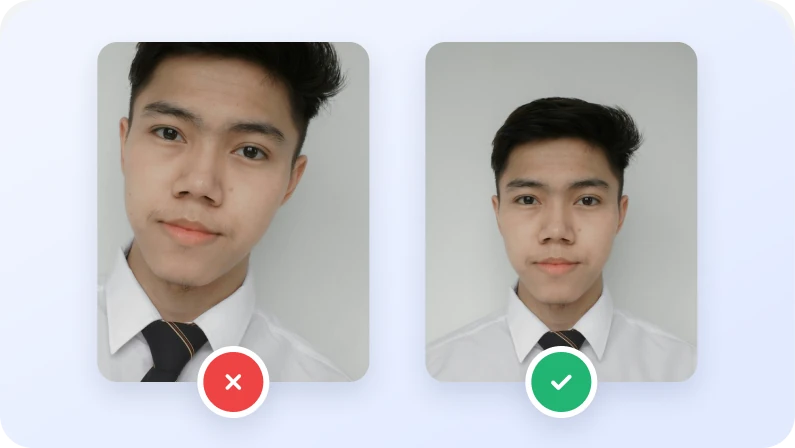
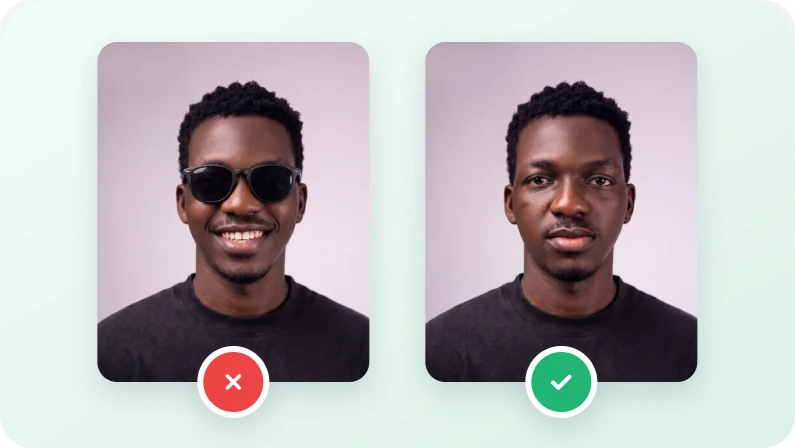
Schau in die Kamera und lass Platz zum Zuschneiden
Halte die Kamera auf Augenhöhe und schau mit geradem Kopf direkt nach vorne. Dein Kopf und deine Schultern sollten vollständig zu sehen sein. Lass um den Kopf herum Platz zum Zuschneiden. Ist der obere Teil deines Kopfes abgeschnitten, nimm ein neues Foto auf.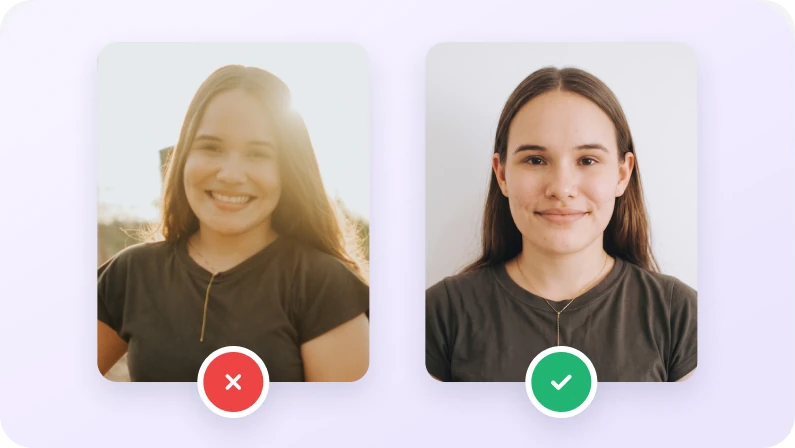
Vermeide unruhige Hintergründe und hartes Licht
Nimm dein Foto vor einem schlichten, einfarbigen Hintergrund ohne ablenkende Gegenstände auf. Nutze weiches Licht von vorne. Vermeide Schatten auf Gesicht und Hintergrund, starkes Gegenlicht und Lichtreflexe.