Lav pasfotos
Lav dit portræt om til et foto i pasformat på få sekunder, klar til digital brug eller udskrivning.
Slip billeder her eller indsæt (Ctrl+V)
Slip billeder her eller indsæt (Ctrl+V)
- Pas
- Kørekort
- ID-kort
Sådan laver du et pasfoto
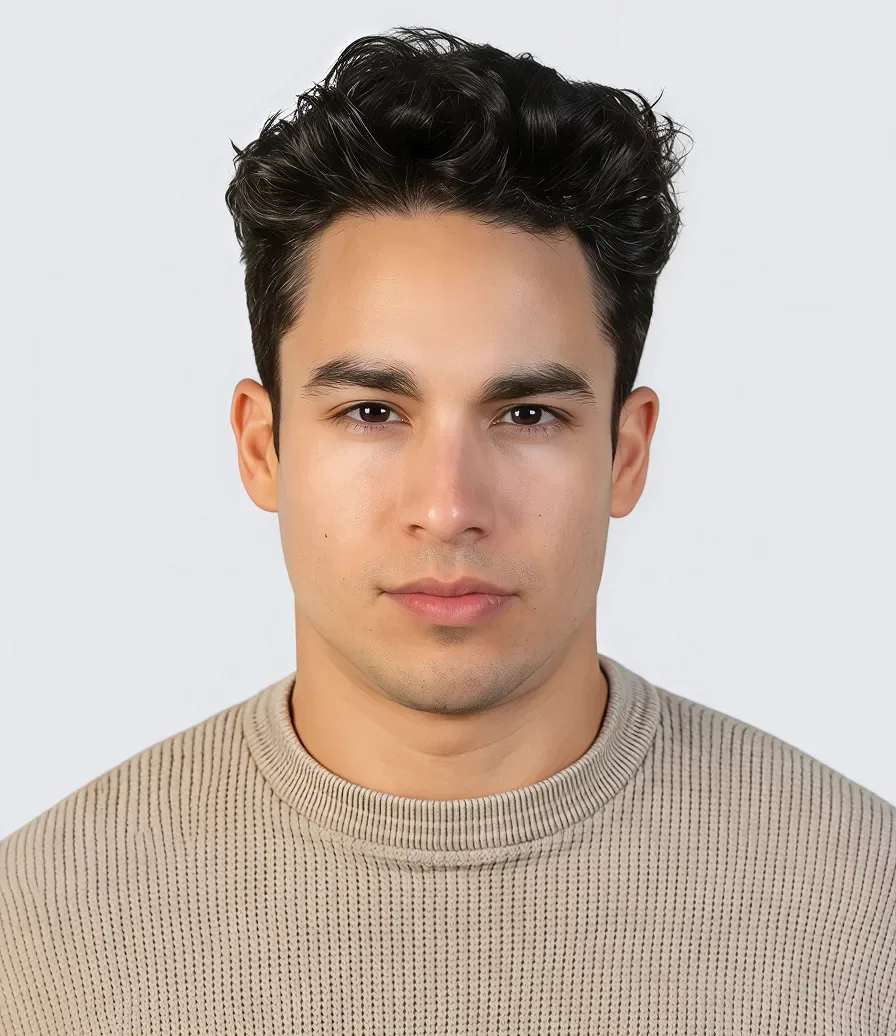
Lav et pasfoto eller ID-foto i fire trin, fra at uploade et portræt til at downloade et enkelt foto eller et fotoark til udskrivning.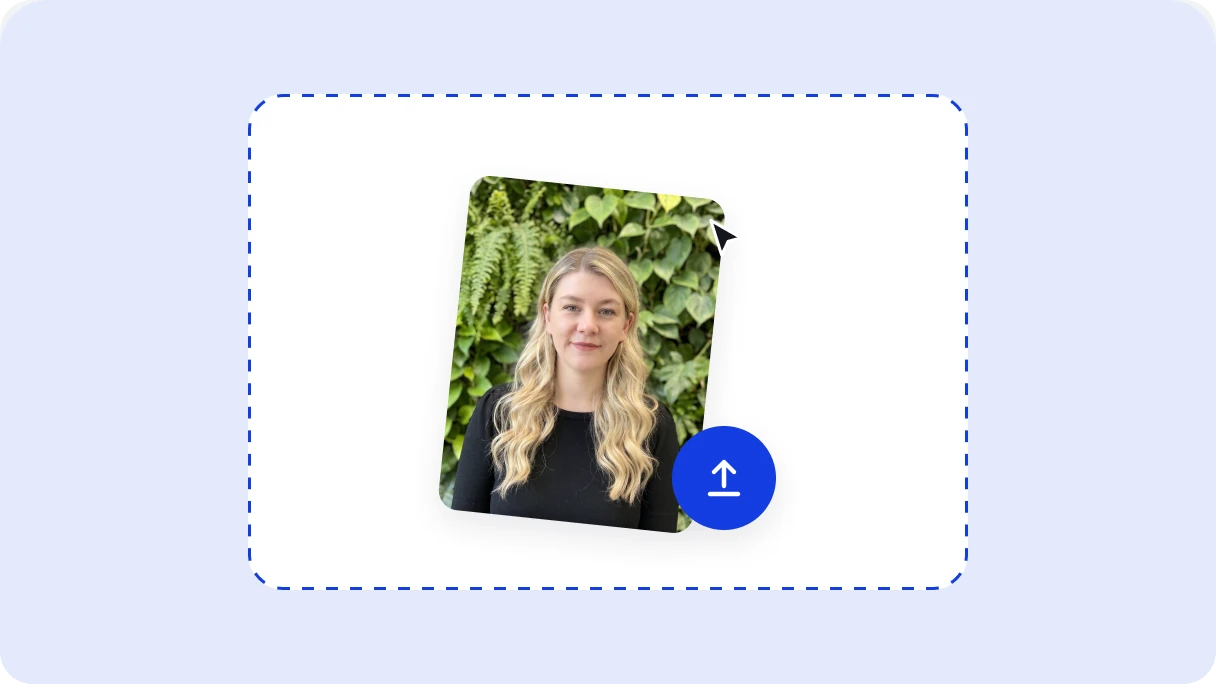
1. Upload dit foto
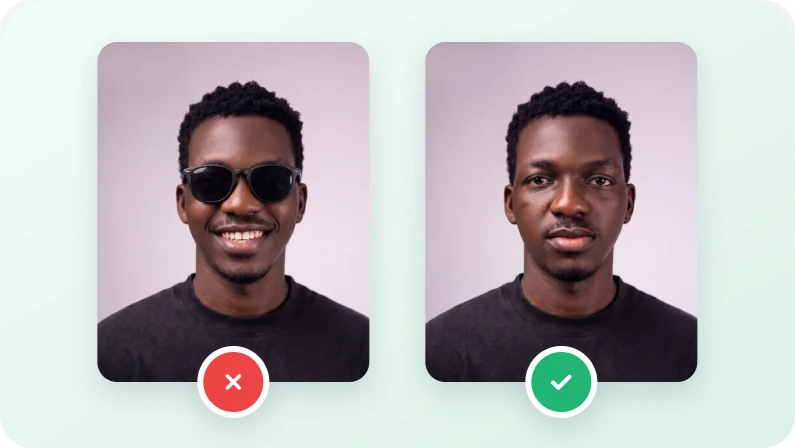
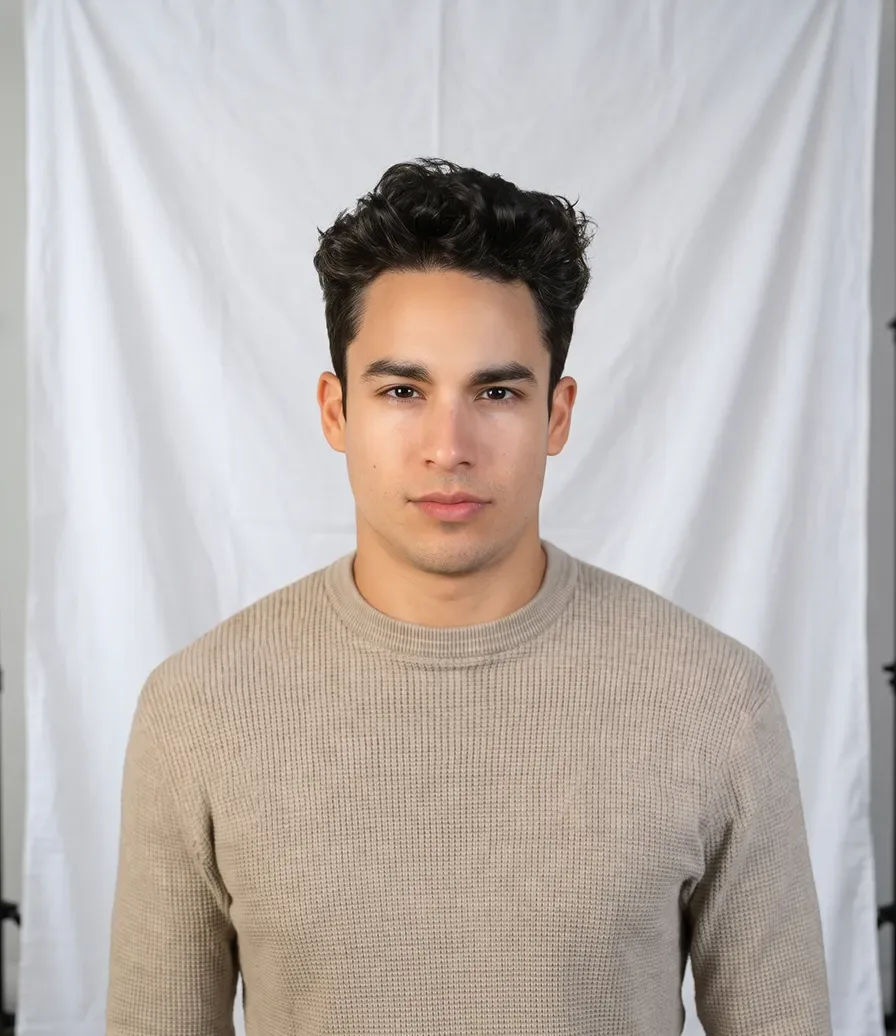
Tag eller vælg et foto af dig selv set lige forfra, og upload det. Brug et skarpt, jævnt belyst foto uden skønhedsfiltre for at få det bedste resultat. Hele hovedet og skuldrene skal være med, og der skal være plads til beskæring.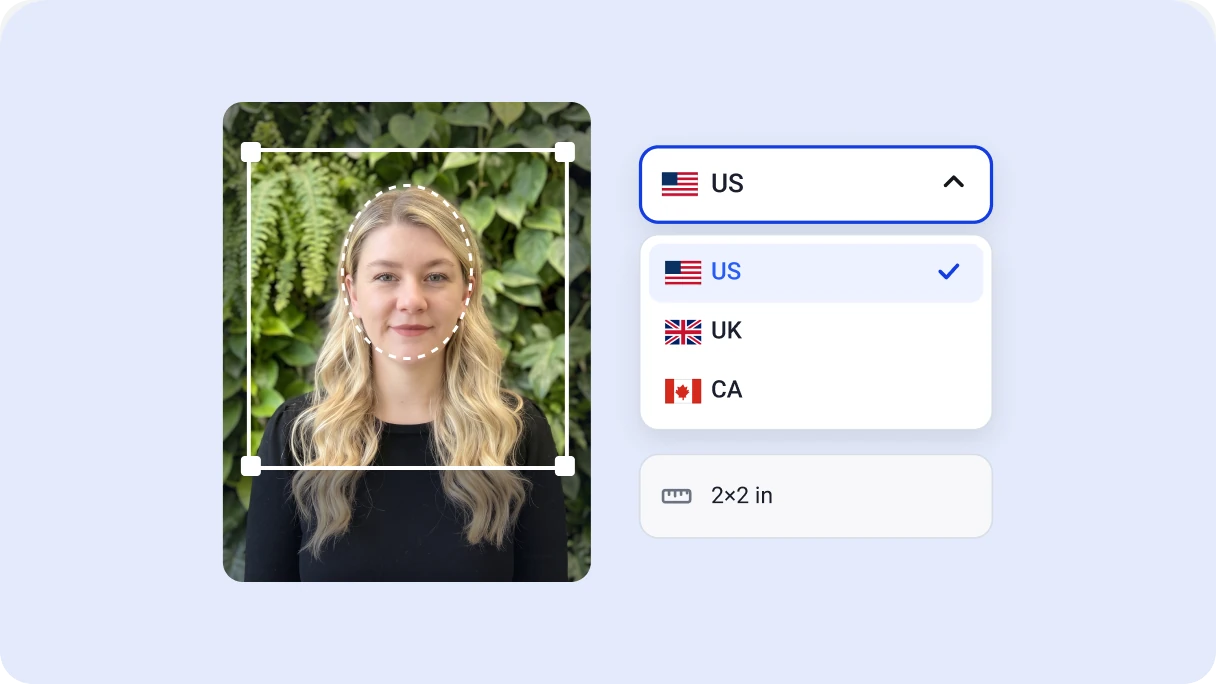
2. Indstil fotostørrelsen
Efter upload registrerer værktøjet dit ansigt og tilpasser beskæringen for at hjælpe med at centrere hovedet. Vælg land og fototype, eller indtast dine egne mål. Tjek forhåndsvisningen, og klik derefter på Start.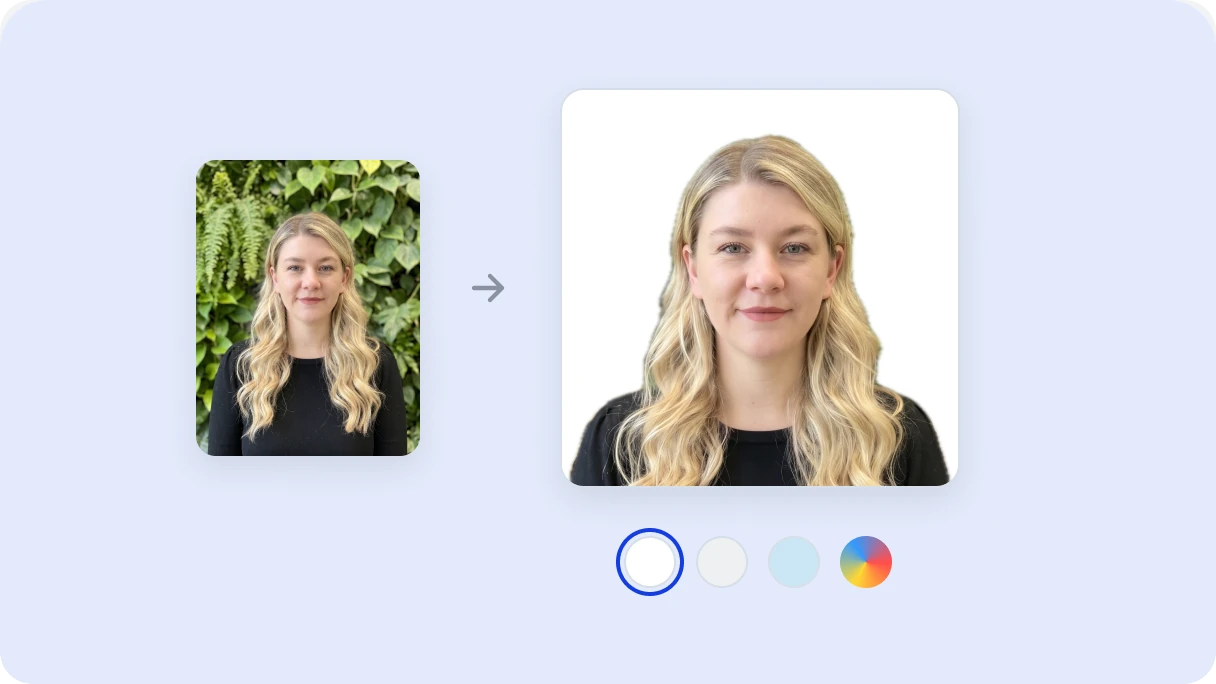
3. Skift baggrunden
Den oprindelige baggrund fjernes automatisk og erstattes med en ensfarvet hvid baggrund. Hvis dit pasfoto eller ID-foto kræver en anden farve, kan du vælge en forudindstillet farve eller angive din egen baggrundsfarve.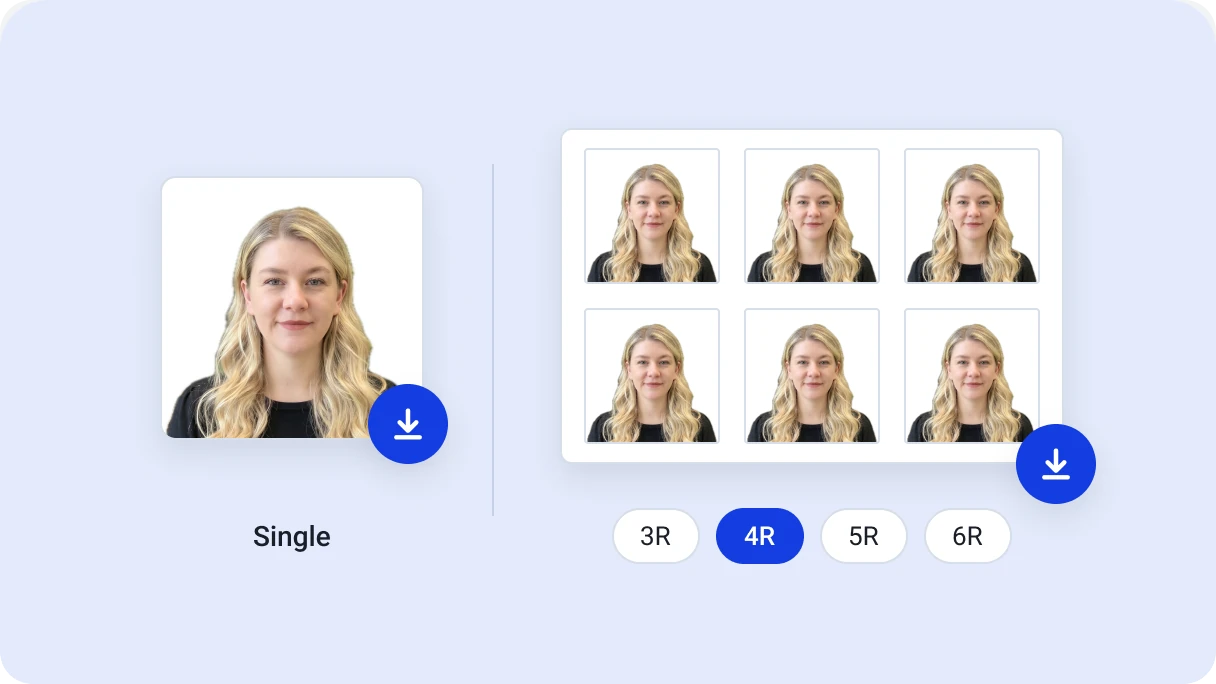
4. Se forhåndsvisning og download
Se resultatet i forhåndsvisningen, og vælg PNG eller JPG til download. Du kan gemme et enkelt foto eller et ark med flere kopier til udskrivning. Fotoark fås i størrelserne 3R, 4R, 5R og 6R.Hvorfor lave pasfotos online med Artguru?
Lav nemt pasfotos uden at besøge et fotostudie eller bruge professionel redigeringssoftware. Ét værktøj til pasfotos, visumfotos og andre ID-fotos til forskellige lande og regioner.Få den rigtige pasfotostørrelse med mindre besvær
Artgurus pasfotoværktøj registrerer automatisk dit ansigt, retter portrættet op og beskærer det til et passende udsnit. Det mindsker behovet for manuelle justeringer. Forudindstillinger til flere lande hjælper dig med at vælge den rigtige fotostørrelse uden at huske de præcise mål. Du kan også angive dine egne mål i tommer, centimeter eller millimeter, for eksempel 2 × 2 tommer.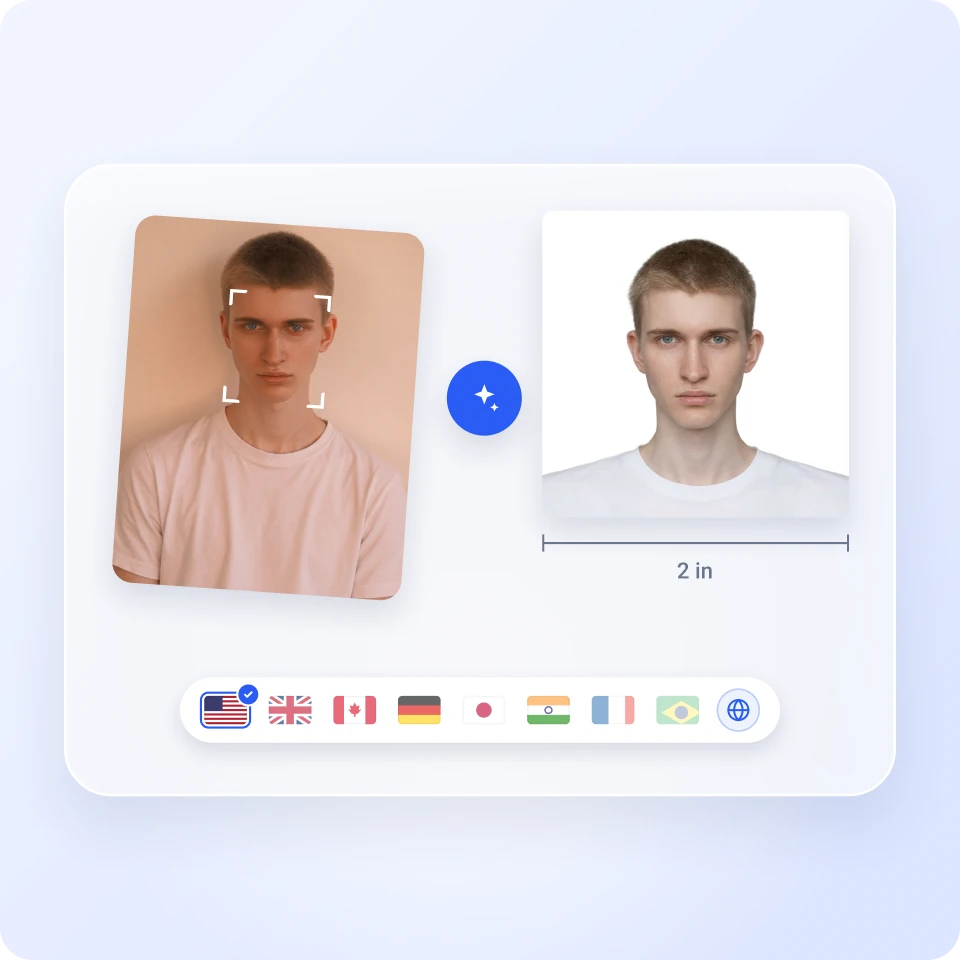
Tilpas baggrunden til kravene for dit pasfoto
Udskift fotoets oprindelige baggrund med hvid, en anden forudindstillet farve eller din egen nuance for at opfylde baggrundskravene til dit ID-foto. Uanset farve bevarer den præcise baggrundsfjernelse naturlige hårkanter og lader dine ansigtstræk være uændrede.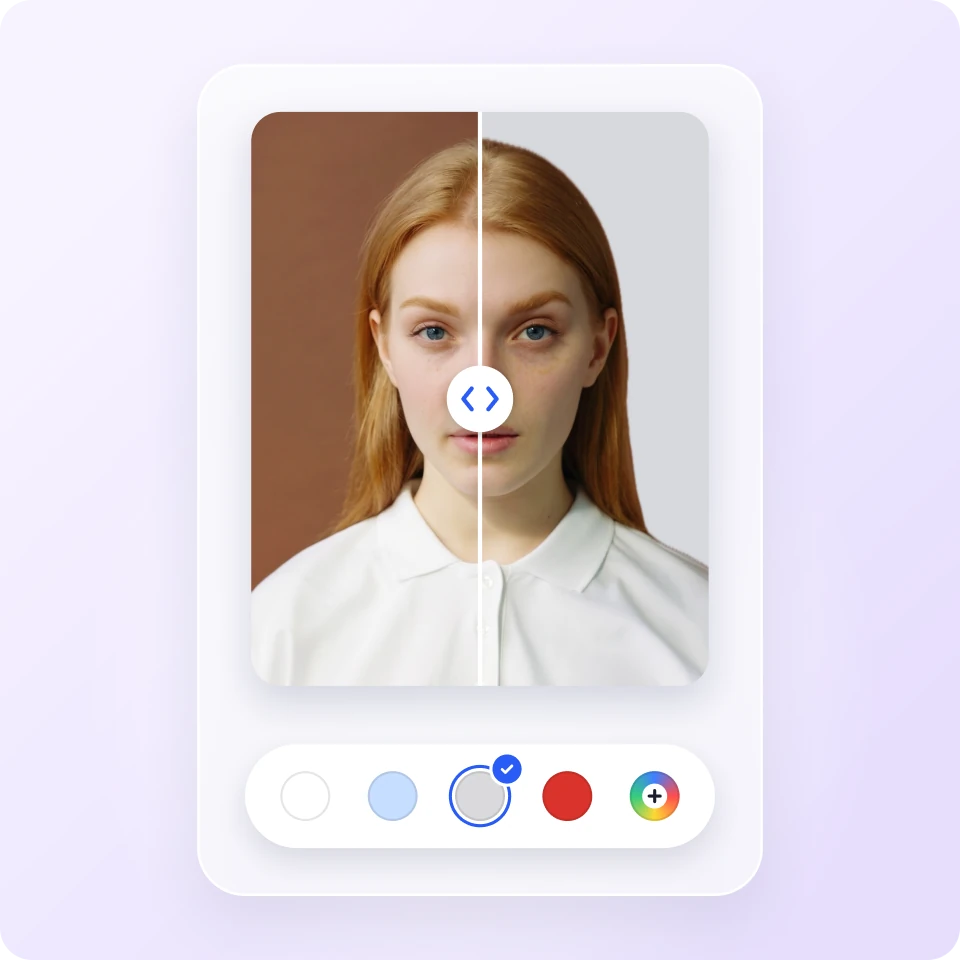
Udskriv skarpe pasfotos med automatisk layout
Artgurus AI-teknologi til billedforbedring forbedrer automatisk dit foto, så du kan få skarpe, detaljerige udskrifter i pasformat. En opløsning på 300 DPI eller mere understøtter tydelige udskrifter hjemme eller i en fotobutik. For at spare dig tid på layout placerer værktøjet også flere kopier af fotoet på ét ark. Papirmulighederne omfatter det populære 4R-format (4 × 6 tommer).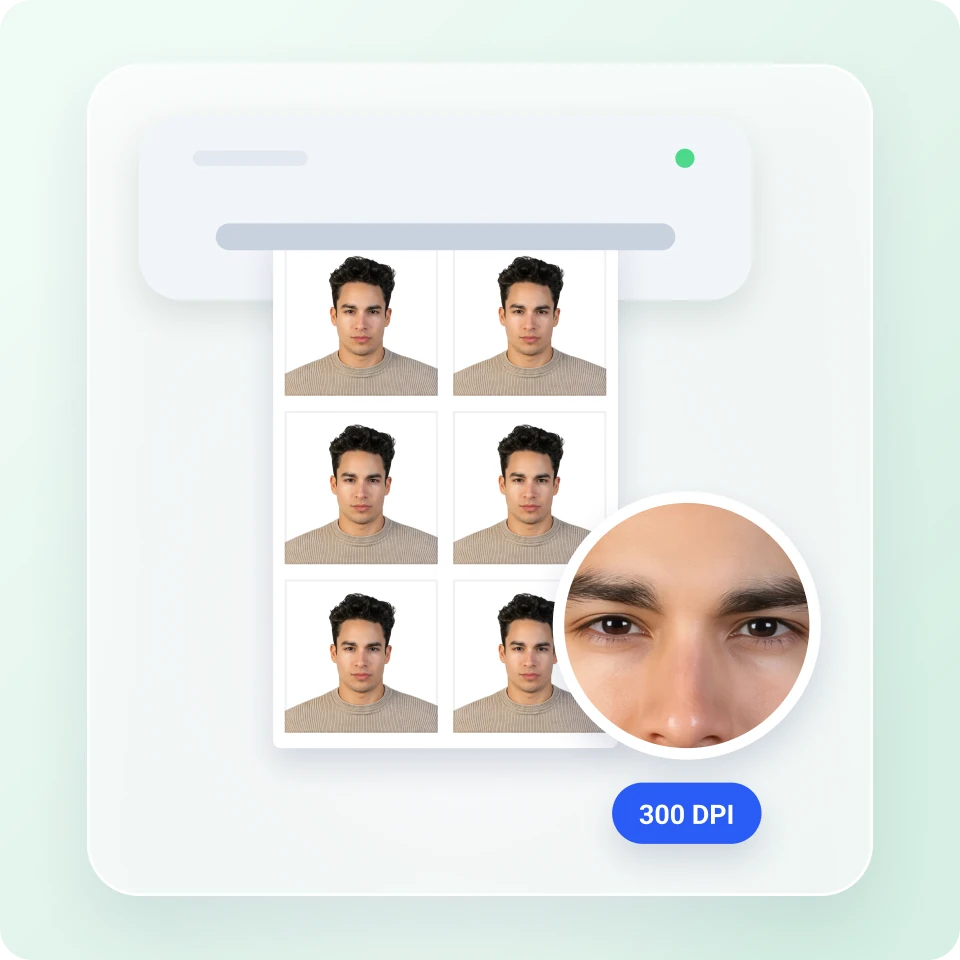
Tips til at tage et foto til passet
Et velforberedt foto hjælper dig med at lave et pasfoto, der opfylder kravene.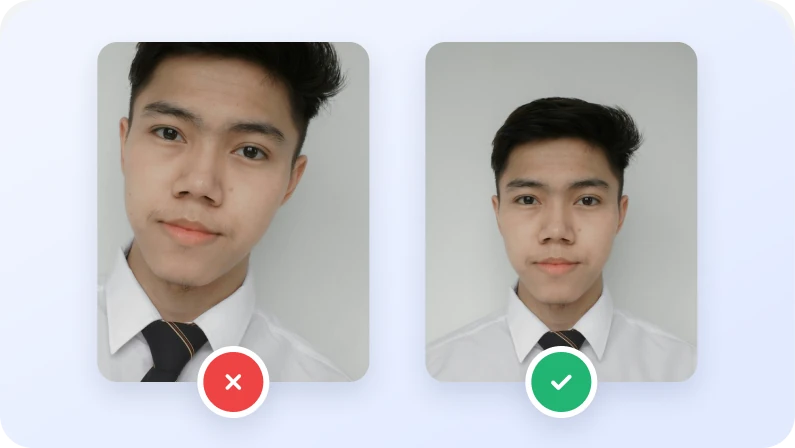
Se lige mod kameraet, og giv plads til beskæring
Hold kameraet i øjenhøjde, og se lige frem med hovedet ret. Hele hovedet og skuldrene skal være med, og der skal være plads omkring hovedet til beskæring. Tag et nyt foto, hvis toppen af hovedet er skåret af.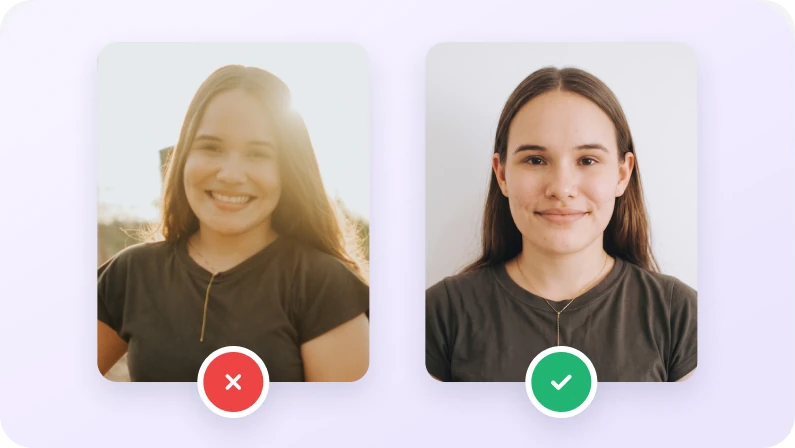
Undgå urolige baggrunde og hårdt lys
Tag fotoet foran en enkel, ensfarvet baggrund uden forstyrrende genstande. Brug blødt lys forfra. Undgå skygger på ansigtet og baggrunden, kraftigt modlys og genskin.